本文介绍Windows系统扩展模式设置与使用方法,能够实现电脑屏幕上和显示器屏幕上显示的内容不一样,从而同时进行不同的工作内容。所谓扩展显示。
工具/原料
Windows电脑
大上科技电子墨水显示器
HDMI连接线
方法/步骤
扩展模式设置:
1、通过HDMI连接线把大上科技电子墨水显示器连接到Windows电脑上
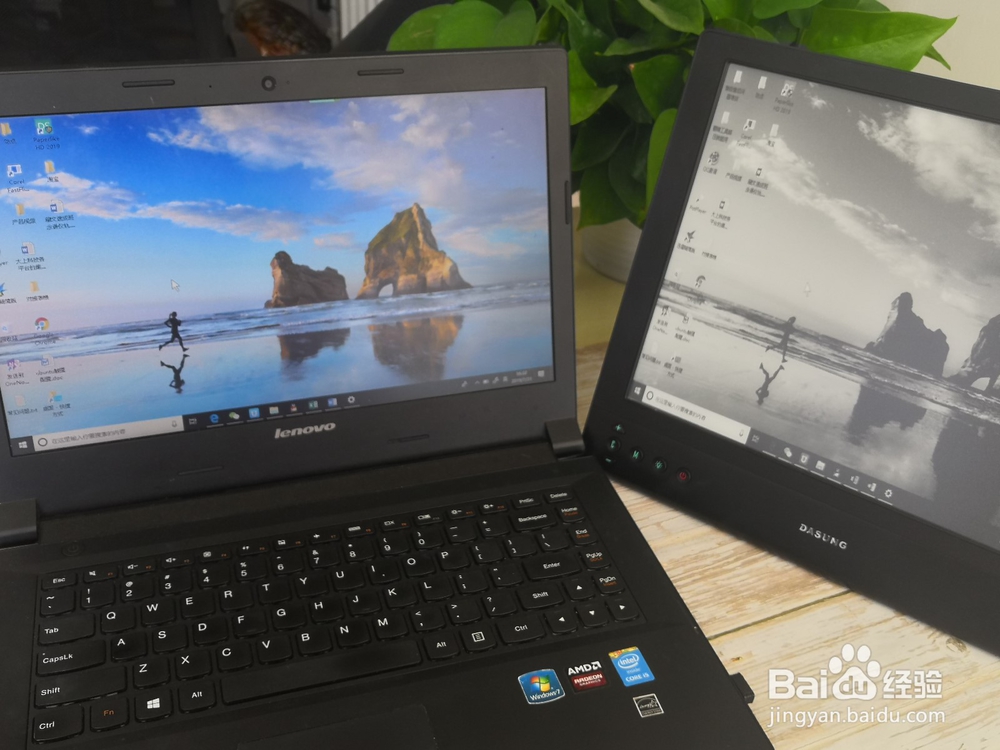
2、同时按下键盘快捷键“Windows”键和“P”键。出现的弹框里面选择“扩展”,就设置好了。

扩展模式使用:
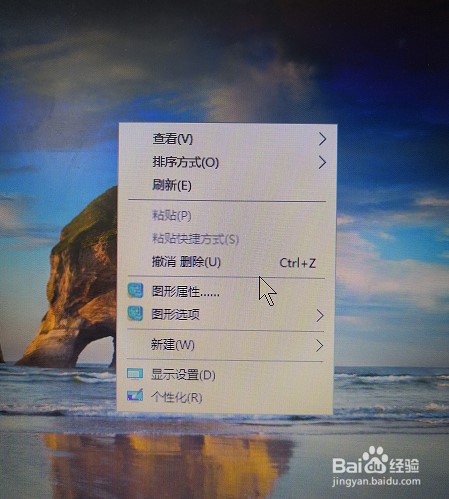
1、右击桌面空白处,出现的下拉菜单中选择“显示设置”
2、点击“标识”,识别出笔记本和显示器的序号
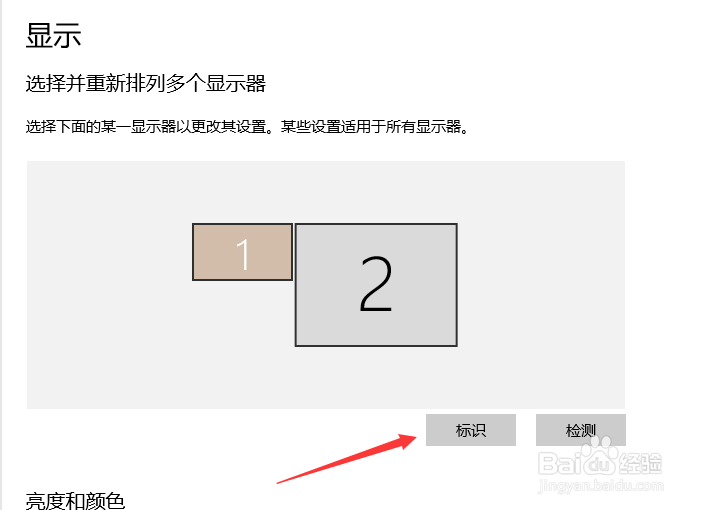
3、观察1和2的位置关系,1如果出现在笔记本上,2就是显示器。如果2在1的右边,想要在2上面显示的内容直接往右拖即可,如果2在1的左边,显示内容就需要往左拖拽

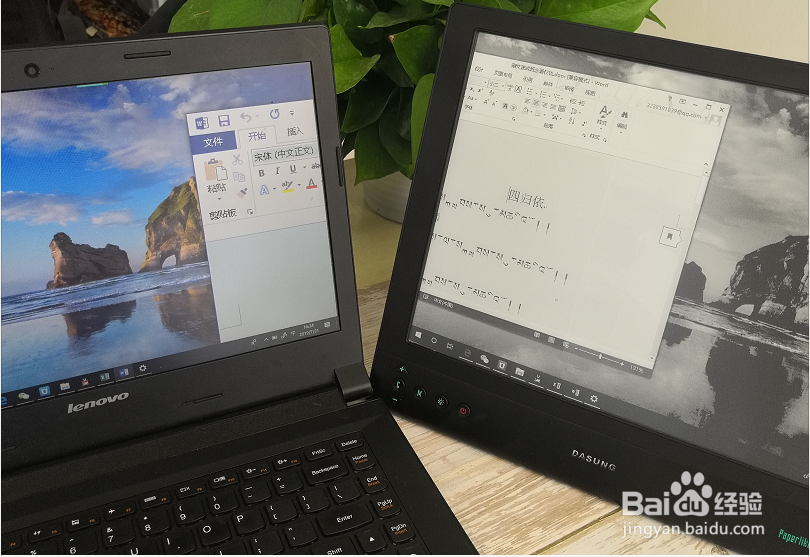
4、通过上图可以看到,2代表的显示器在1的右边,所以拖拽的方式是,鼠标移动到窗口上,按住鼠标右键往右拖拽窗口至显示器上即可
注意事项
扩展模式下,笔记本和显示器共用一个鼠标
