word怎么显示/取消左侧的导航目录

 时间:2026-04-23 05:26:24

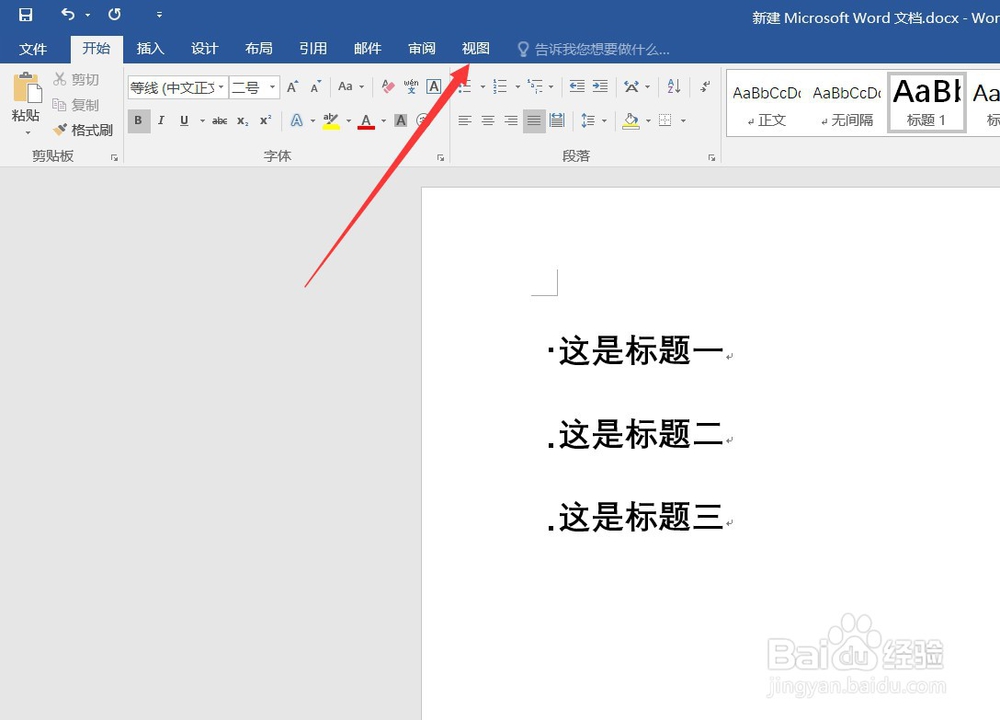
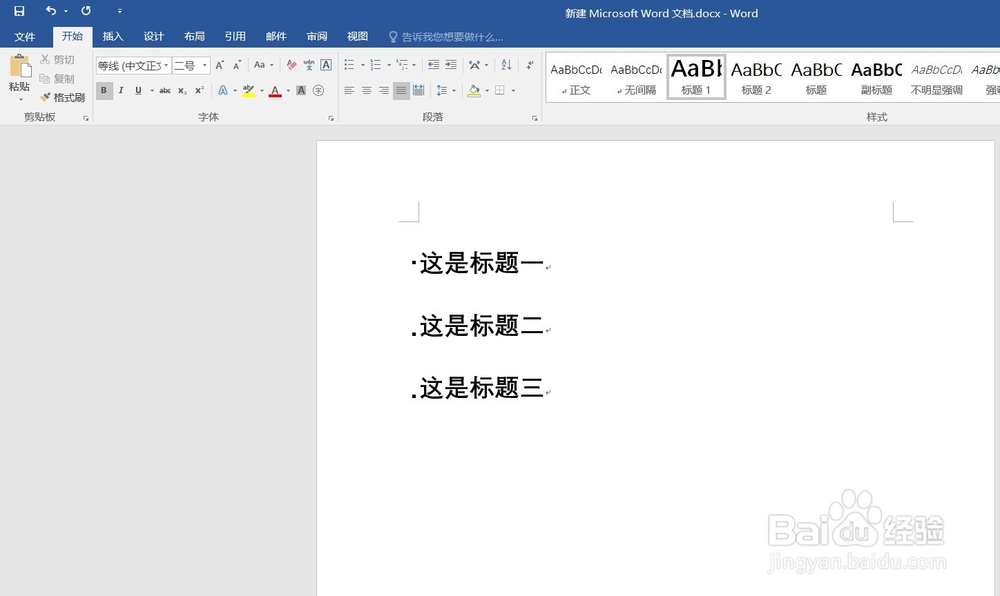
1、首先,我们准备好要设置左侧导航菜单的文档,本文的文档为示例文档,如图所示。
word怎么显示/取消左侧的导航目录

2、然后我们点击文档上面tab选项中的“视图”模块,如图所示。

word怎么显示/取消左侧的导航目录

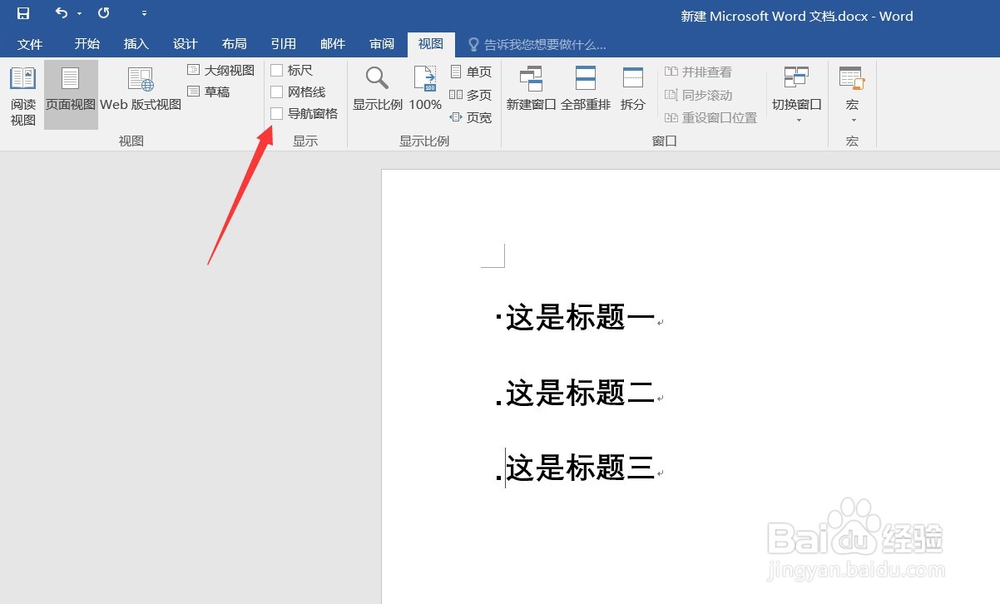
3、点击视图之后,勾选“导航窗格”前面的复选框,如图所示。

word怎么显示/取消左侧的导航目录

4、然后就可以发现,左侧出现了导航目录,会展示文档中的所有标题,如图所示。

word怎么显示/取消左侧的导航目录

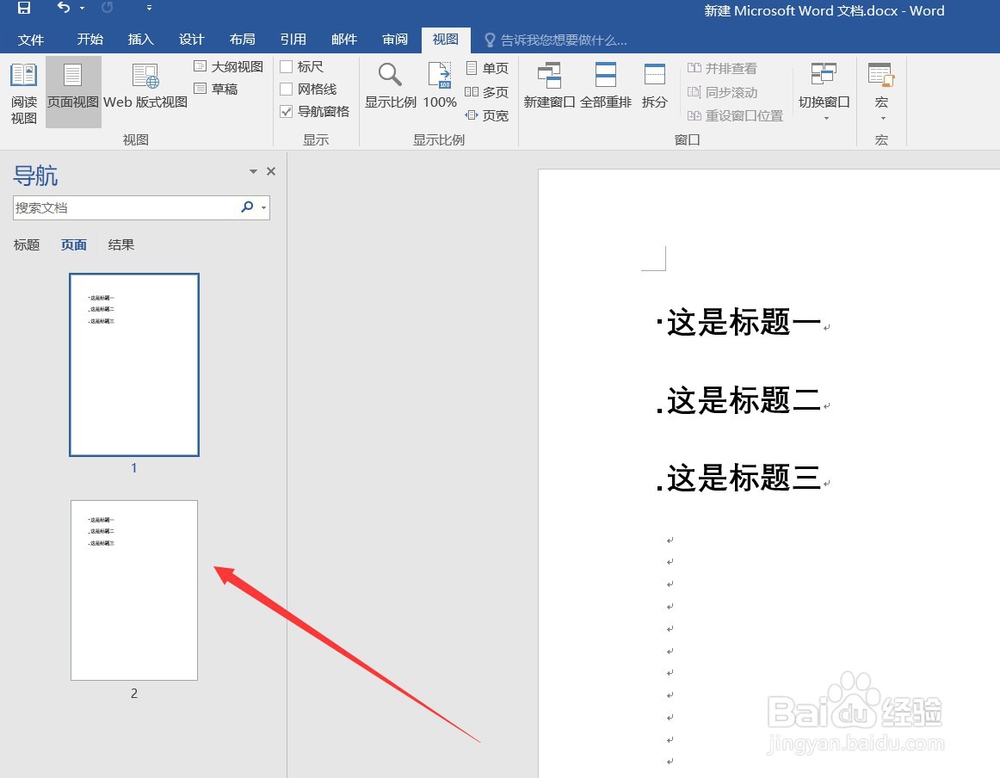
5、如果不想使用标题作为导航,还可以点击“页面”,如图所示。

word怎么显示/取消左侧的导航目录

6、然后左侧就会出现每个页面的缩略图的导航,点击缩略图,就可以定位到具体的页面,如图所示。
word怎么显示/取消左侧的导航目录

7、同样,如果你不想展示左侧的导航目录或者导航缩略图,可以把视图中的导航窗格前的复选框去掉勾选。

8、以上就是word怎么显示/取消左侧的导航目录的方法介绍,希望可以帮到大家。

  • word怎么显示目录导航栏
  • word左侧导航目录设置
  • word左边的目录怎么调出来
  • word目录左侧怎么显示目录
  • 分节符怎么删除
  • 热门搜索
    push什么意思 小儿磨牙是什么原因 送礼送什么 孕妇用什么护肤品好 鼓舞的反义词是什么 恍然大悟是什么意思 圣诞树是什么树 贷款需要什么条件 本帮菜是什么意思 直男是什么意思简单点