在Eclipse软件中运行Java代码的教程

 时间:2026-02-18 07:38:26

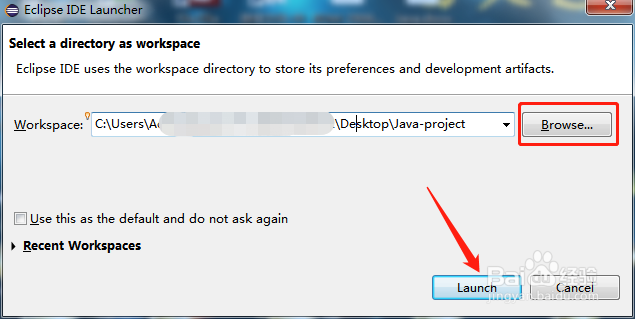
1、首先点击桌面上的Eclipse软件,选择一个“Workspace”-->点击“Launch”:
在Eclipse软件中运行Java代码的教程

在Eclipse软件中运行Java代码的教程

在Eclipse软件中运行Java代码的教程

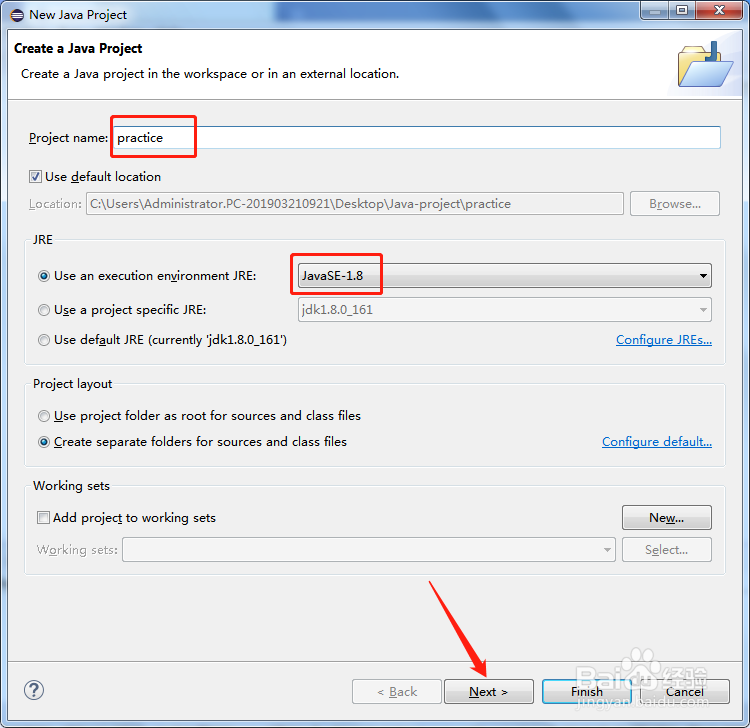
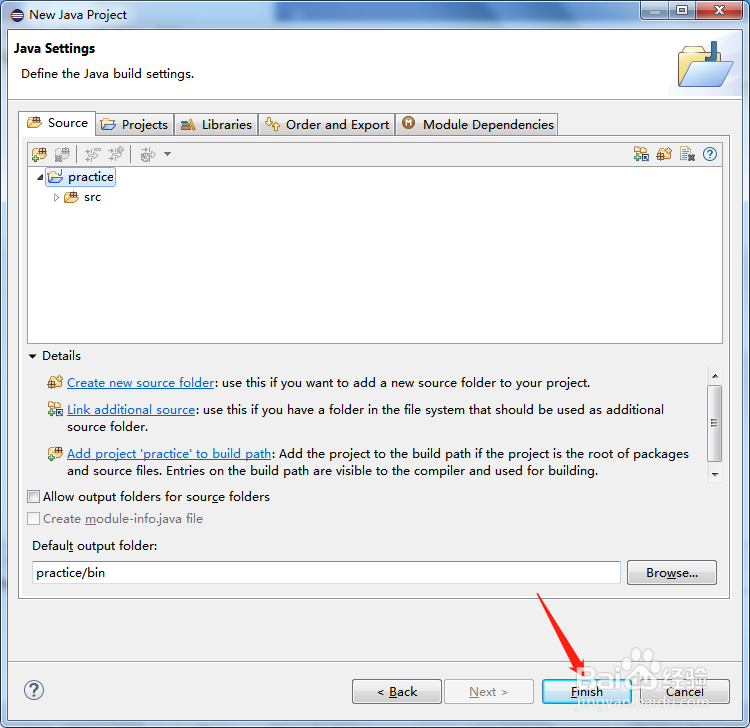
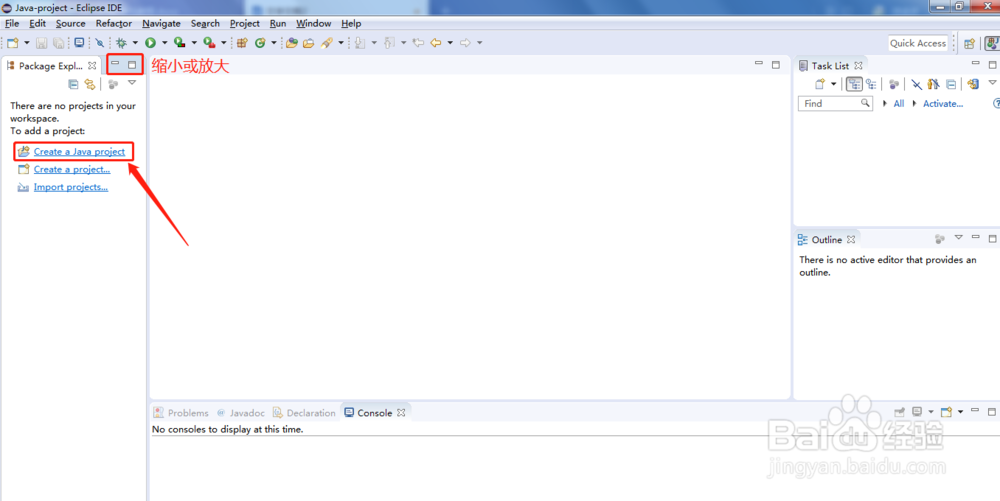
2、点击左侧创建Java项目“Create a Java Project”-->输入项目名称,点击“next”-->点击“Finish”:
在Eclipse软件中运行Java代码的教程

在Eclipse软件中运行Java代码的教程

在Eclipse软件中运行Java代码的教程

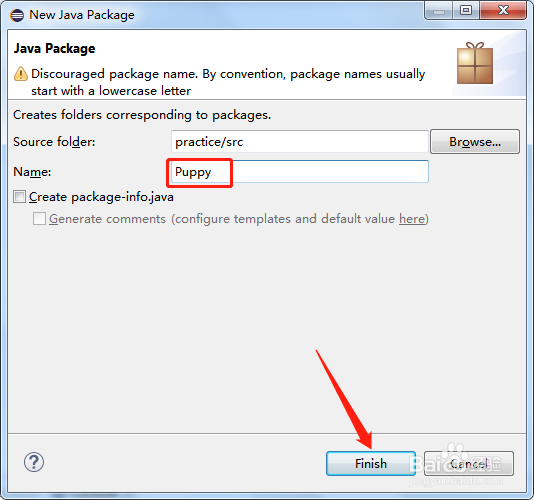
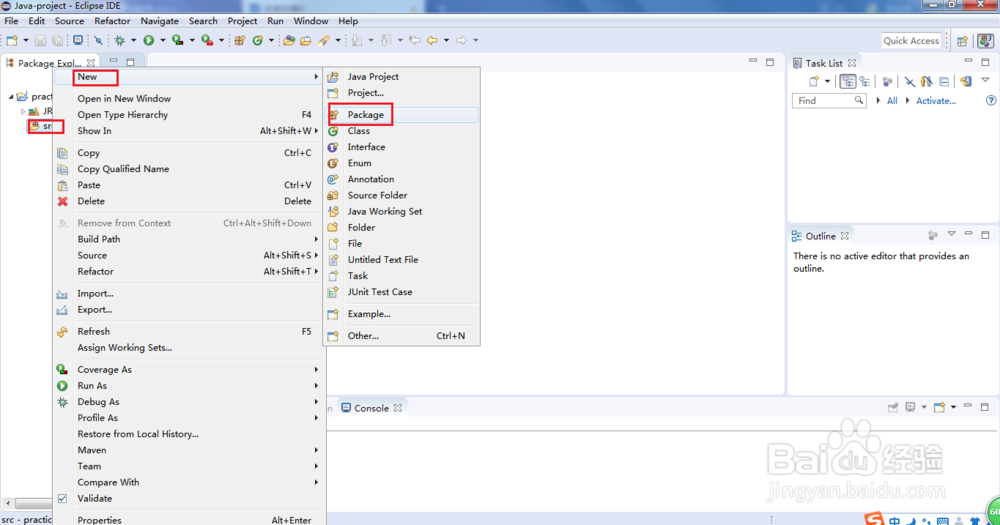
3、这里我们先建立一个项目包,主要是方便管理,在展开的“src”里点击“new”-->“Package”-->输入包名“Putty”:
在Eclipse软件中运行Java代码的教程

在Eclipse软件中运行Java代码的教程

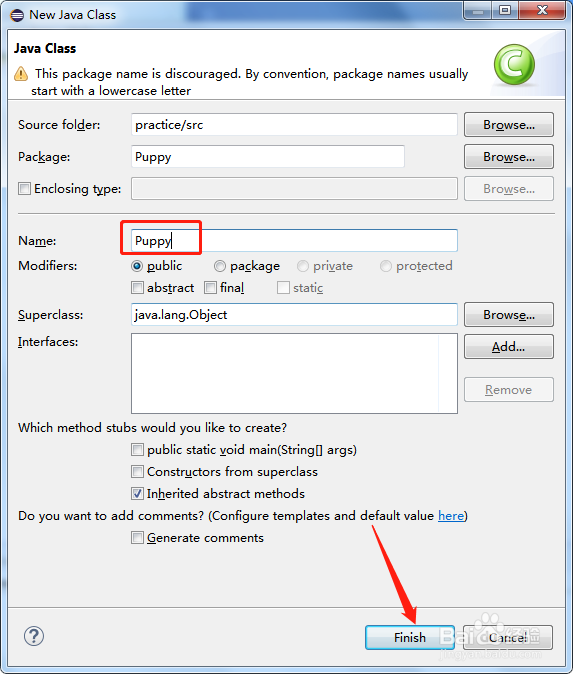
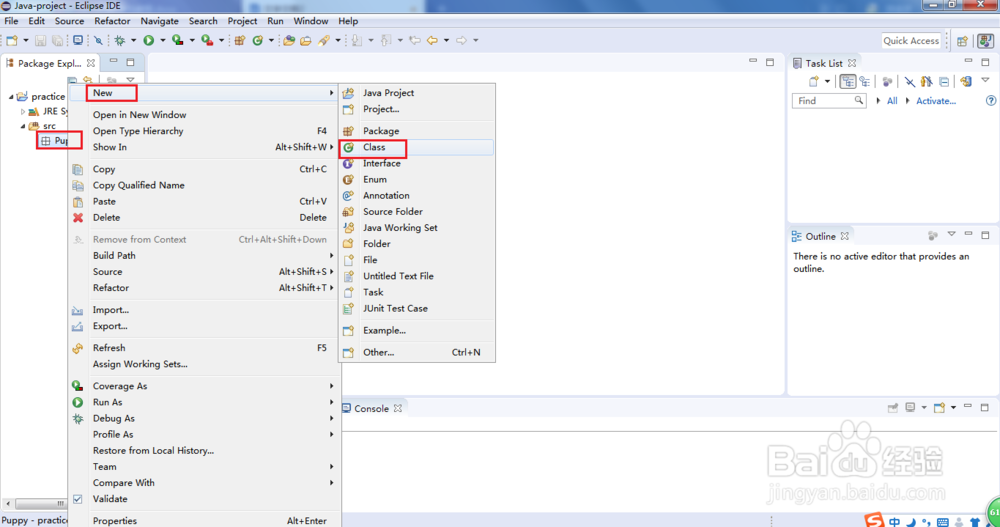
4、然后新建一个类:在包Package上右键选择“New”-->“Class”-->输入类名“Putty”-->点击“Finish”:
在Eclipse软件中运行Java代码的教程

在Eclipse软件中运行Java代码的教程

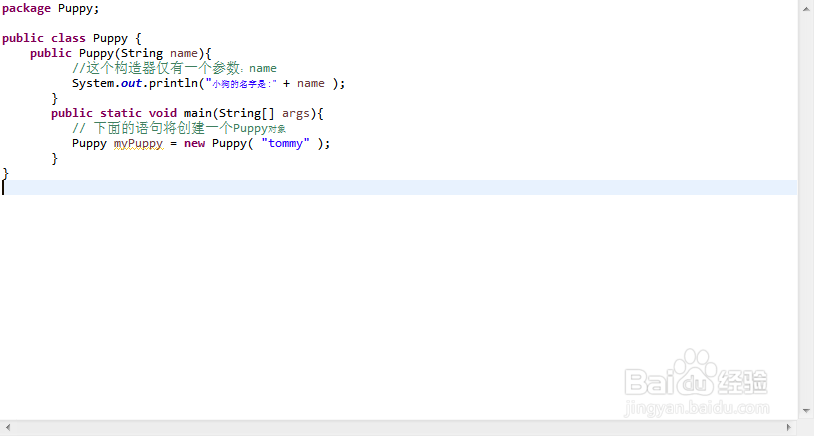
5、在Java文件中输入以下的代码:

在Eclipse软件中运行Java代码的教程

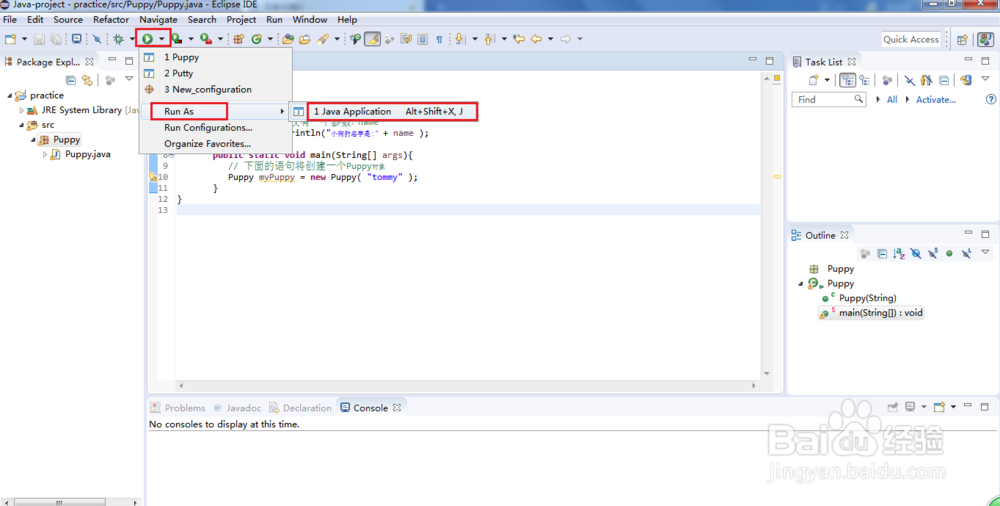
6、点击上方工具栏中运行按钮右侧的下拉箭头,选择“Run as”-->选择“Java Application”:
在Eclipse软件中运行Java代码的教程

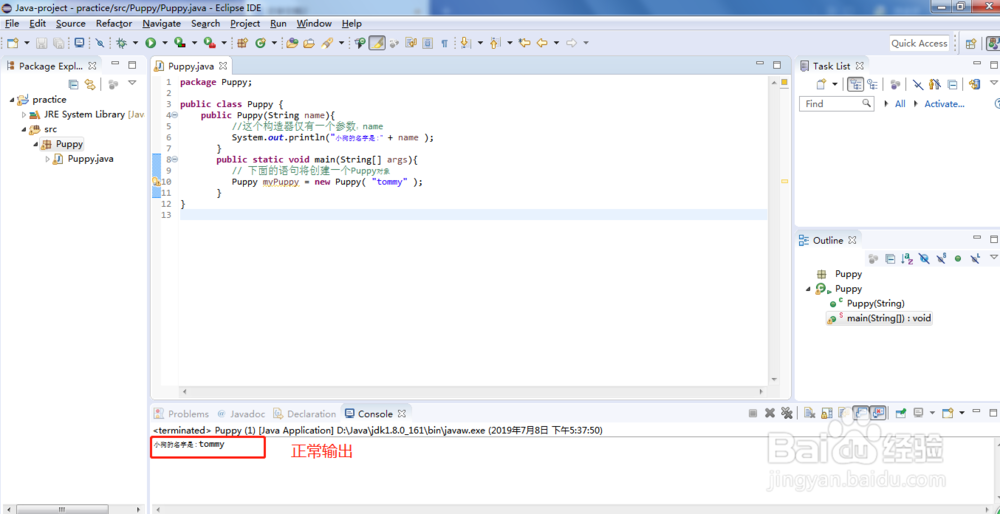
7、这时候就可以在下方的终端窗口中看到输出信息了:

在Eclipse软件中运行Java代码的教程

  • 如何在matlab中更改线条对象的属性?
  • 利用WINQSB求解网络模型中的分派问题
  • 如何为腿制作吊床
  • arduino编程光敏电阻
  • 怎么在百度网盘查找视频资料和学习教程
  • 热门搜索
    入党志愿书怎么写 西红柿牛腩怎么做 dnf冒险团怎么升级 饥荒怎么建房子 撇折怎么写 脖子落枕怎么办 妊娠纹怎么办 泡泡糖咽下去怎么办 小米电视机怎么样 苹果手机怎么群发短信