AutoForm R7 如何更换鼠标的操作环境

 时间:2026-05-02 12:37:14

1、双击“AutoForm R7”图标

AutoForm R7 如何更换鼠标的操作环境

2、点击弹出对话框右下方 的“Apply”按钮

AutoForm R7 如何更换鼠标的操作环境

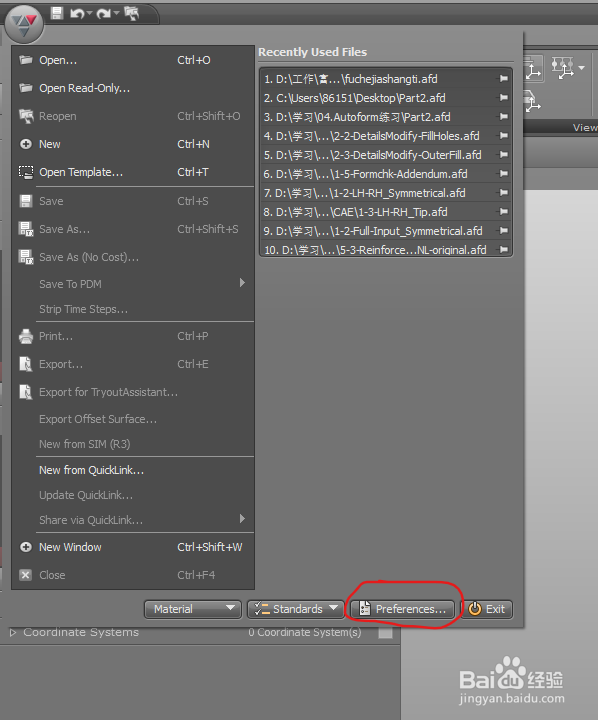
3、点击软件页面中左上方的AutoForm的LOGO图标的按钮(如下图所示)

AutoForm R7 如何更换鼠标的操作环境

4、在下拉菜单中点击“Preferences”按钮,进入软件选项页面(如下图所示)
AutoForm R7 如何更换鼠标的操作环境

5、选择弹出菜单中的“Mou'se”选项

AutoForm R7 如何更换鼠标的操作环境

6、右侧菜单中“Mouse input mode”中则为鼠标操作环境的选项,其中包括CATIA,UG等选项,可根据喜欢自由选择所需要的鼠标操作环境(如下图所示)

AutoForm R7 如何更换鼠标的操作环境

7、选择好后,点击菜单中右下方的“OK”按钮,则鼠标操作环境切换完成

AutoForm R7 如何更换鼠标的操作环境

  • UG10.0如何建模25mm标准量棒?
  • UG10.0练习三维建模七百七十四之三角形管道架
  • 如何对汽车密封条冲切工艺进行排布,且直观明了
  • UG NC关于组合投影的使用技巧
  • UG8.0绘制回转体
  • 热门搜索
    红米手机怎么刷机 滴虫性阴炎怎么治疗 平方根怎么算 抽油烟机怎么清洗 眼袋大怎么办 简历教育背景怎么写 得了鼻炎怎么办 极路由怎么设置 鸽子怎么炖汤好喝又营养 gorilla怎么读