1、右击软件压缩包,选择解压到CAD2004

2、点击SETUP

3、点击安装

4、如有360软件提示(没有请忽略)
点击更多,允许程序所有操作,不再提醒。

5、点击下一步
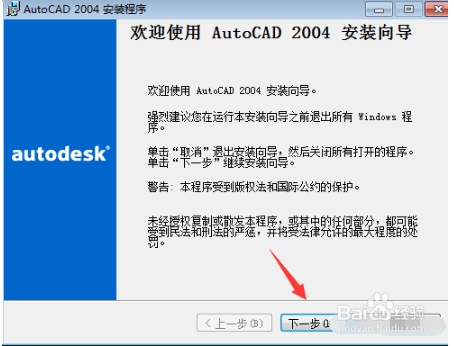
6、选择我接受,然后点击下一步

7、序列号输入000-00000000 或 400-12345678

8、单位随便输入

9、选择典型

10、建议安装到D盘或其它盘

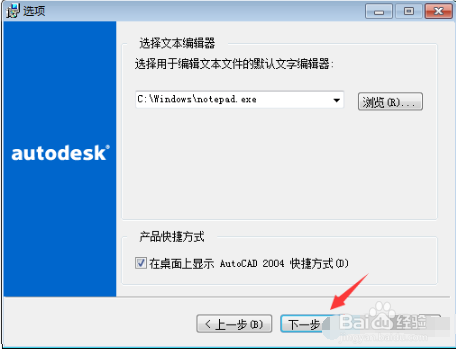
11、直接选择下一步

12、直接选择下一步

13、等待安装
14、把“是”前面的勾去掉,然后选择完成。

15、双击打开CAD软件(安装完成)
时间:2026-05-07 02:37:40
1、右击软件压缩包,选择解压到CAD2004
2、点击SETUP
3、点击安装
4、如有360软件提示(没有请忽略)
点击更多,允许程序所有操作,不再提醒。
5、点击下一步
6、选择我接受,然后点击下一步
7、序列号输入000-00000000 或 400-12345678
8、单位随便输入
9、选择典型
10、建议安装到D盘或其它盘
11、直接选择下一步
12、直接选择下一步
13、等待安装
14、把“是”前面的勾去掉,然后选择完成。
15、双击打开CAD软件(安装完成)
