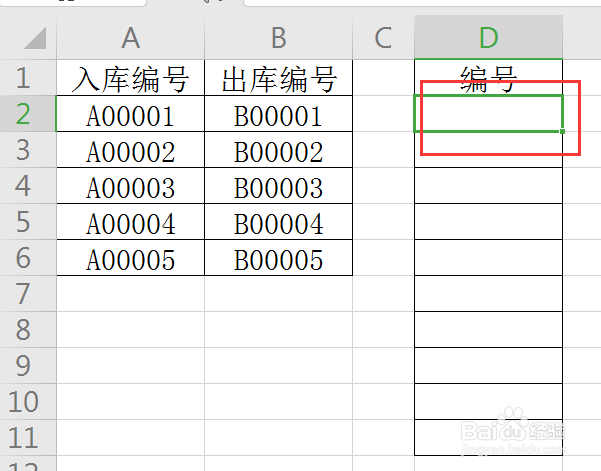
1、看一下事先准备的数据(如下图)

2、点击D2单元格(如下图)
3、输入公式:=OFFSET($A$2,(ROW(A1)-1)/2,MOD(ROW(A1)-1,2))(如下图)
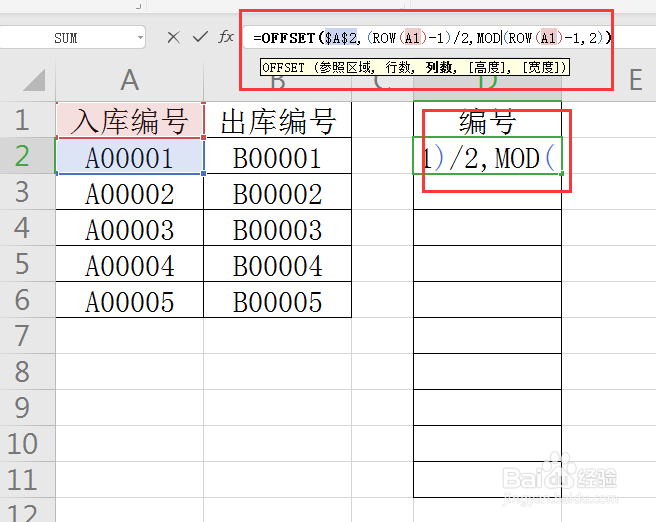
4、公式输入完毕,按ENTER结束,得出的结果为:A00001(如下图)

5、点击D2单元格,鼠标移至右下角,直到出现+,按住鼠标向下拉动公式
(如下图)

6、列的合并是不是很简单,喜欢的点个赞哦(如下图)

时间:2026-04-26 19:51:16
1、看一下事先准备的数据(如下图)
2、点击D2单元格(如下图)
3、输入公式:=OFFSET($A$2,(ROW(A1)-1)/2,MOD(ROW(A1)-1,2))(如下图)
4、公式输入完毕,按ENTER结束,得出的结果为:A00001(如下图)
5、点击D2单元格,鼠标移至右下角,直到出现+,按住鼠标向下拉动公式
(如下图)
6、列的合并是不是很简单,喜欢的点个赞哦(如下图)
