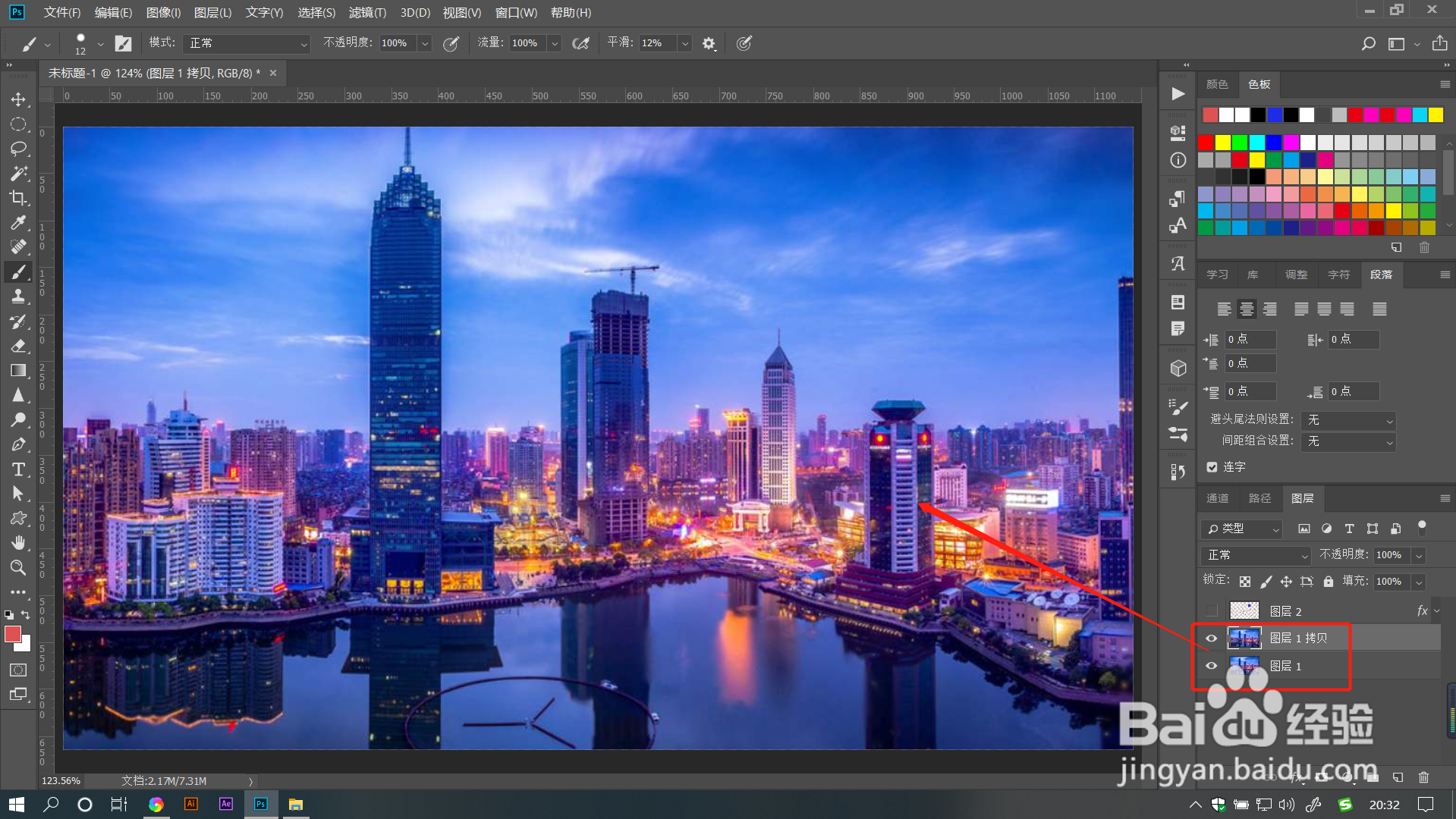
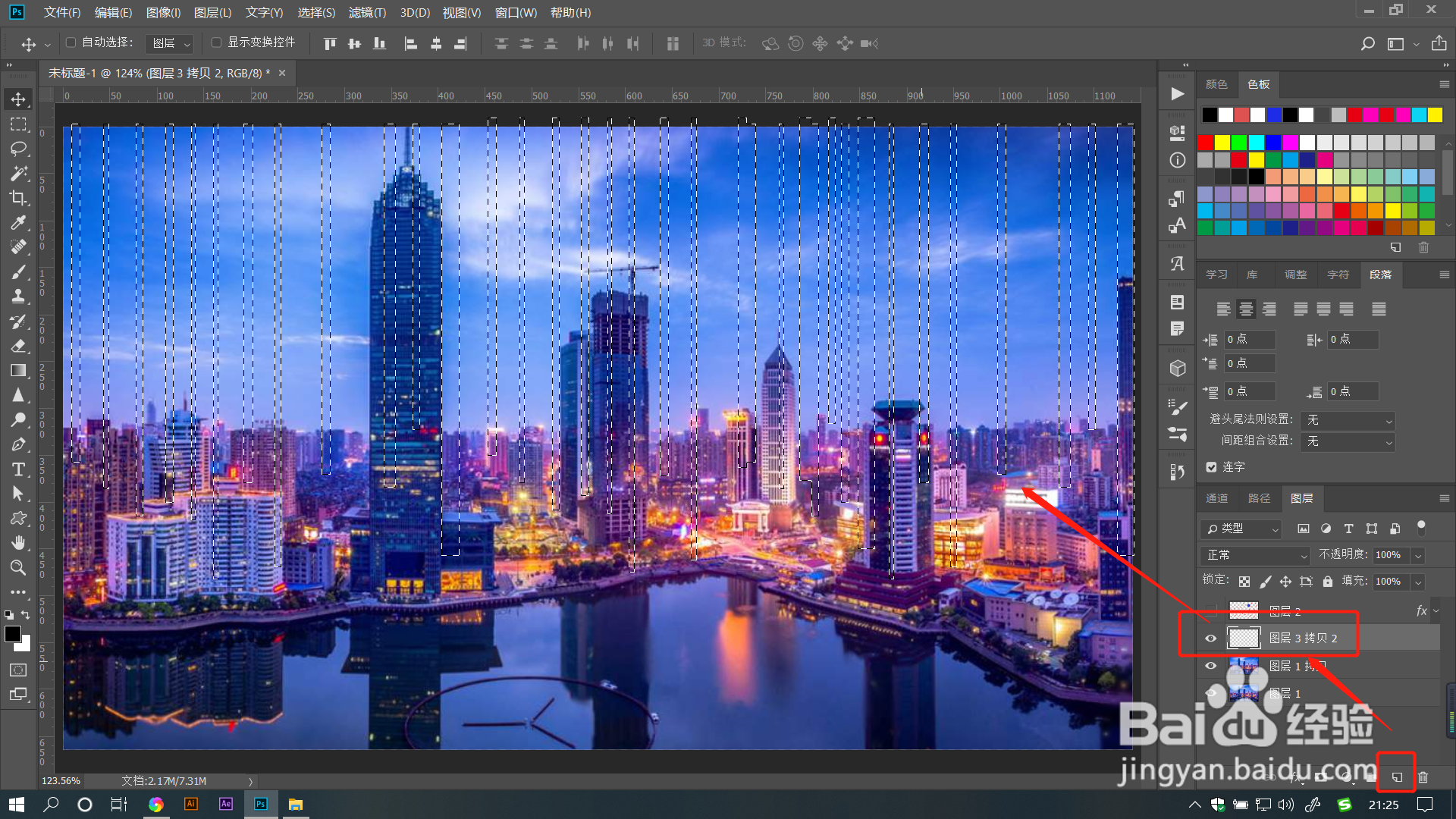
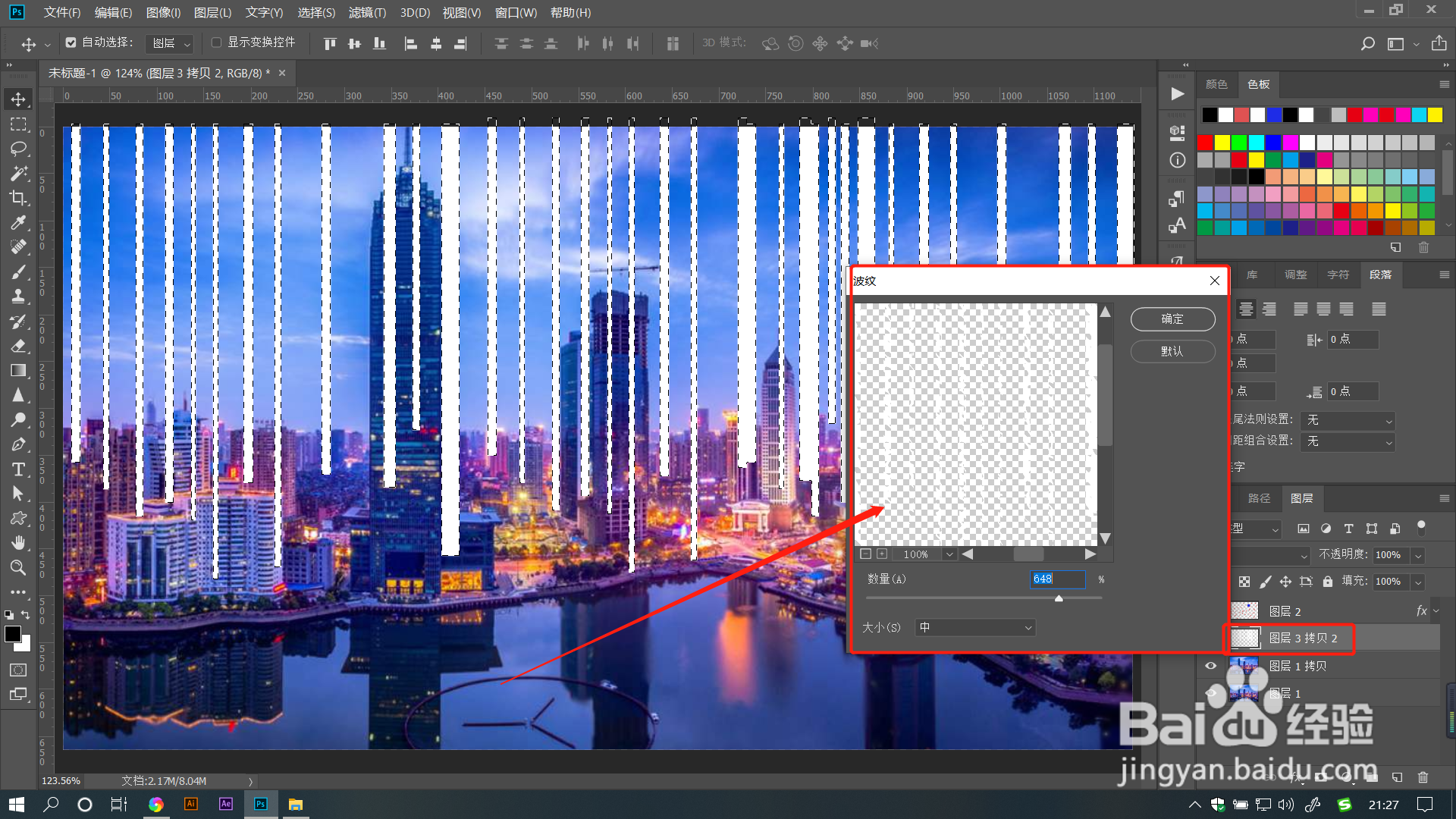
1、首先打开软件,导入原图片,把图片拷贝一层关闭小眼睛,并新建空白图层,在图层上绘制多个长短不一的矩形选区。
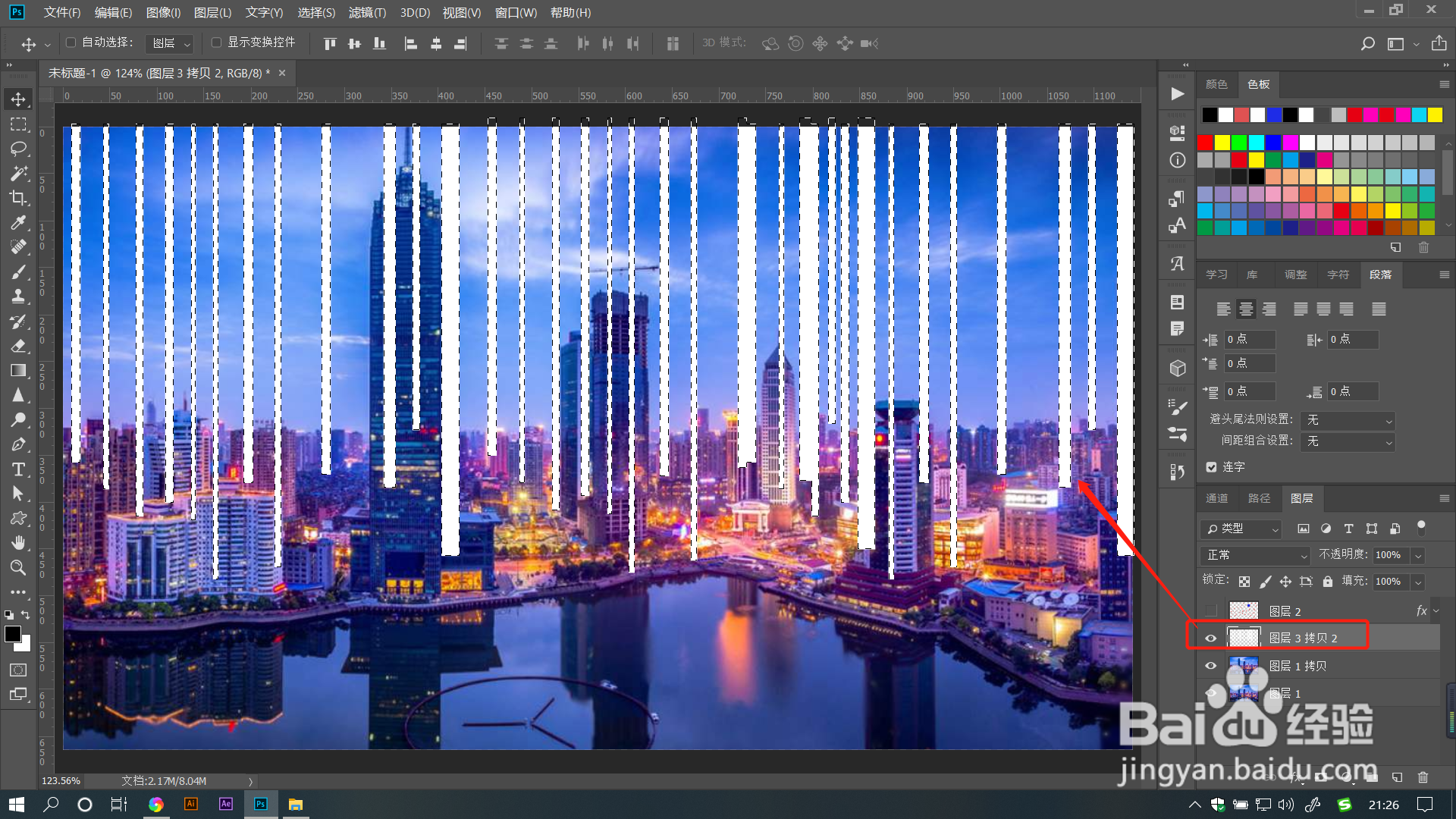
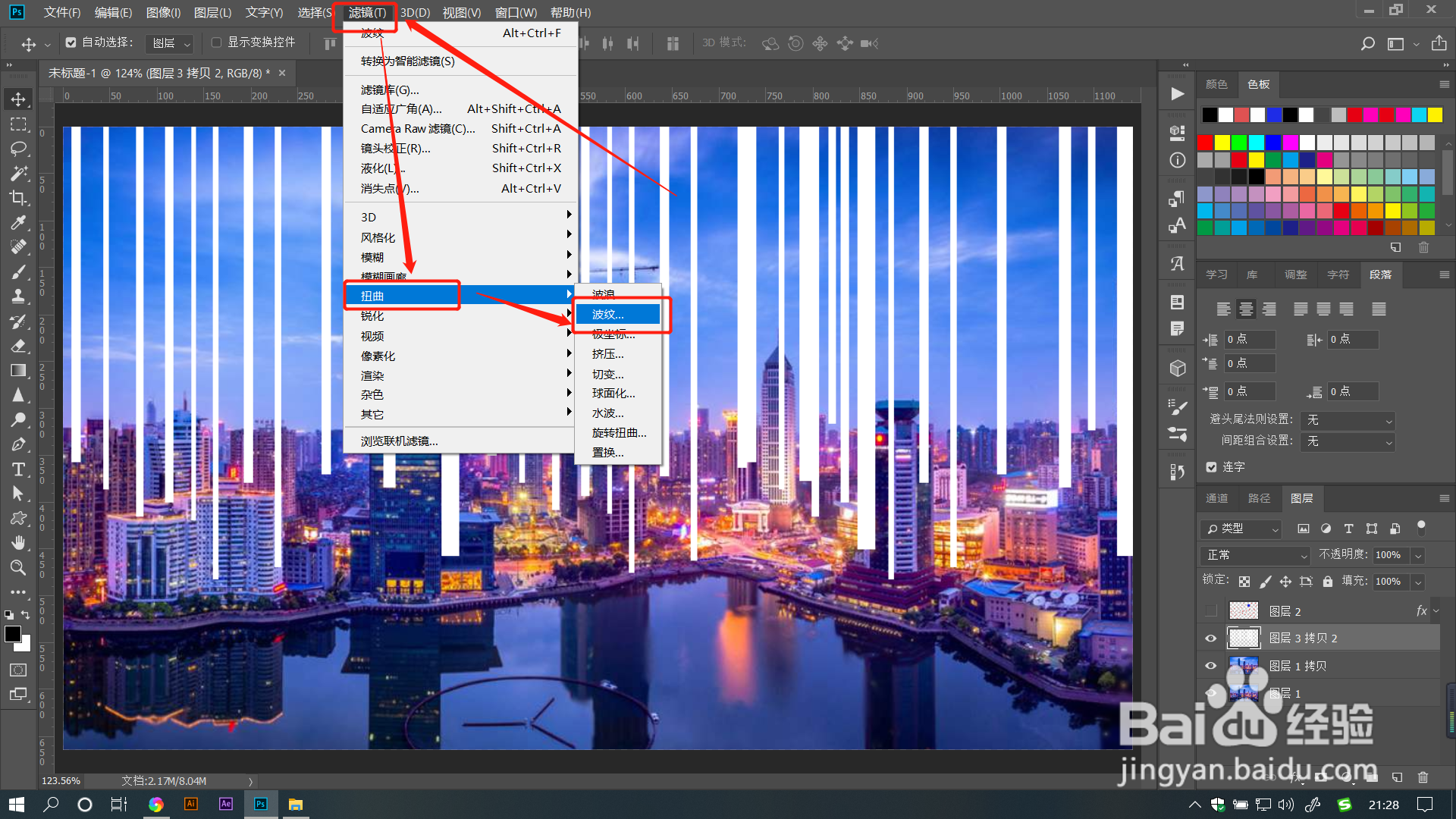
2、填充选区为白色,点击菜单栏【滤镜】——【扭曲】——【波纹】。
3、拖动【数量】滑块,调整参数值,这里的参数可以调小一点,不用太大。
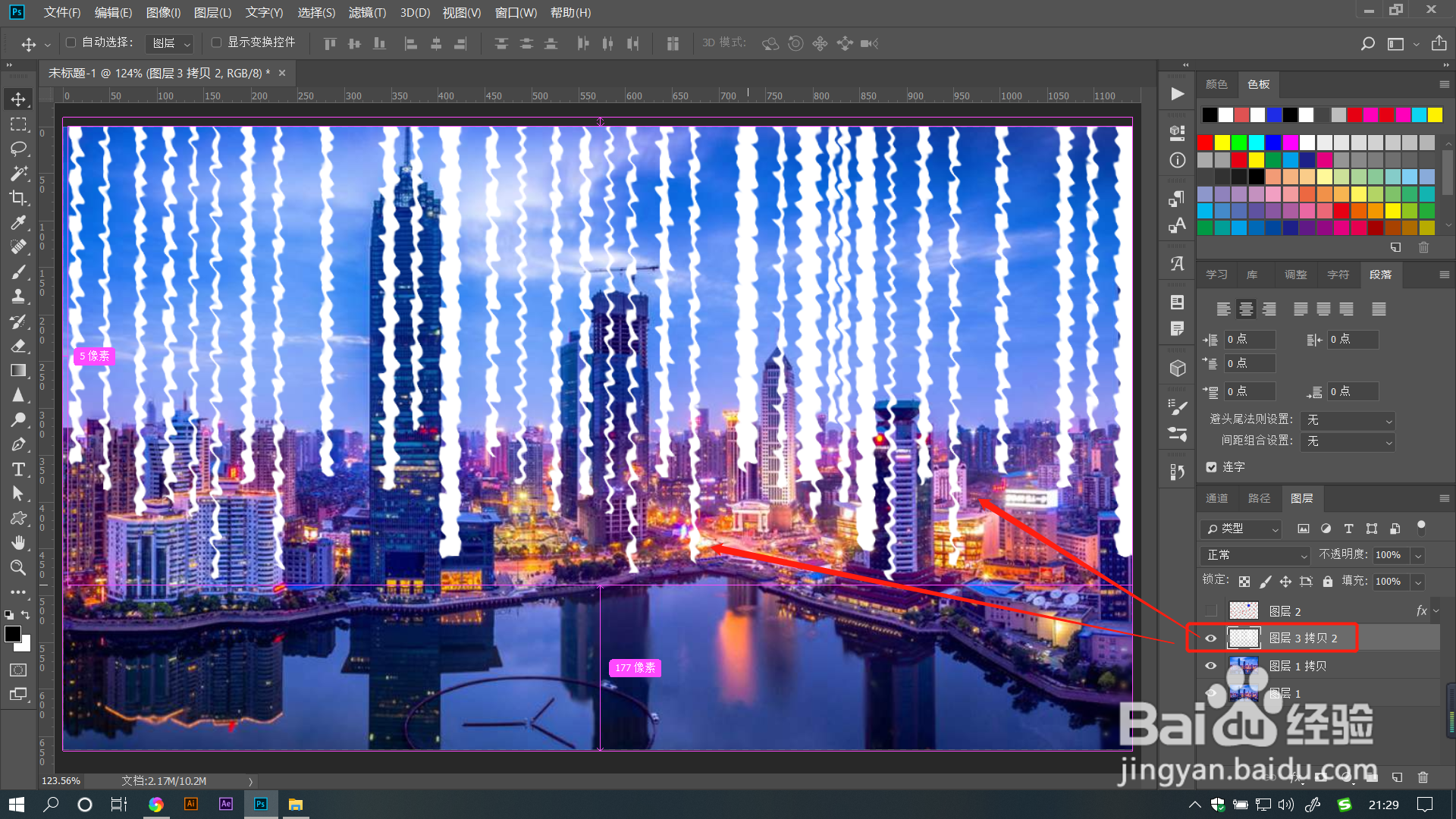
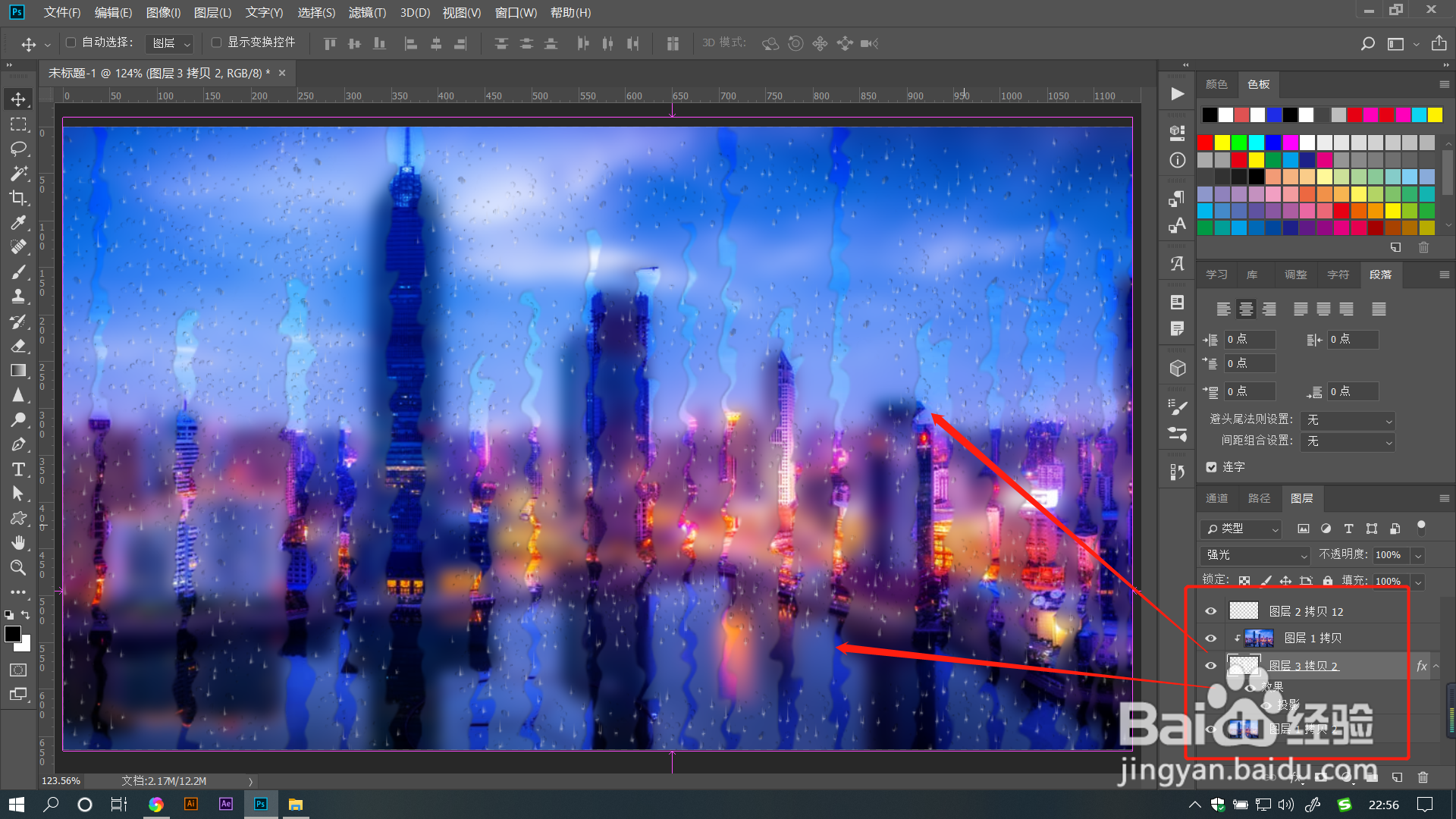
4、选中波纹图层,添加图层样式,勾选【投影】效果。
模式改为【正片叠底】,颜色为黑色,参数值都适当调整小一点。

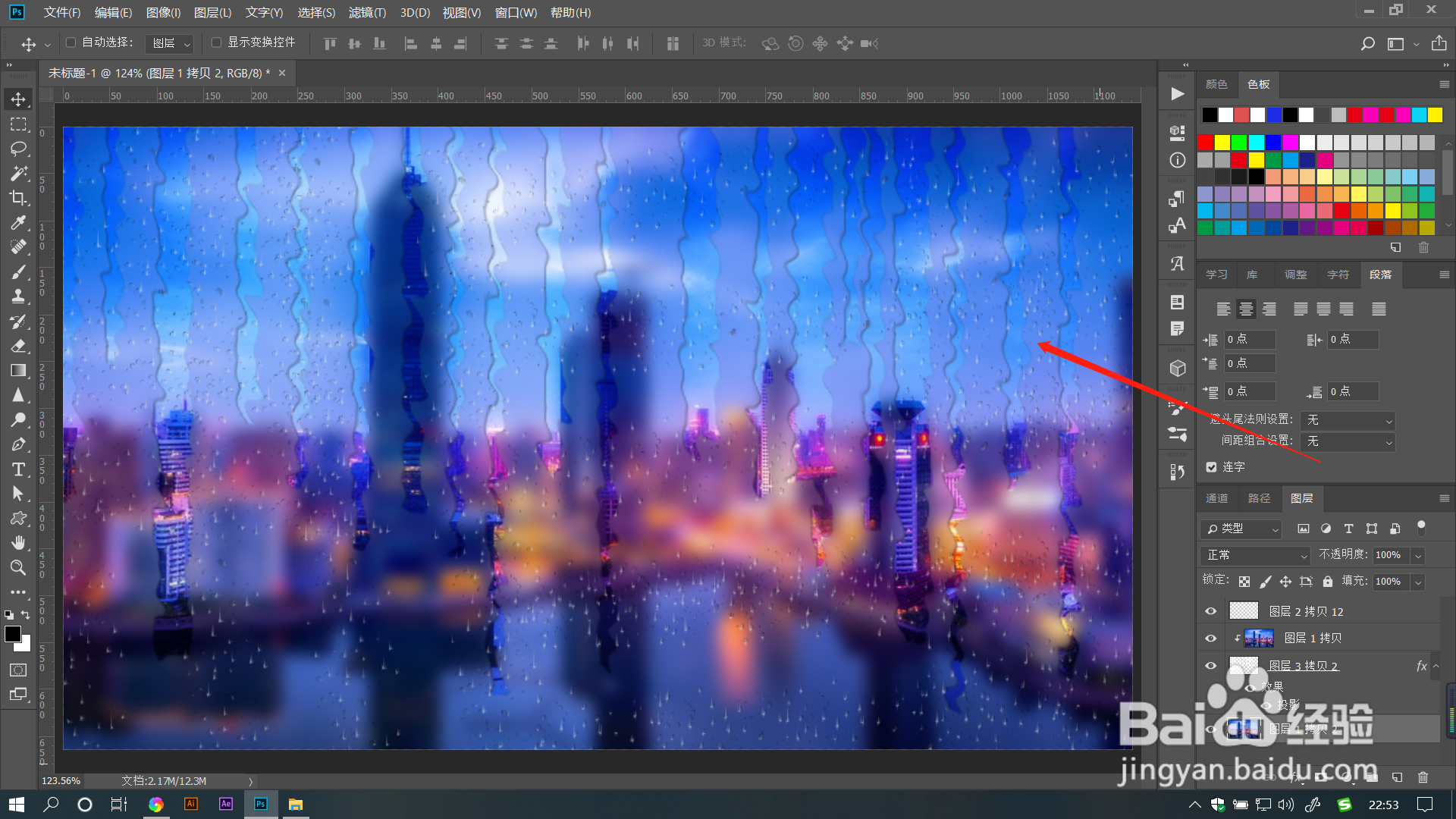
5、把拷贝的图层创建剪贴蒙版至波纹图层中。导入水珠素材放置在最上层。

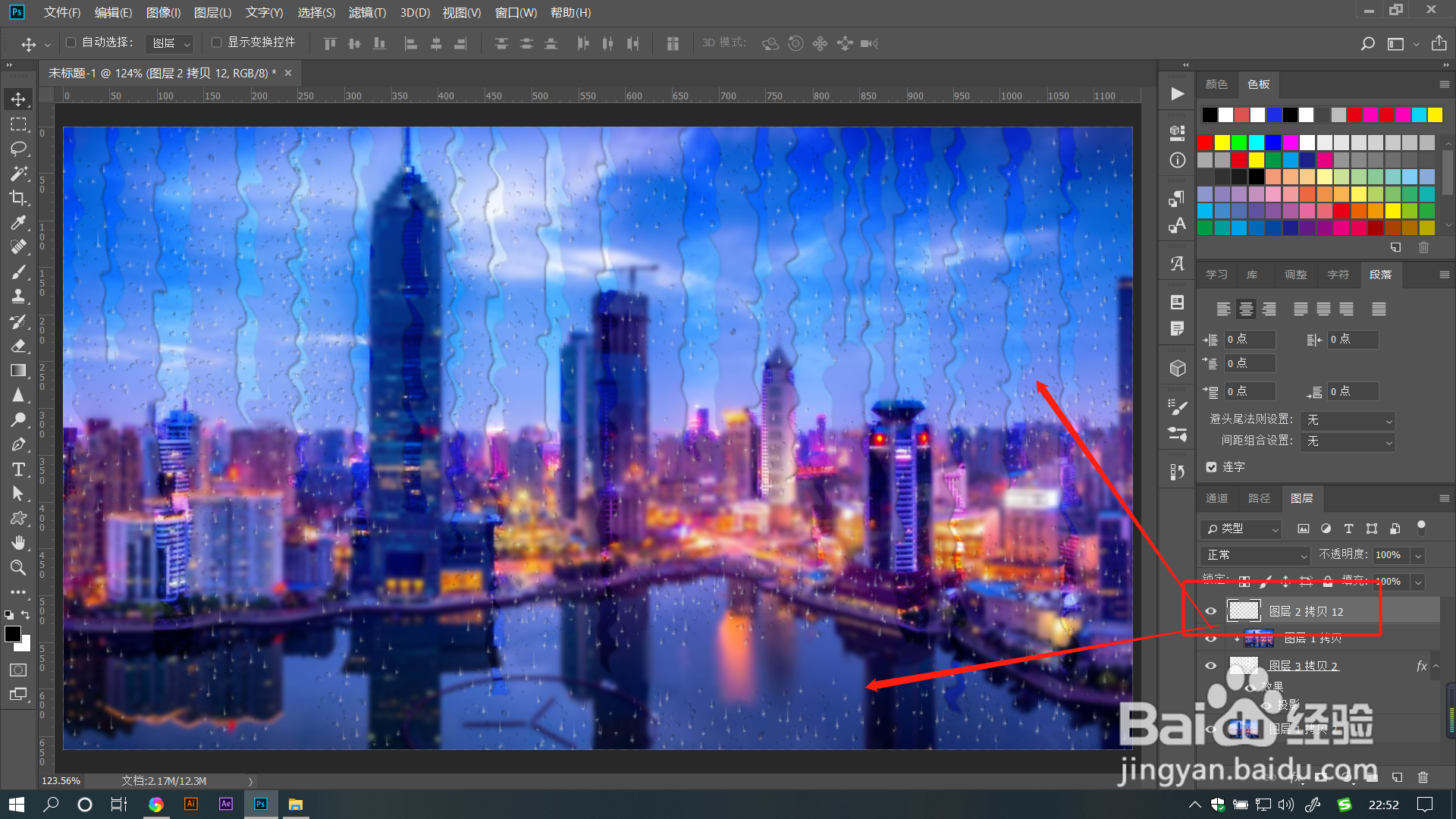
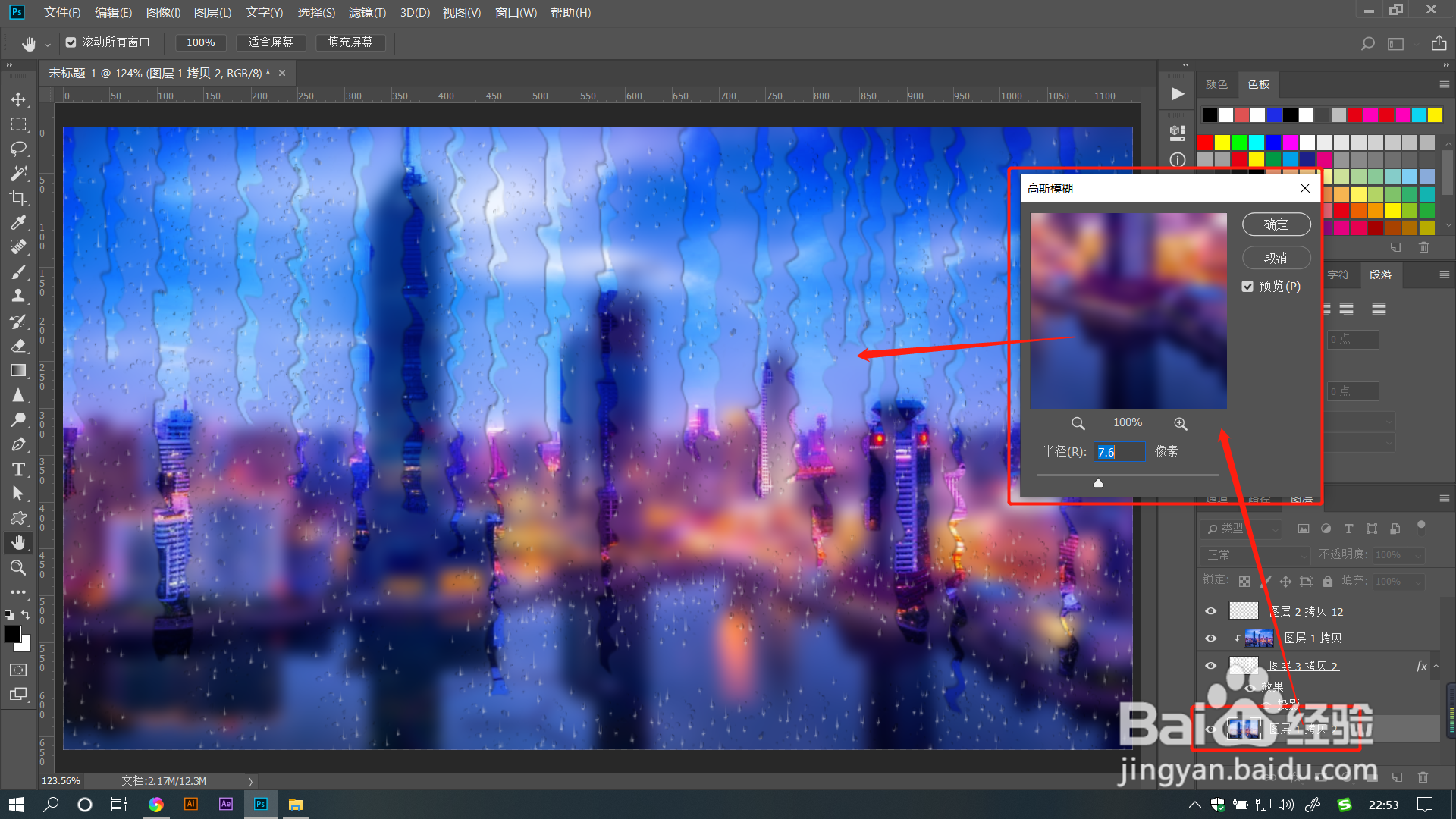
6、点击最底层原图片,进行高斯模糊效果。此时效果就完成了哦。
可以调整波纹大小或镜像调整,来做出不同的雨水玻璃效果。
1、1.首先打开软件,导入原图片,把图片拷贝一层关闭小眼睛,并新建空白图层,在图层上绘制多个长短不一的矩形选区。
2.填充选区为白色,点击菜单栏【滤镜】——【扭曲】——【波纹】。
3.拖动【数量】滑块,调整参数值,这里的参数可以调小一点,不用太大。
4.选中波纹图层,添加图层样式,勾选【投影】效果。模式改为【正片叠底】,颜色为黑色,参数值都适当调整小一点。
5.把拷贝的图层创建剪贴蒙版至波纹图层中。导入水珠素材放置在最上层。
6.点击最底层原图片,进行高斯模糊效果。此时效果就完成了哦。可以调整波纹大小或镜像调整,来做出不同的雨水玻璃效果。
