windows8怎么调整系统分辨率

 时间:2026-04-22 18:26:29

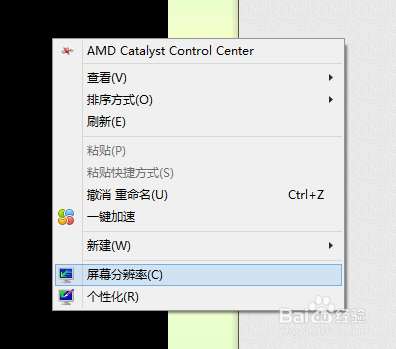
1、操作很简单,跟着我做吧,返回到桌面,右击出现如下图,选择“屏幕分辨率”。
windows8怎么调整系统分辨率

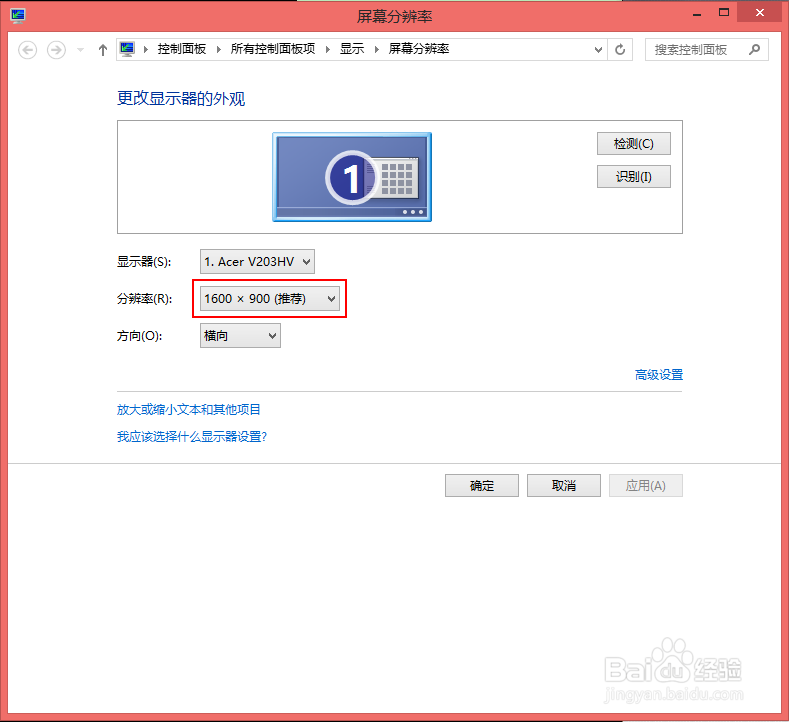
2、出现如下画面后,选择分辨率。

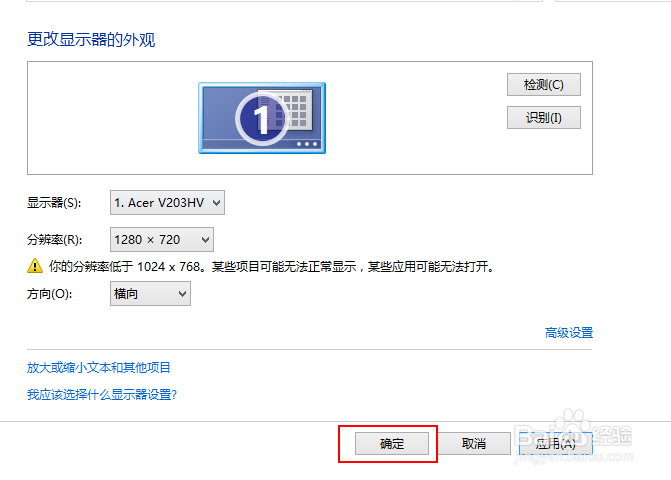
显示器:如果你有多台显示器这里就会显示。

分辨率:就是屏幕分辨率,一般来说越高越好,在于你显示器能支持的最大分辨率。

方向:横向。
windows8怎么调整系统分辨率

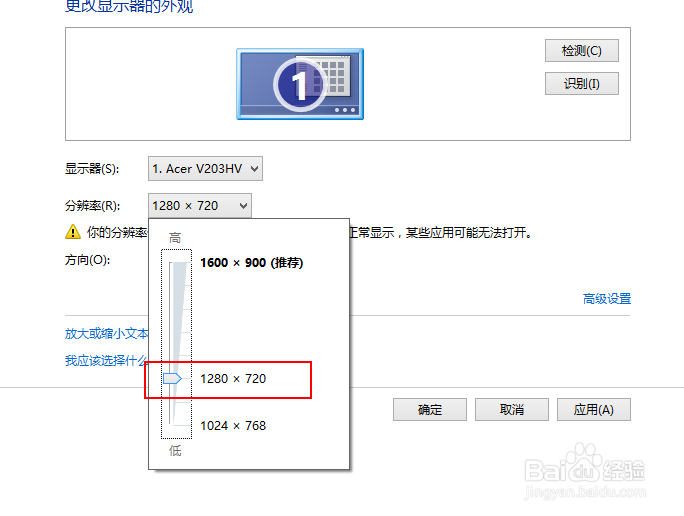
3、点击下拉框,我们任意选择一个分辨率。

windows8怎么调整系统分辨率

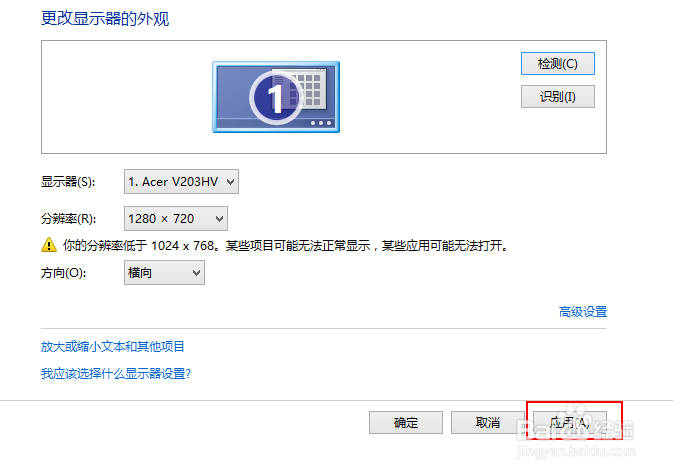
4、选择完成后,我们点击右下角的应用按钮。

windows8怎么调整系统分辨率

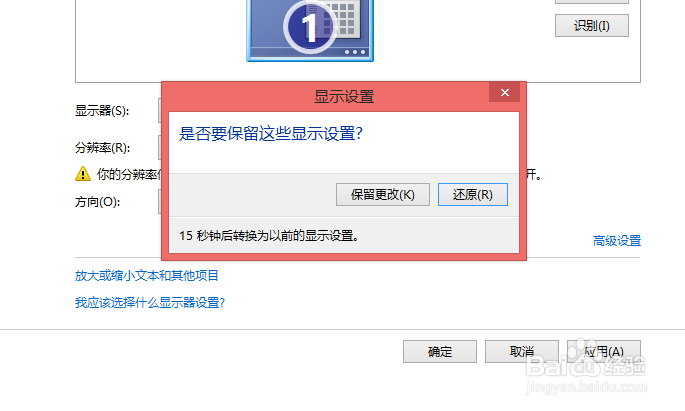
5、记住:一定要选择应用,以防止信号超出显示器范围,出现如下图所示画面,如果显示正常就可以保存修改了,如果不正常可以点击还原,默认是还原的。
windows8怎么调整系统分辨率

6、这样分辨率修改就完成了,之所以点击应用是因为一旦信号超出范围,显示器就没有信号了,也就是你无法更改了,所以想要正常预览显示,最好先点击应用按钮。修改完成后,点击“确定”按钮。
windows8怎么调整系统分辨率

  • 如何解决win7系统中的无声音问题
  • 关于开机后电脑不能显示桌面的解决方法
  • win10系统电脑如何用语音让系统自动重启?
  • 台式机电脑黑屏解决办法
  • 赤月传说怎么找到路飞
  • 热门搜索
    温故知新的意思 什么是世博会 一瞬间的意思 顶你个肺是什么意思 土豆片敷脸有什么好处 按揭贷款是什么意思 网络机顶盒什么牌子好 迸溅的意思 上牌需要什么资料 roll是什么意思