苹果手机如何关闭“SIM卡PIN码”功能

 时间:2026-04-23 02:07:22

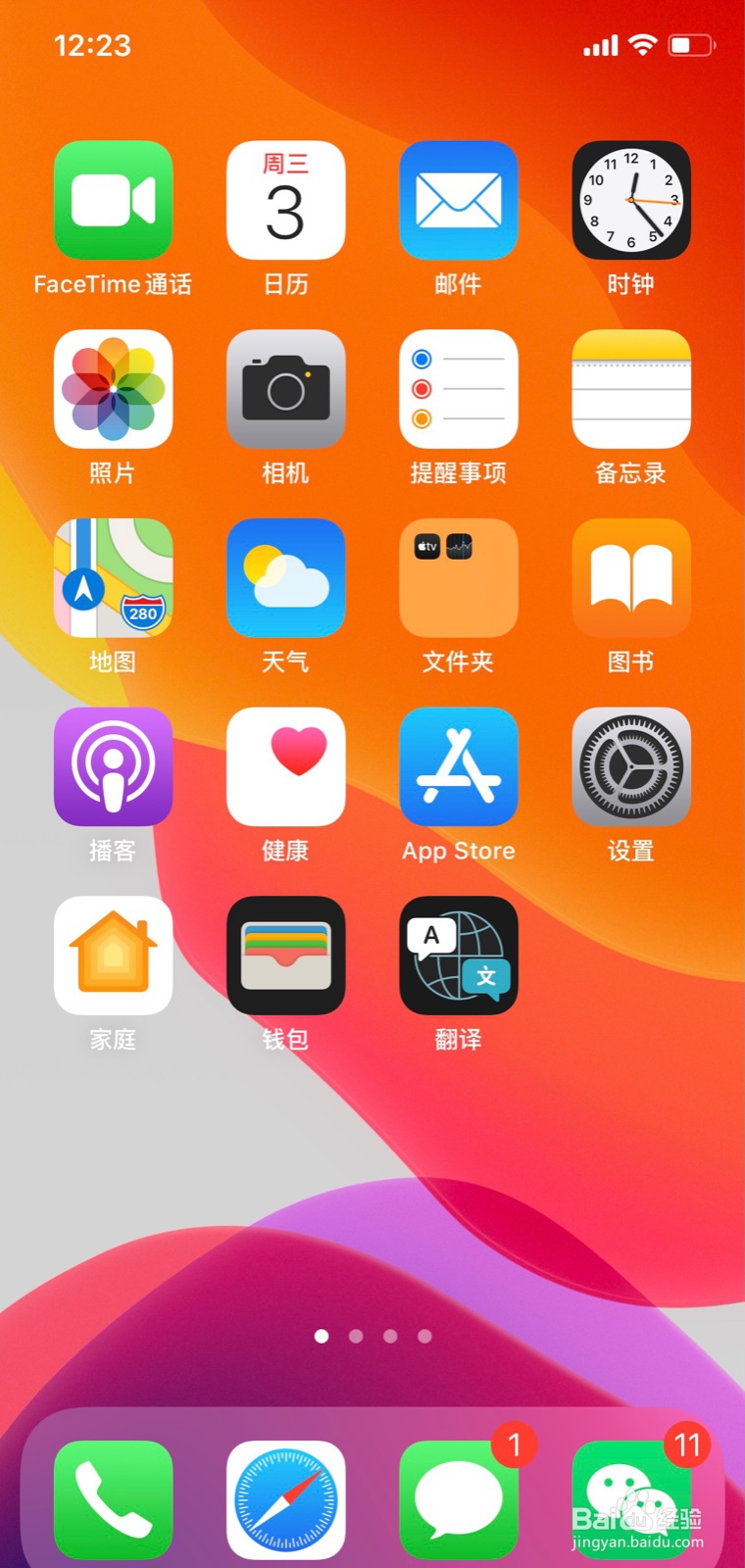
1、解锁手机进入系统界面。

苹果手机如何关闭“SIM卡PIN码”功能

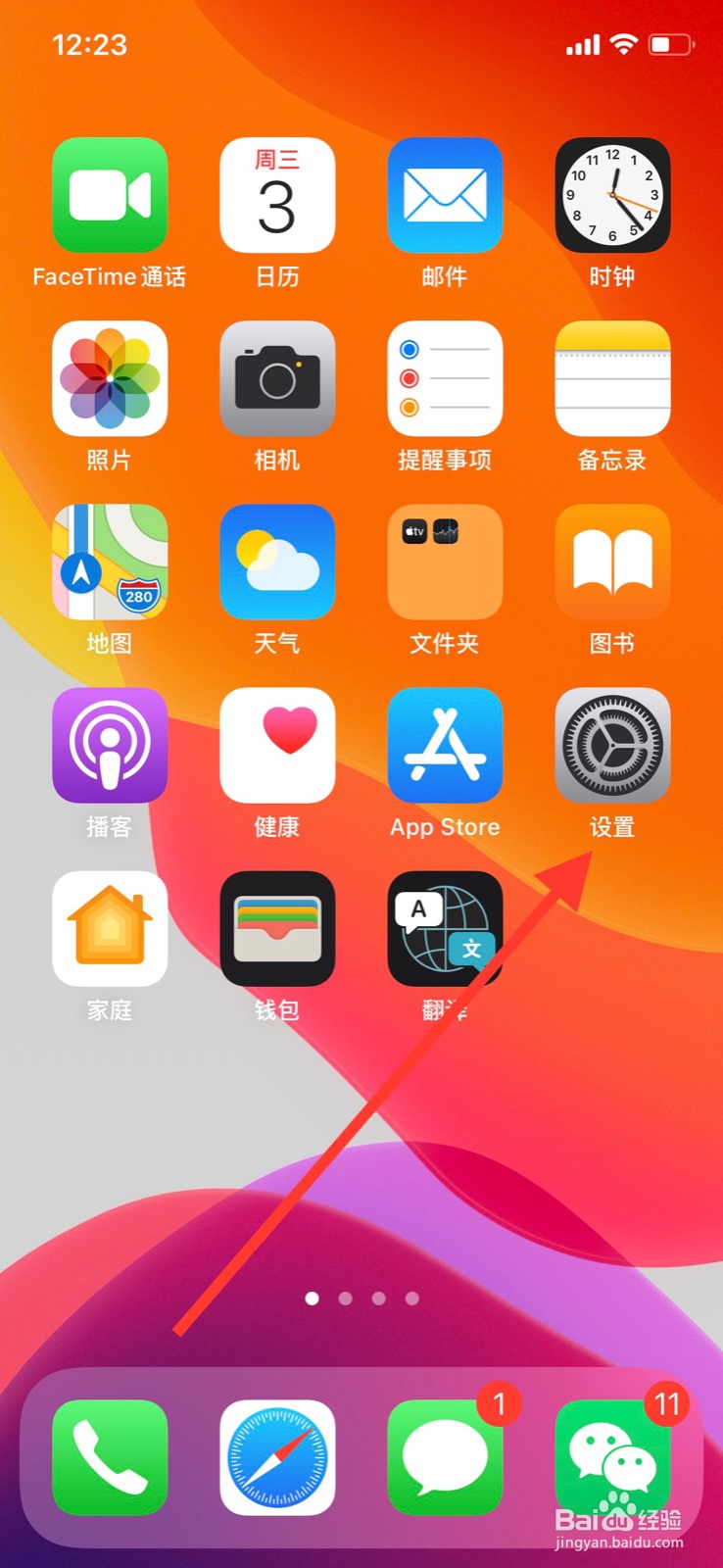
2、点击界面设置进入页面。

苹果手机如何关闭“SIM卡PIN码”功能

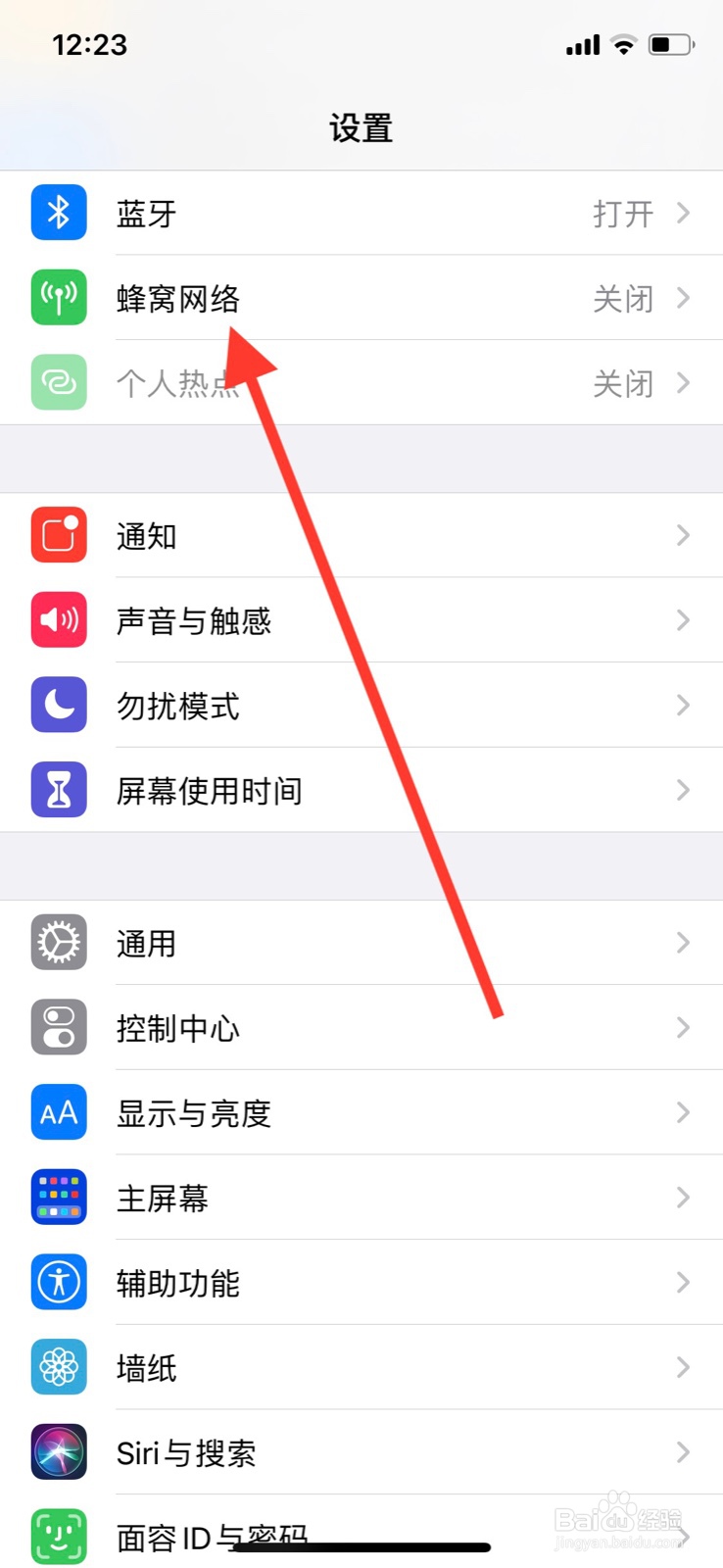
3、点击页面“蜂窝网络”进入。

苹果手机如何关闭“SIM卡PIN码”功能

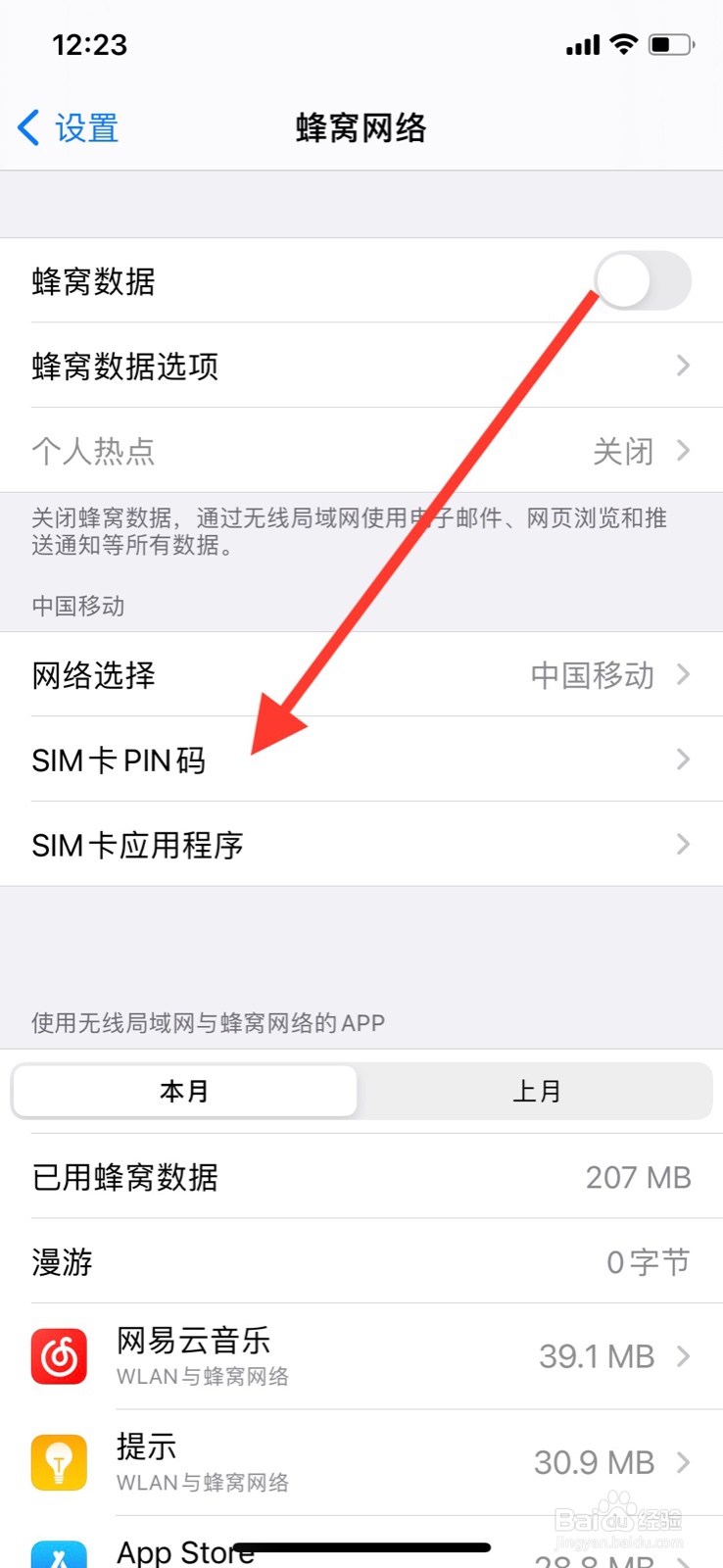
4、点击页面显示“SIM卡PIN码”进入界面。

苹果手机如何关闭“SIM卡PIN码”功能

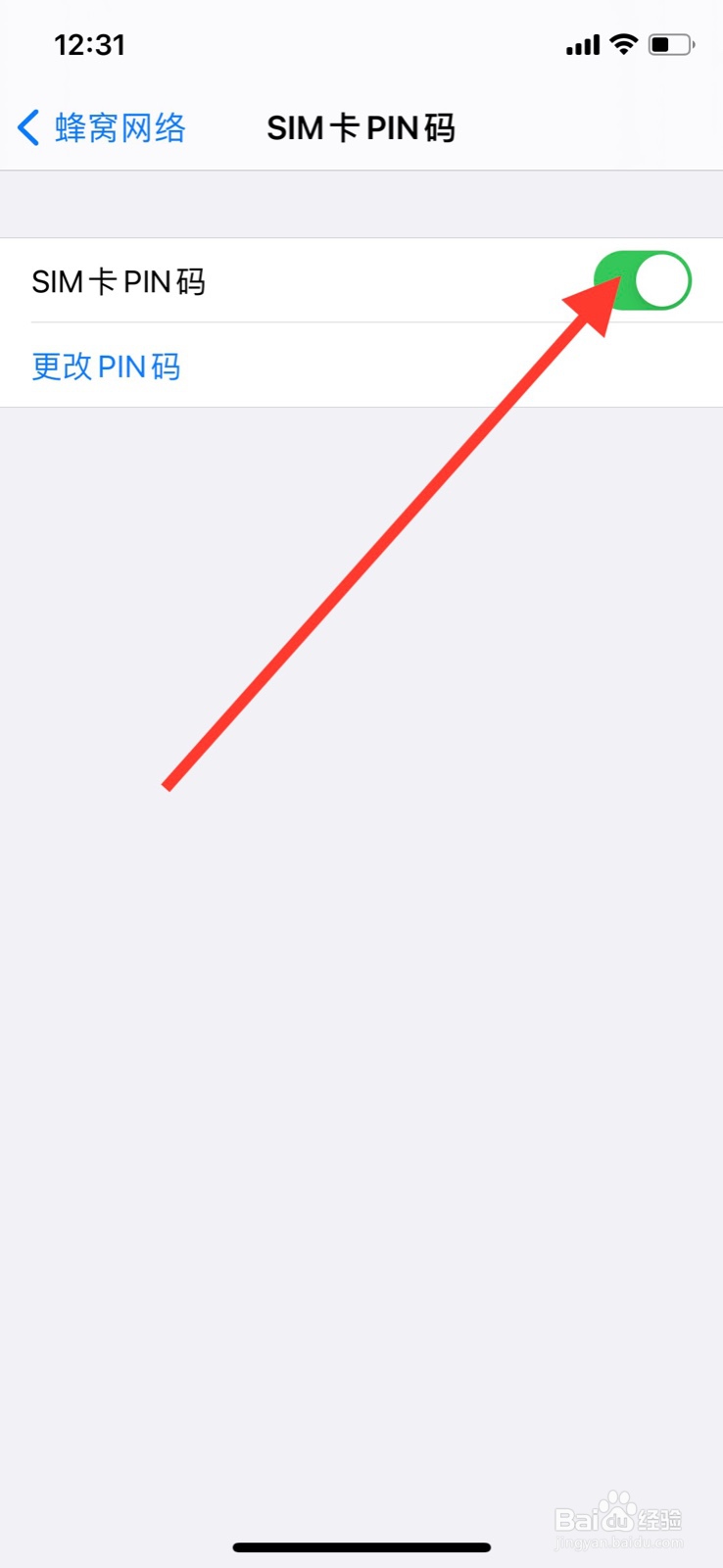
5、点击页面显示“SIM卡PIN码”旁开关图标键。

苹果手机如何关闭“SIM卡PIN码”功能

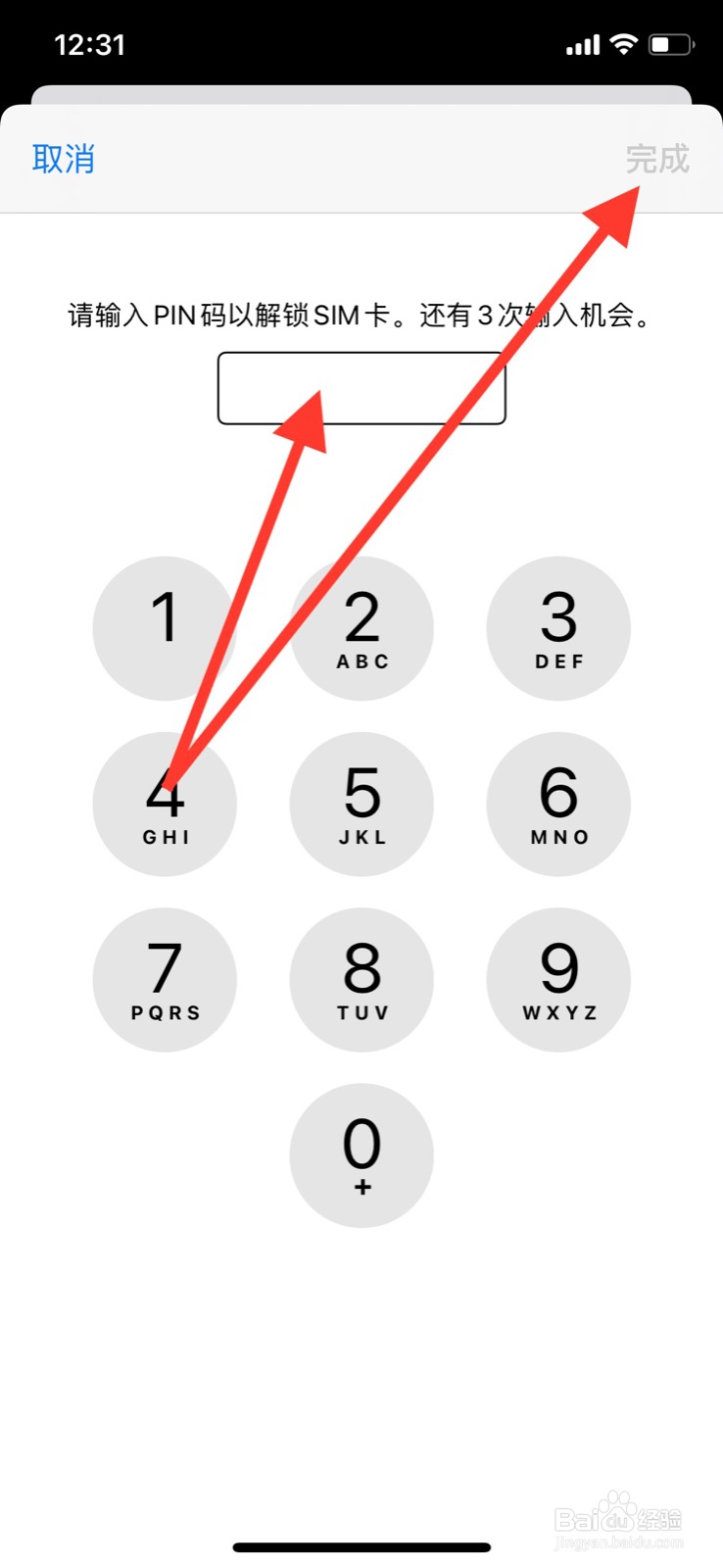
6、输入PIN码点击页面“完成”。

苹果手机如何关闭“SIM卡PIN码”功能

7、开关图标键内变白,SIM卡PIN码功能关闭成功。

苹果手机如何关闭“SIM卡PIN码”功能

1、解锁手机进入系统界面。

2、点击界面设置进入页面。
3、点击页面“蜂窝网络”进入。
4、点击页面显示“SIM卡PIN码”进入界面。
5、点击页面显示“SIM卡PIN码”旁开关图标键。
6、输入PIN码点击页面“完成”。
7、开关图标键内变白,SIM卡PIN码功能关闭成功。

  • iPhone设置关闭SIM卡PIN码功能方法
  • 苹果手机取消手机卡pin码方法
  • 苹果iPhone手机怎样输入PIN码锁定SIM卡?
  • iPhone11手机怎么更改PIN码?
  • 苹果手机sim卡已锁定在哪里解锁
  • 热门搜索
    炸牛奶的做法 北京烤鸭的做法 家常汤的100种做法 芹菜炒土豆丝的做法 砼怎么读音 青鱼做法 豆角茄子的家常做法 糍粑辣椒的做法 白斩鸡的正宗做法 蚝油生菜的家常做法