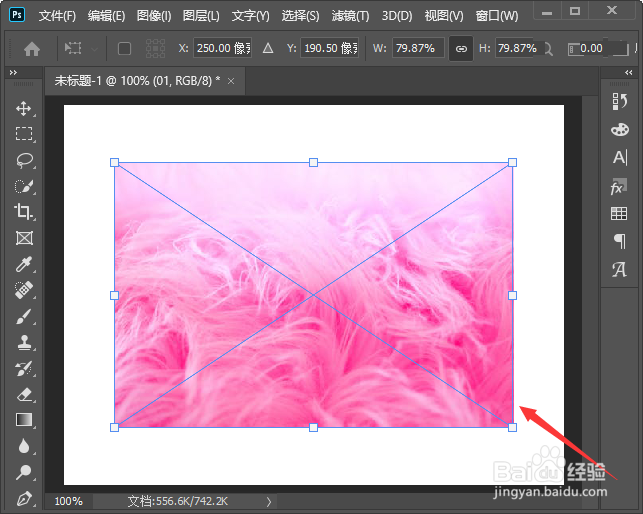
1、我们在白色的画布上面拖入一张肥联图片,如图所示。
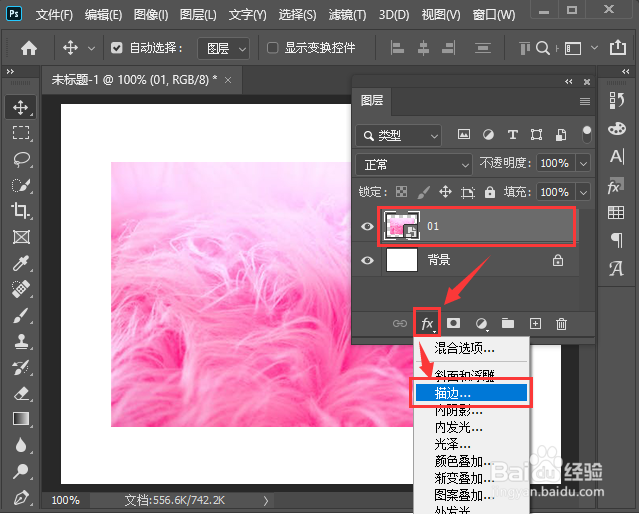
2、我们选中图片,在图层中点击【FX】选择【描边】,如图所示。
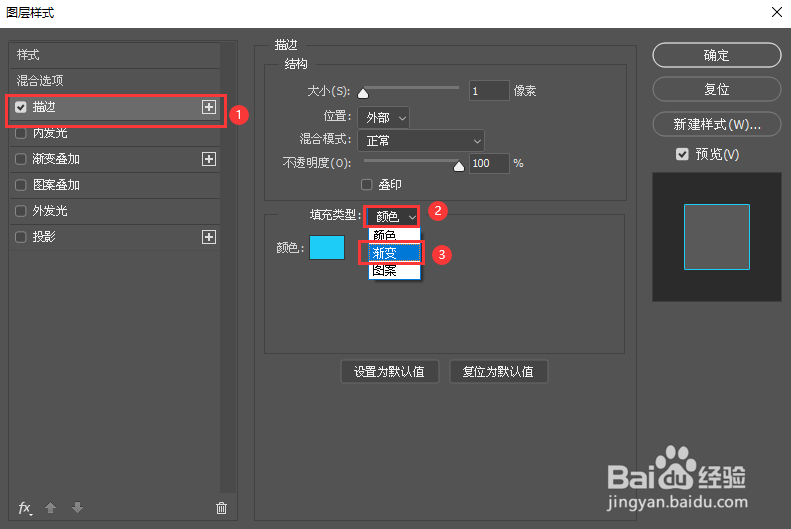
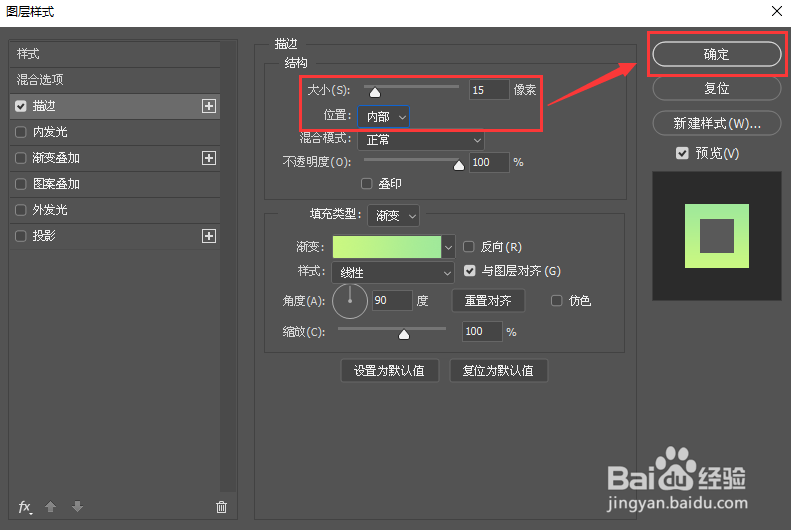
3、我们在描边样式中找到填充类型,把颜色设置为【渐变】,如图所示。
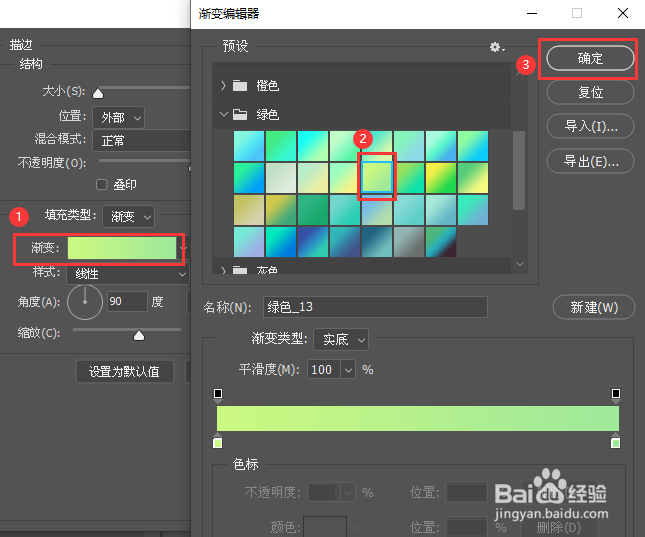
4、接着,我们点击渐变的颜色,然后在渐变编辑器中选择喜欢的颜色佛册,点击【确定】,如图所示。裕互伐
5、接下来,我们把描边大小设置为15像素,位置选择为内部,点击【确定】,如图所示。
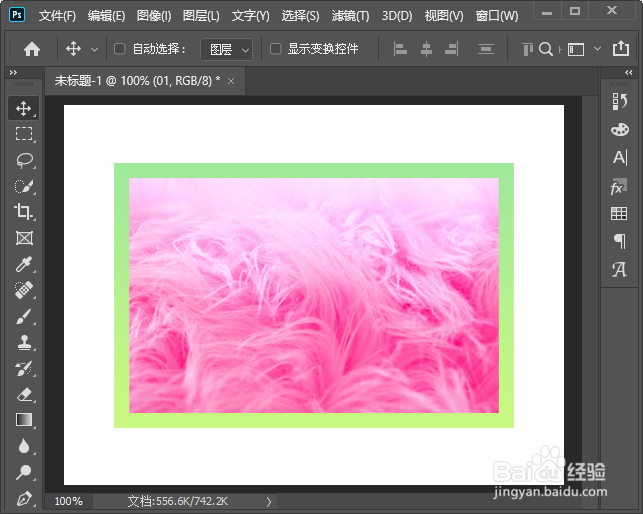
6、最后,我们看到图片已经添加上渐变描边的效果了。
时间:2026-04-24 18:46:43
1、我们在白色的画布上面拖入一张肥联图片,如图所示。
2、我们选中图片,在图层中点击【FX】选择【描边】,如图所示。
3、我们在描边样式中找到填充类型,把颜色设置为【渐变】,如图所示。
4、接着,我们点击渐变的颜色,然后在渐变编辑器中选择喜欢的颜色佛册,点击【确定】,如图所示。裕互伐
5、接下来,我们把描边大小设置为15像素,位置选择为内部,点击【确定】,如图所示。
6、最后,我们看到图片已经添加上渐变描边的效果了。
