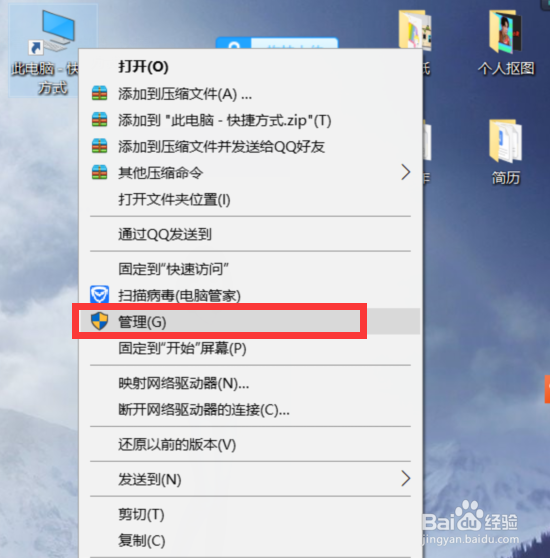
1、鼠标右键此电脑,点海互压击【管理】
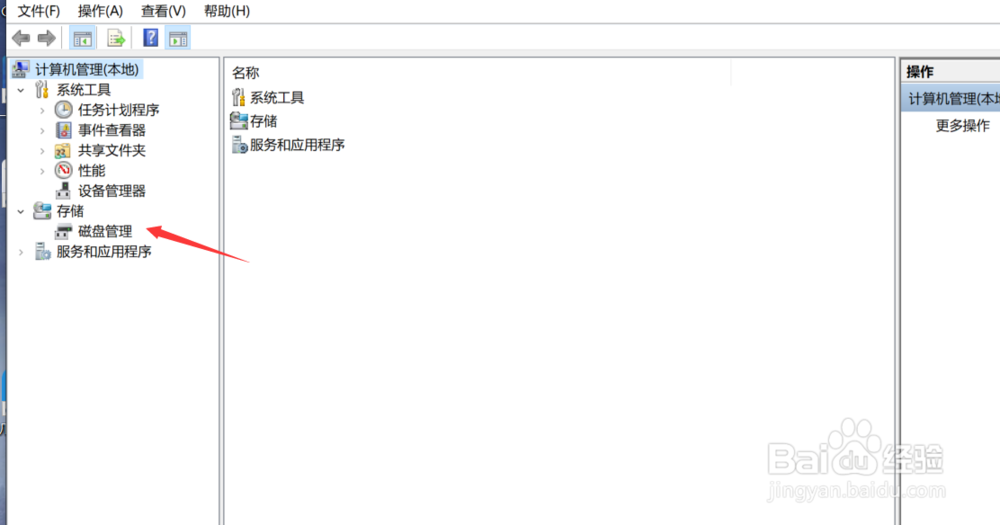
2、点击【磁盘管理】
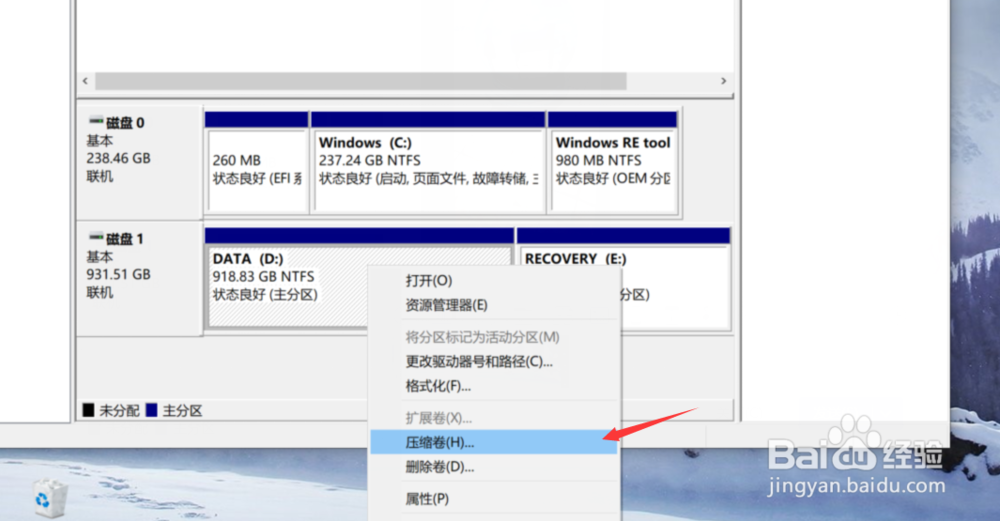
3、在你需要分区的盘上鼠标右键,选择【压缩卷】,这里以D盘为例
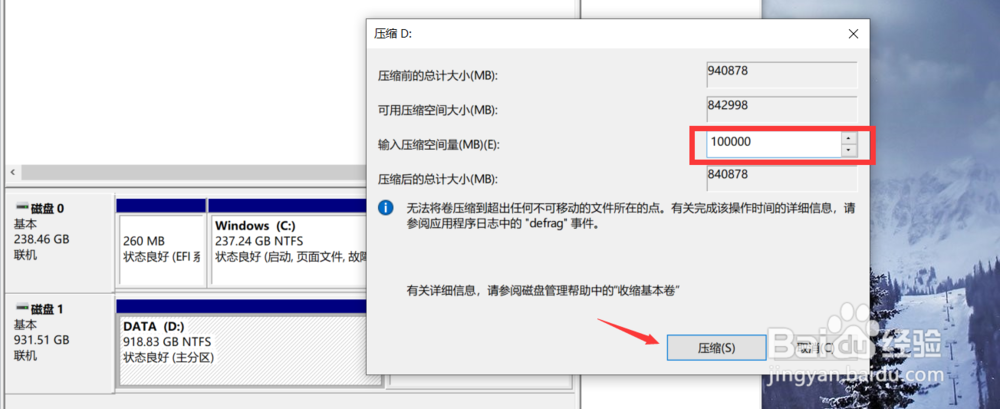
4、输入你要分区后的那个盘的大小,然后点击【压缩】,100000M大约100个G
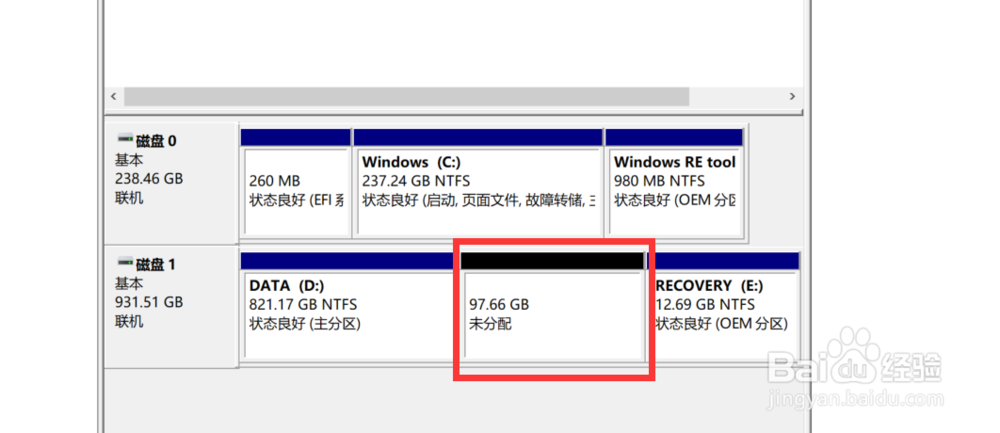
5、会看到多了一个未知盘
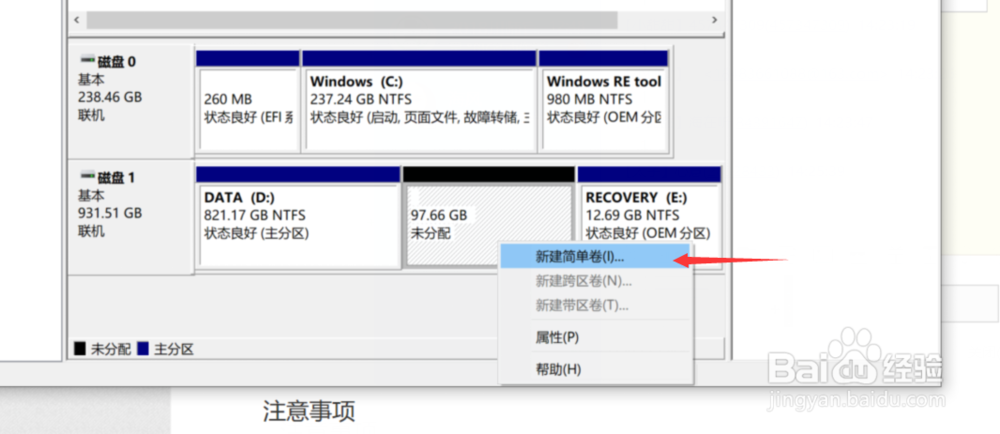
6、鼠标右键刚刚新分到的盘佛边,点击【新建简单卷】
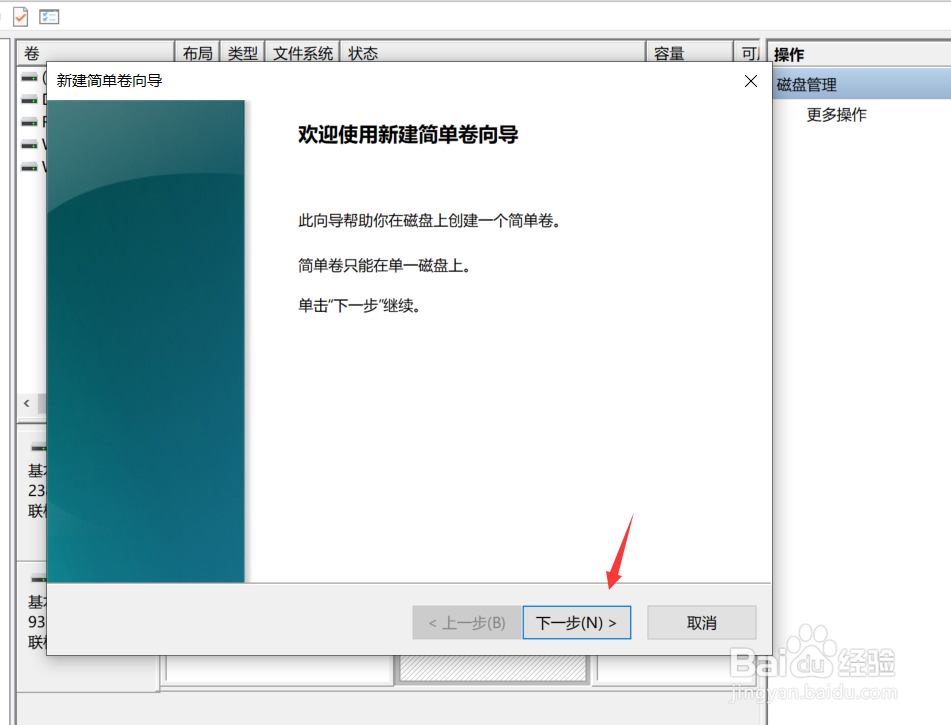
7、点击【下一步】
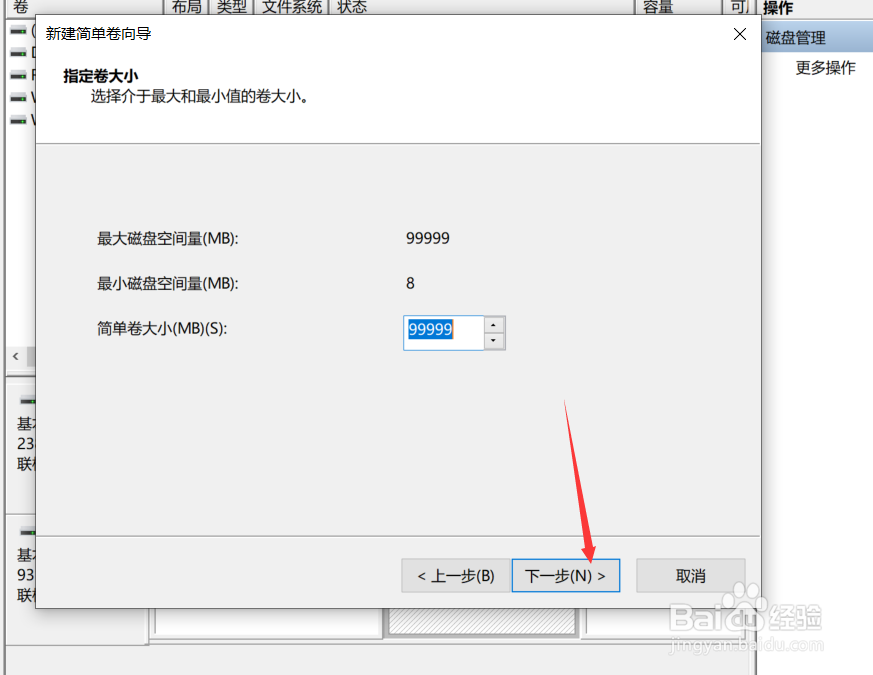
8、什么也不用管,直接点击【下一步】
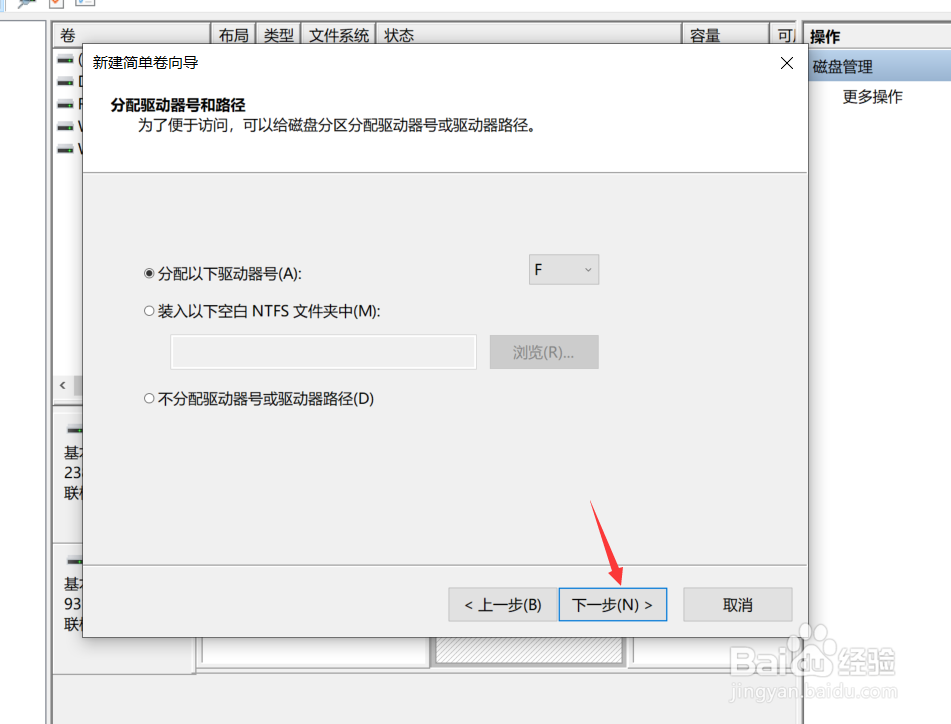
9、继续点击五欧【下一步】
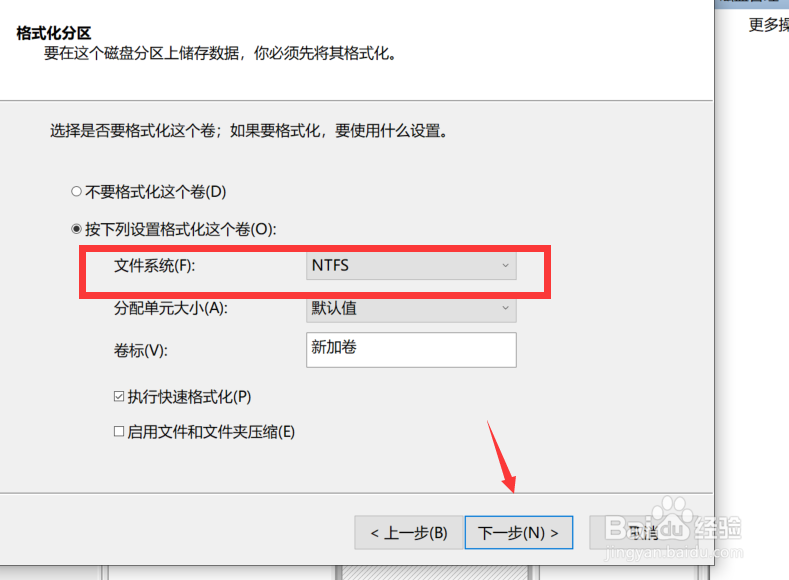
10、确保文件系统那里是【NTFS】,然后点击【下一步】
11、点击【完成】
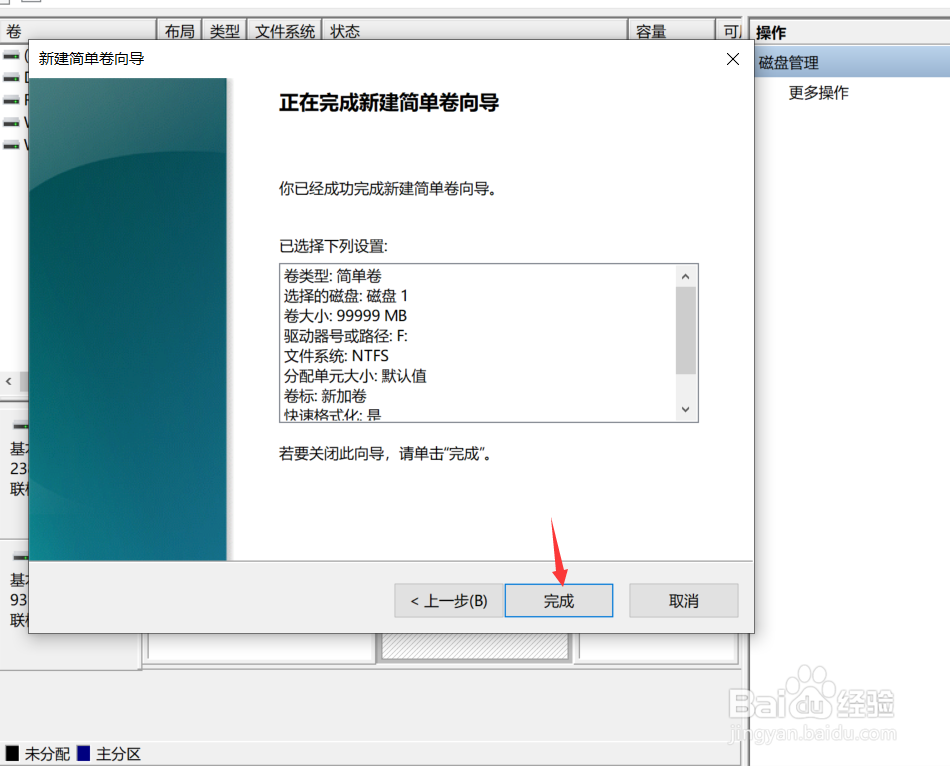
12、这个F盘就是刚刚新分出来的

时间:2026-04-28 08:00:20
1、鼠标右键此电脑,点海互压击【管理】
2、点击【磁盘管理】
3、在你需要分区的盘上鼠标右键,选择【压缩卷】,这里以D盘为例
4、输入你要分区后的那个盘的大小,然后点击【压缩】,100000M大约100个G
5、会看到多了一个未知盘
6、鼠标右键刚刚新分到的盘佛边,点击【新建简单卷】
7、点击【下一步】
8、什么也不用管,直接点击【下一步】
9、继续点击五欧【下一步】
10、确保文件系统那里是【NTFS】,然后点击【下一步】
11、点击【完成】
12、这个F盘就是刚刚新分出来的
