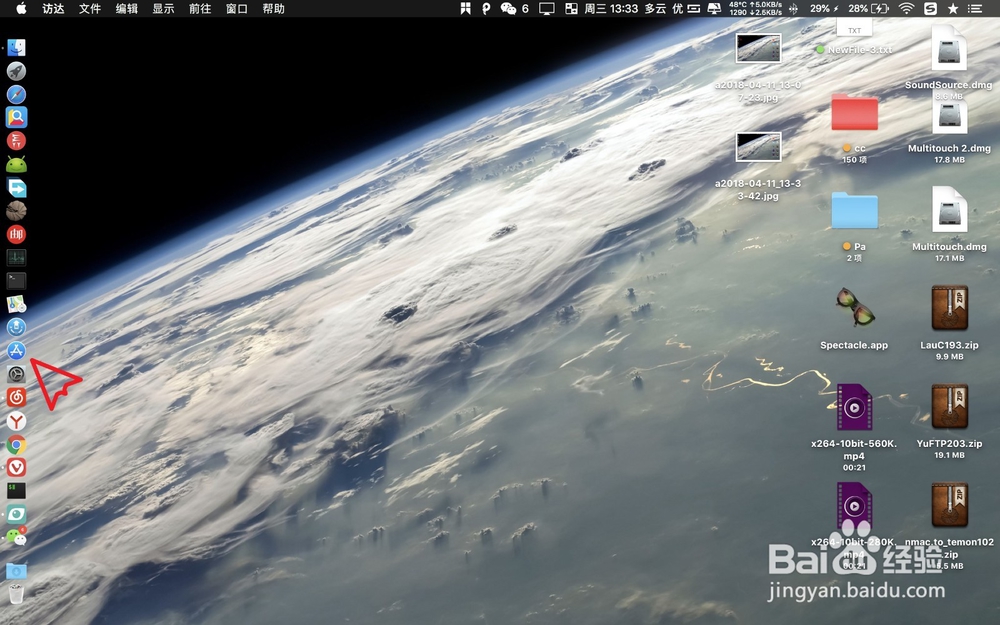
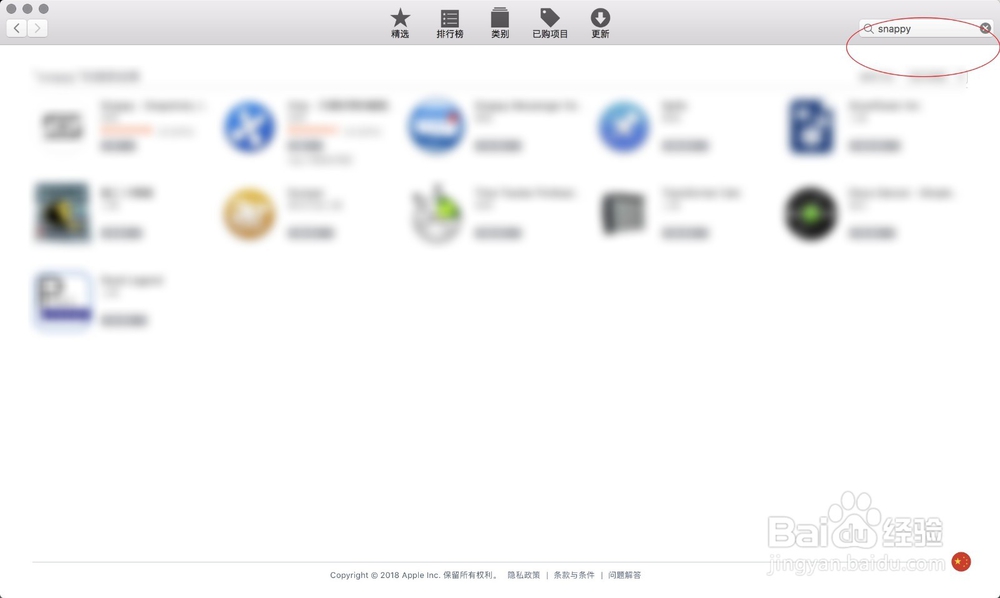
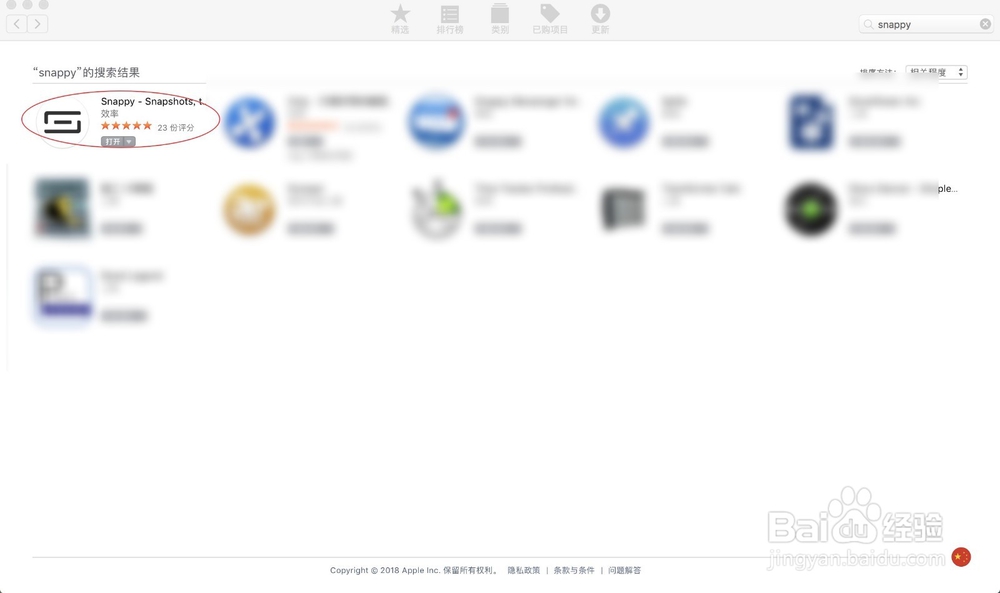
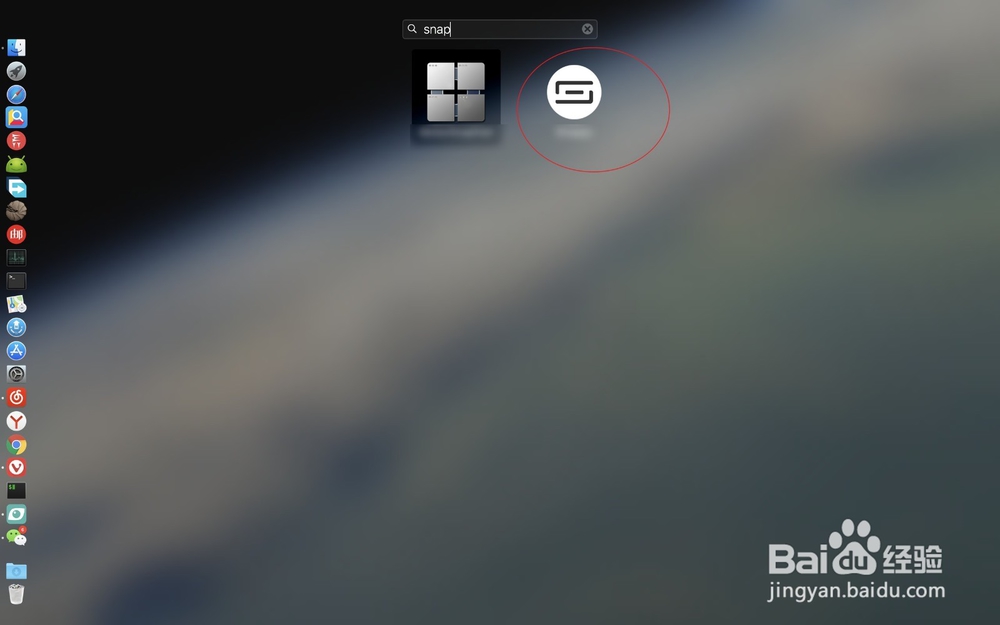
1、按图一打开应用商店,在商店右侧输入图二的关键词,然后找到图三的软件并安装它。
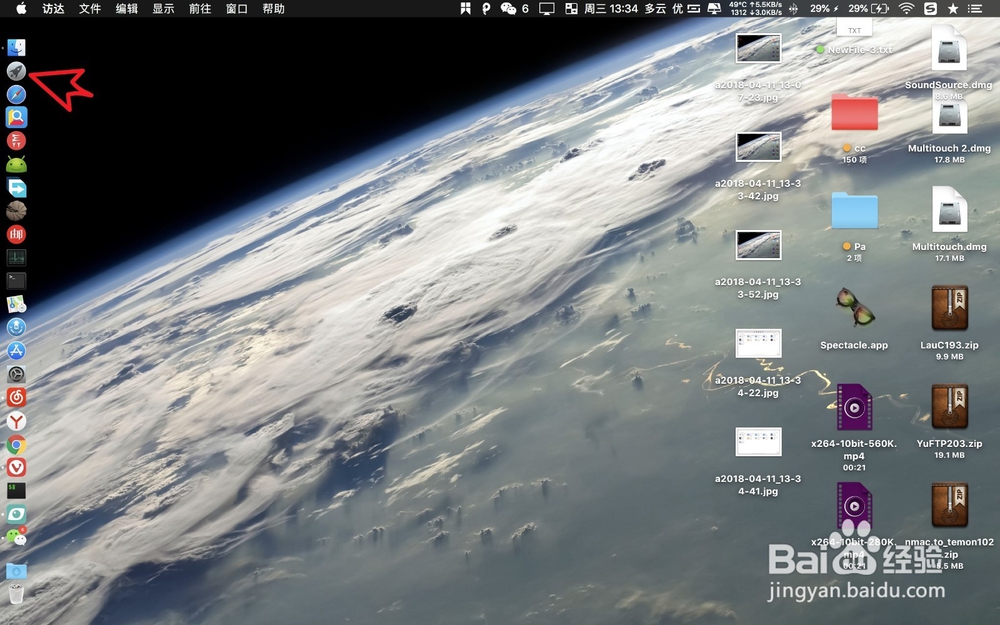
2、接着点击图一的图标,进入后找到安装后的软件。
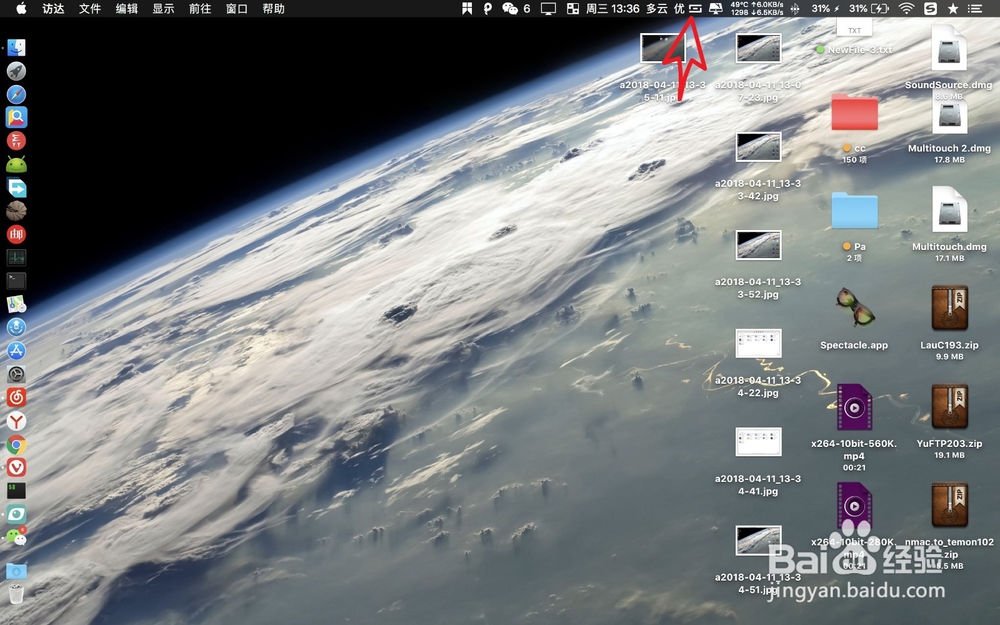
3、软件打开后并无菜单显示的,只会在菜单栏上有个图一的标志,点击这个图标,点击齿轮。
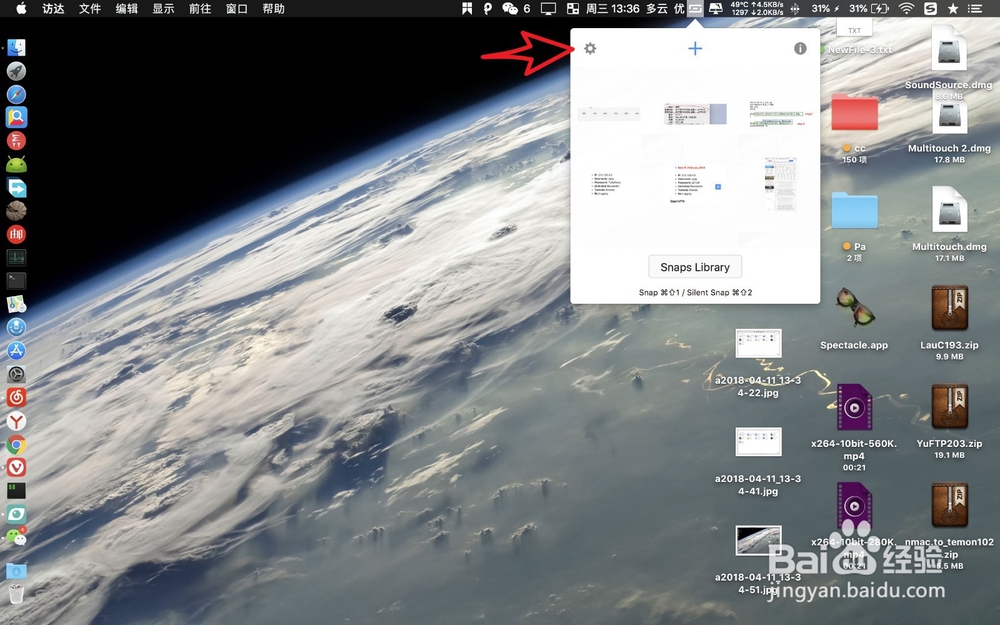
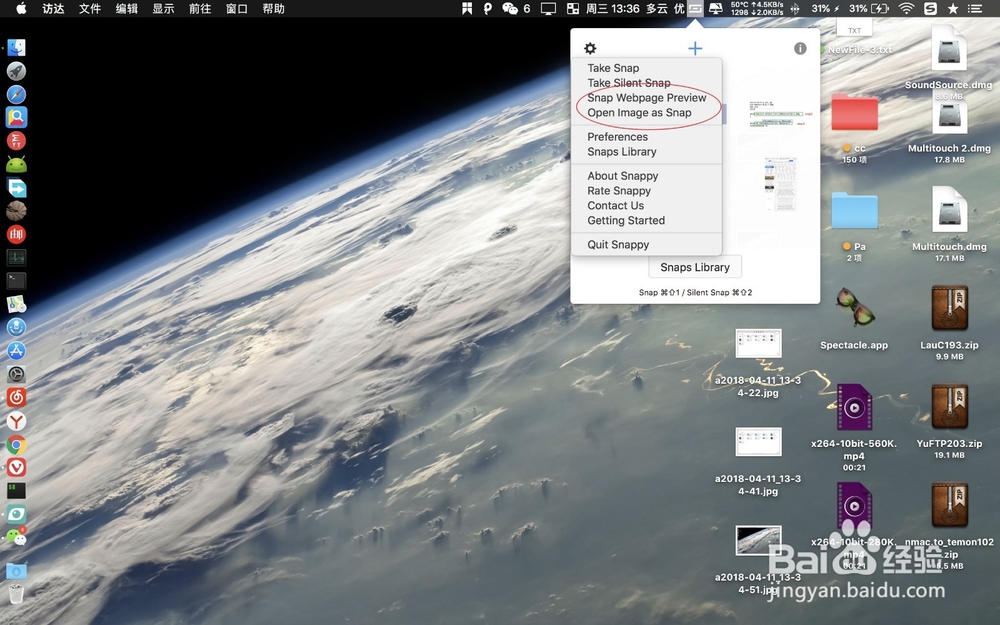
4、在齿轮选择webp,然后看到一个搜索框。
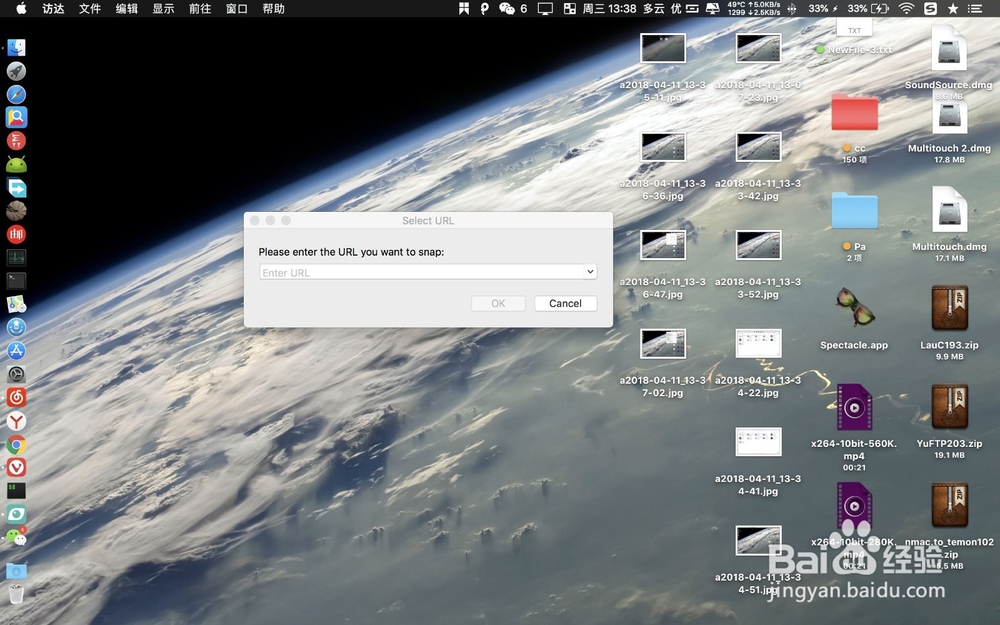
5、接着我们打开一个浏览器,并进入需要截图的网页,拷贝这个需要截图的网页地址。
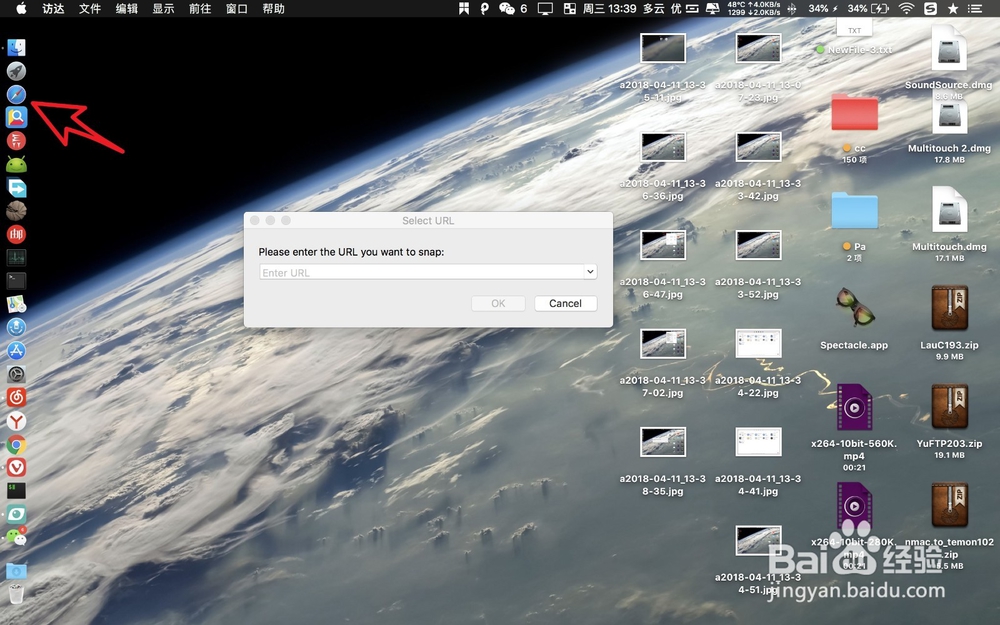
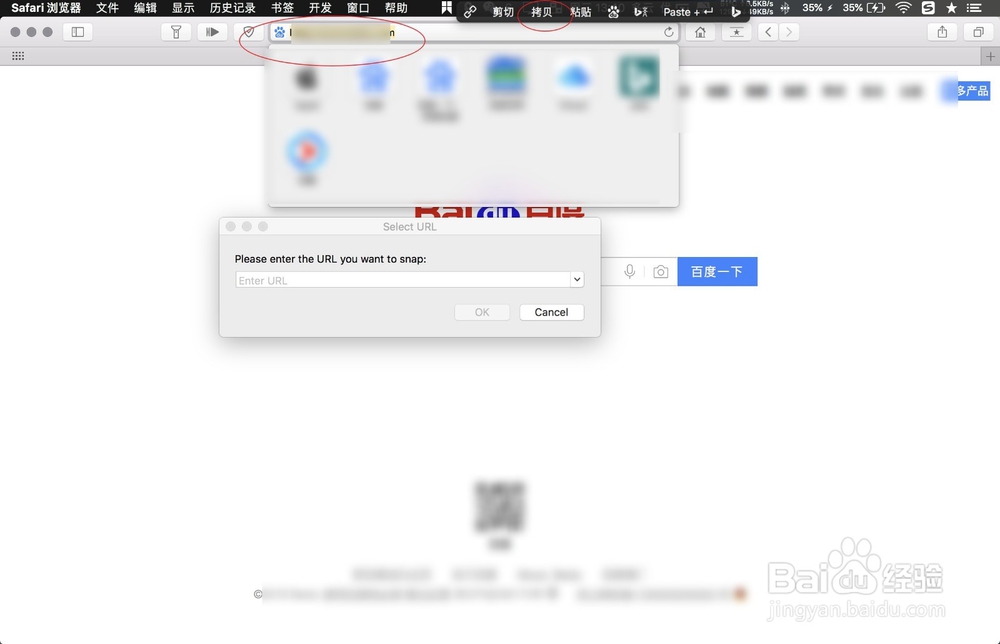
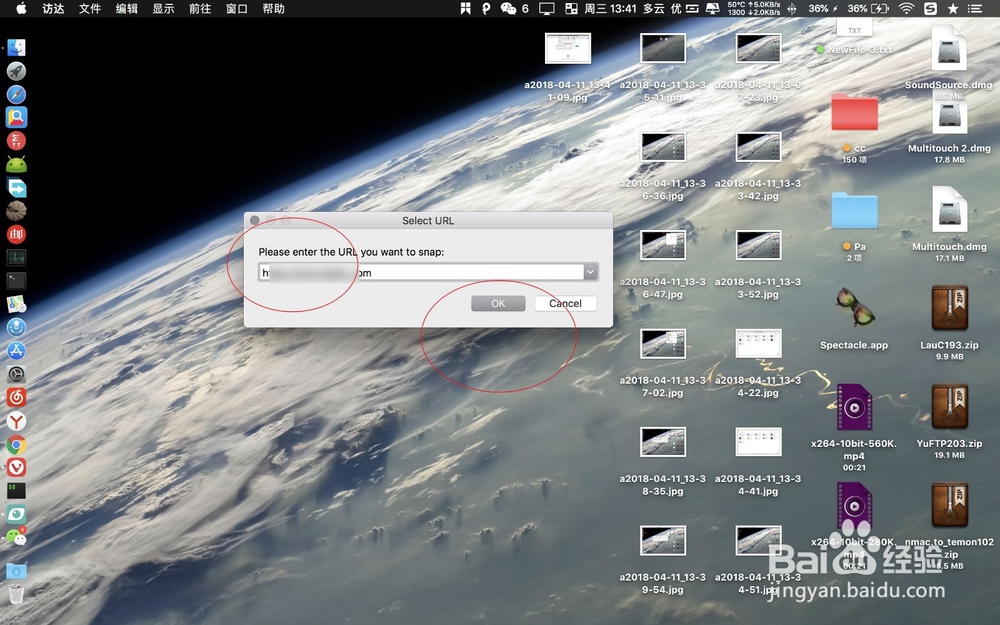
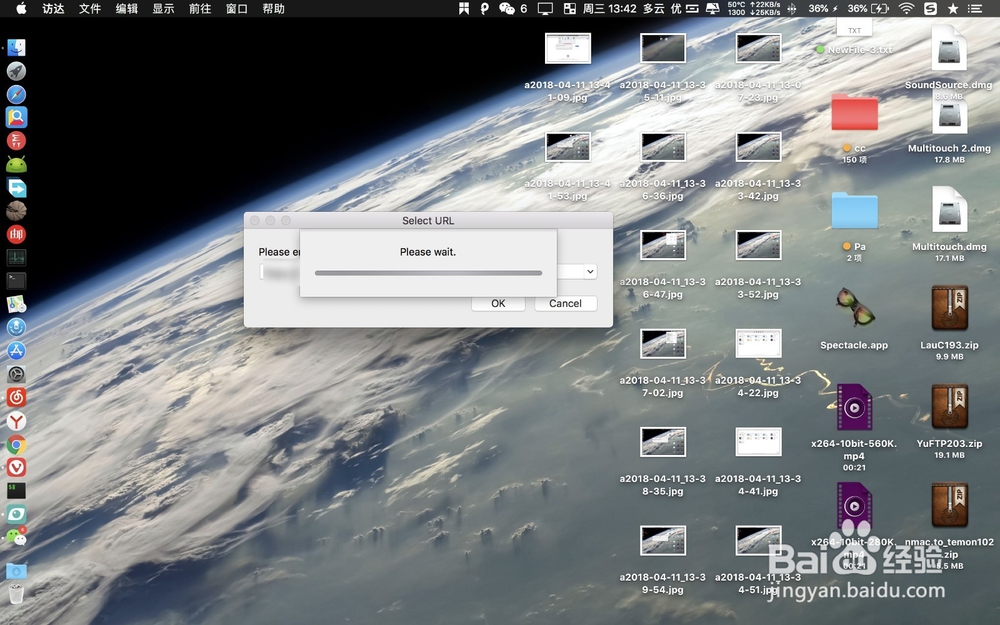
6、在软件这方框这里进行粘贴,然后点击OK即可。
时间:2026-04-22 08:54:17
1、按图一打开应用商店,在商店右侧输入图二的关键词,然后找到图三的软件并安装它。
2、接着点击图一的图标,进入后找到安装后的软件。
3、软件打开后并无菜单显示的,只会在菜单栏上有个图一的标志,点击这个图标,点击齿轮。
4、在齿轮选择webp,然后看到一个搜索框。
5、接着我们打开一个浏览器,并进入需要截图的网页,拷贝这个需要截图的网页地址。
6、在软件这方框这里进行粘贴,然后点击OK即可。
