ai用混合工具制作渐变立体字 illustrator cc

 时间:2024-10-13 16:03:54

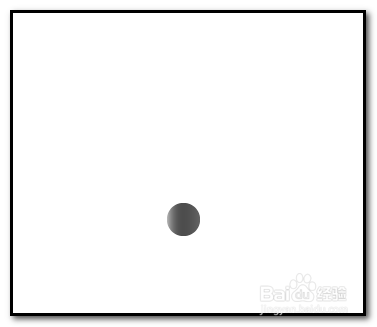
1、椭圆工具,画出一个正圆;给正圆添加渐变颜色,

ai用混合工具制作渐变立体字 illustrator cc

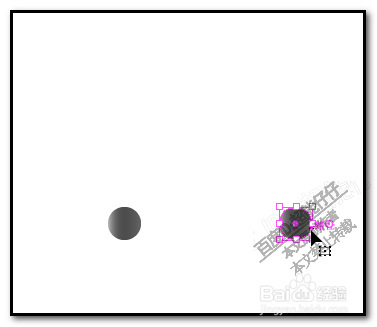
2、选中此圆;按ALT+SHIFT键,向右水平移动一段距离,再复制。

ai用混合工具制作渐变立体字 illustrator cc

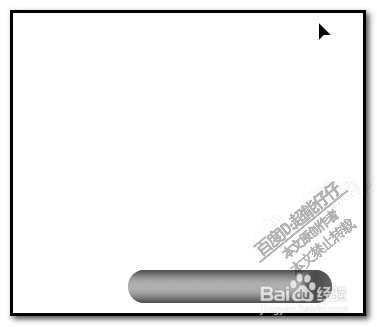
3、选中这两个圆;按键盘的W,调出混合工具;鼠标分别点一下这两个圆。

ai用混合工具制作渐变立体字 illustrator cc

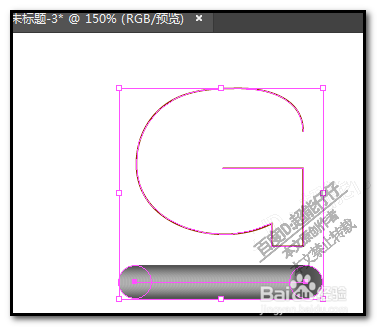
4、生成一个形状;接下来,我们按P键,调出钢笔工具;绘制出一个文字;本例中,绘制了一个大写“G”

ai用混合工具制作渐变立体字 illustrator cc

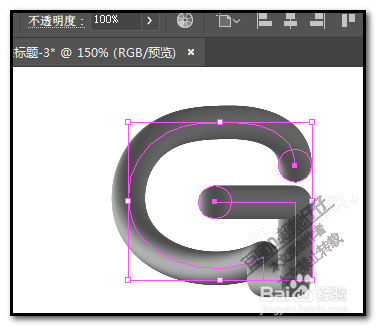
5、把混合生成的对象与大写G字对象同时选中;然后,再点菜单栏中的:对象

ai用混合工具制作渐变立体字 illustrator cc

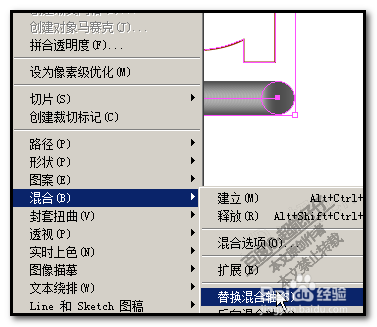
6、弹出的列表中,点“混合“;接着,再点”替换混合轴“。

ai用混合工具制作渐变立体字 illustrator cc

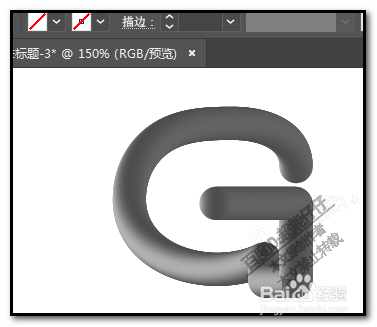
7、看,一个G的立体字就出来了。好像有点丑;大家自己在做的时候,可以做得仔细些,多尝试各种的形状混合。

ai用混合工具制作渐变立体字 illustrator ccai用混合工具制作渐变立体字 illustrator cc
  • 四人暴打火柴人攻略
  • 如何使用助剂来增加吹膜产品的亮度?
  • 厨房小怎样合理装修
  • 蜜汁藕是怎么做成的,莲藕的特殊做法
  • 金针菇怎么做好吃
  • 热门搜索
    1月22日是什么星座 armani手表怎么样 如何管理时间 大便不成形是什么原因造成的 如何购买基金 pdf打不开怎么办 我们的生活充满阳光简谱 hrbp是什么职位 qq密码丢失怎么找回 如何成为明星