Win10怎么查看修改wifi密码

 时间:2024-10-13 06:15:34

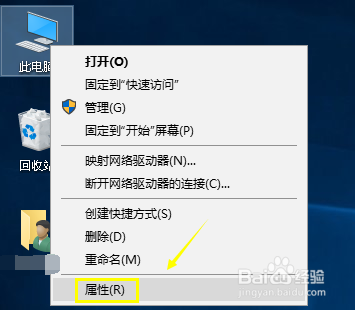
1、在桌面模式,鼠标右键单击此电脑,选择属性,如下图所示,
Win10怎么查看修改wifi密码

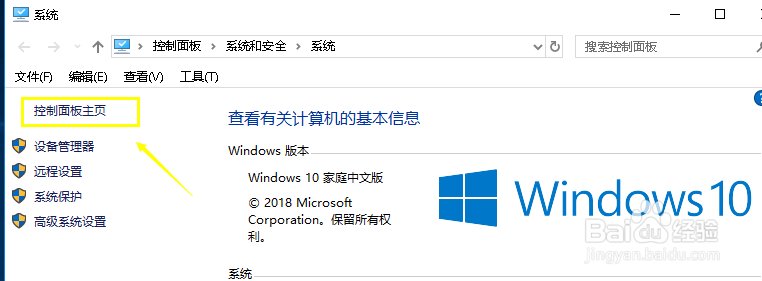
2、进入电脑属性界面,点击控制面板主页,进入如下图所示,

Win10怎么查看修改wifi密码

3、进入控制面板,点击网络和internet选项进入,如下图所示,

Win10怎么查看修改wifi密码

4、进入网络和internet的面板,点击网络和共享中心,记录如下图所示,

Win10怎么查看修改wifi密码

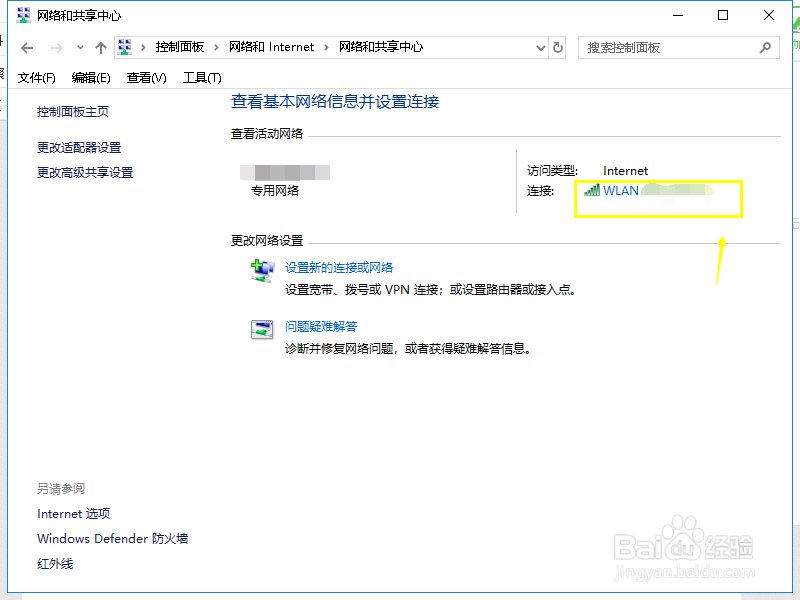
5、在网络和共享中心,点击你目前连接的网络,如下图所示

Win10怎么查看修改wifi密码

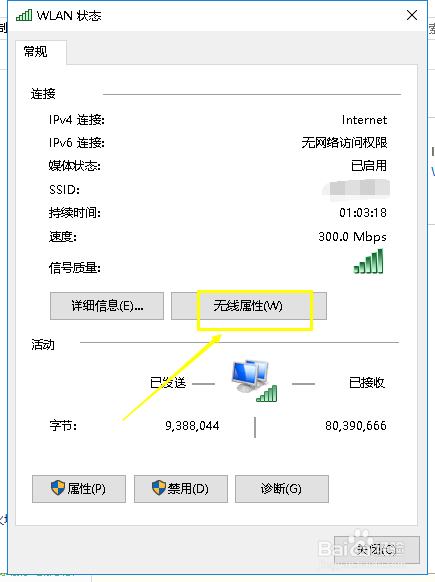
6、进入连接属性界面,点击无线属性按钮,如下图所示,

Win10怎么查看修改wifi密码

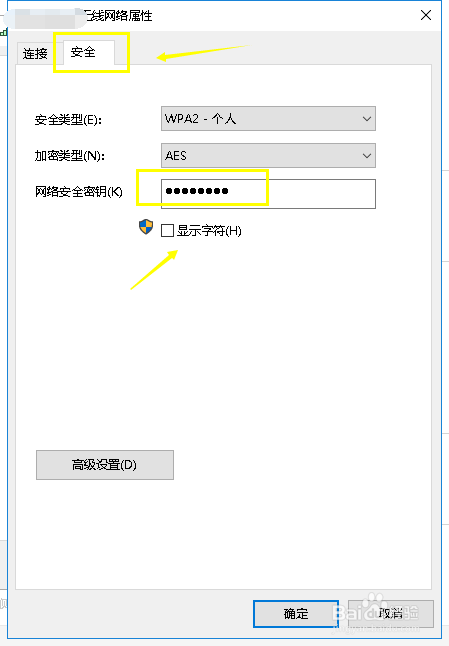
7、进入网络连接的属性界面,点击安全界面,我们可以看到密码。勾选显示输入字符,如下图所示
Win10怎么查看修改wifi密码

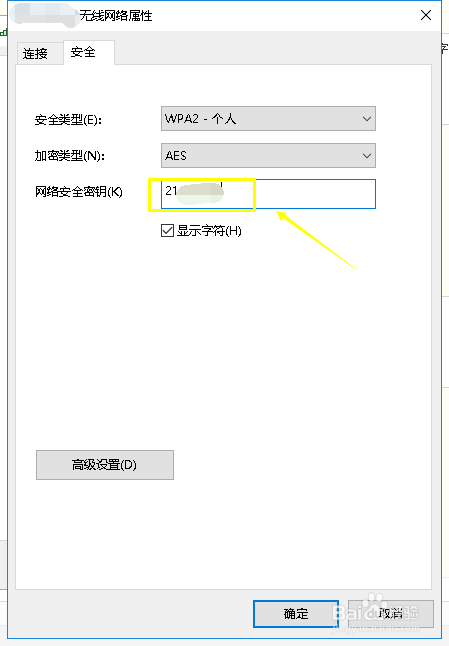
8、wifi密码以明文显示,如果你的wifi密码改了,那么电脑同步在这里修改即可,我们可以直接修改,点击确定即可,如下图所示
Win10怎么查看修改wifi密码
  • G.823 2M线上控制抖动(jitter)和漂移(wander)
  • 联通宽带测速
  • 午睡养颜9个好习惯养出好脸色
  • 肝坏死能治好吗
  • “LQ+ Shadow Defender”组建快速便捷XP系统
  • 热门搜索
    天狼影视大全 田园风光的古诗大全 手机中毒了怎么杀毒 汽车图标大全 鸡肉炖汤的做法大全 吴昌硕简介 心情不好压抑怎么办 史铁生的简介 电视墙装修效果图大全 圣安地列斯任务大全