1、首先我们新建或打开一个已有文档,小编在这里为大家做一个简单的示范,大家根据自己的实际情况操作即可,首先我们在插入工具中插入一个表格。
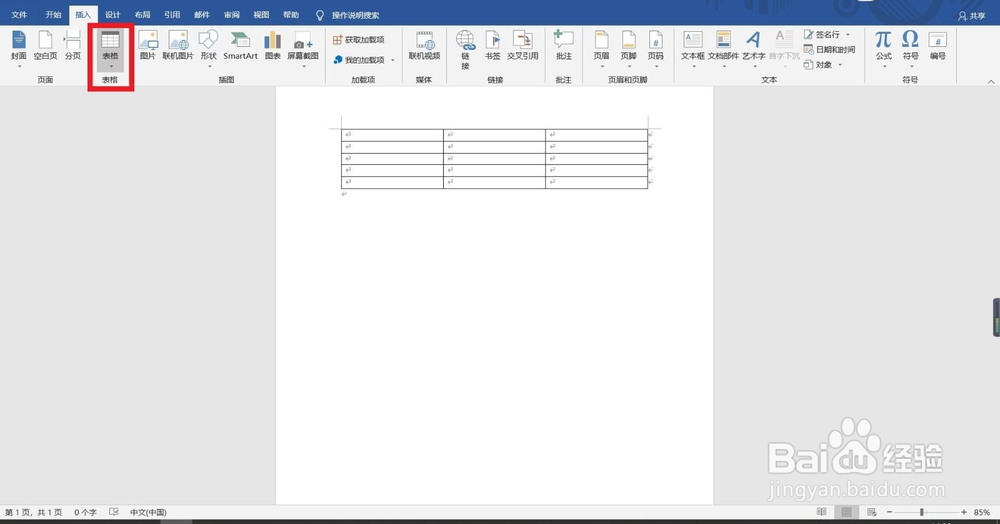
2、将表格插入之后我们想办法对其进行设置行间距,首先我们在将鼠标在表格处晃一下,在表格左上角出现十字符的时候右键它。

3、在右键弹出的选项中我们找到“表格属性”选项并点击,此时会弹出一个对话框,我们在对话框中找到“行”的设置进入其中。

4、我们在该栏中对“行高”设置一个数值,点击“确定”即可,此时回到界面中便会发现表格的行间距已经改变了哦!

1、1.新建或打开已有文档,新建一个表格。
2.右键点击表格左上角的十字符。
3.选择“表格属性”,在弹出的对话框选择“行”。
4.对行高设置一个数值,点击确定即可。
