Word2016怎样插入带直线的散点图?

 时间:2026-05-03 02:37:16

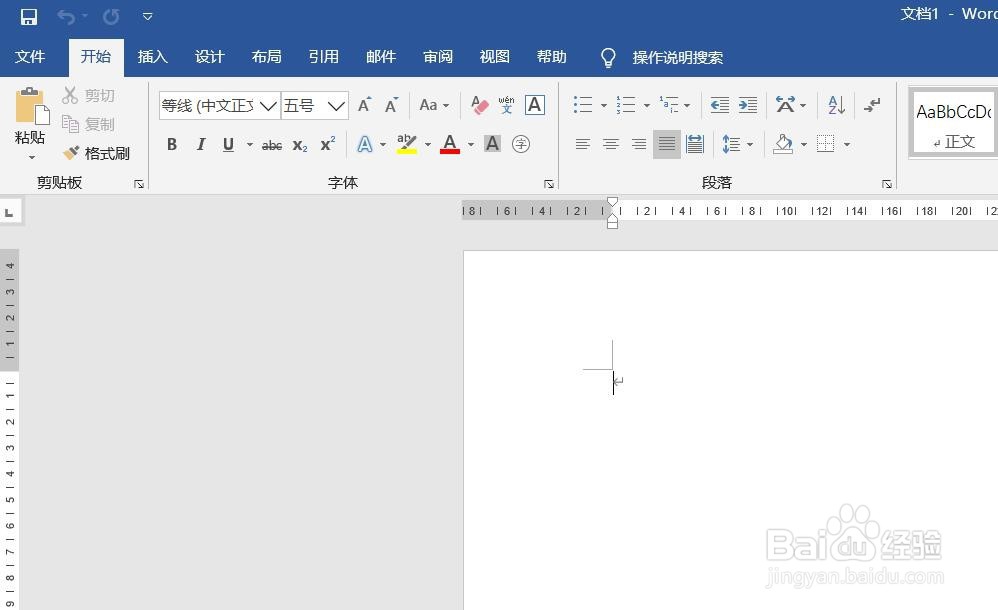
1、打开Word2016办公软件。

Word2016怎样插入带直线的散点图?

2、点击菜单栏中的插入。

Word2016怎样插入带直线的散点图?

3、点击图表。

Word2016怎样插入带直线的散点图?

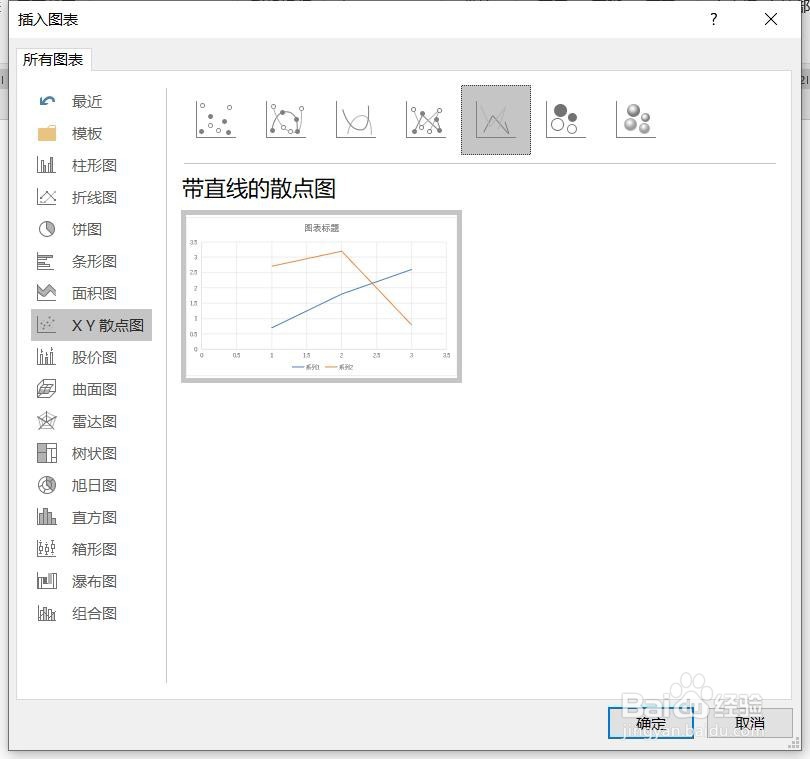
4、点击散点图,点击带直线的散点图,然后点击确定央裕。

Word2016怎样插入带直线的散点图?

5、插入带直线的散点图图表成功。

Word2016怎样插入带直线的散点图?

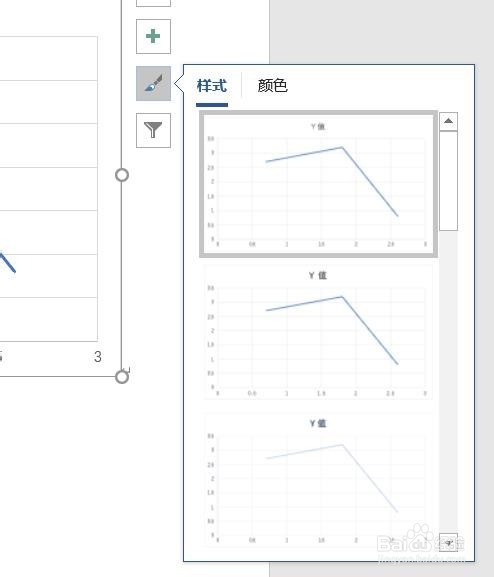
6、点击加号,添往泉哨加图标元素。

Word2016怎样插入带直线的散点图?

7、点击毛刷,添加样式和匠鬼颜色。

Word2016怎样插入带直线的散点图?

8、点击漏斗,进入图表筛选器。

Word2016怎样插入带直线的散点图?

1、一、打开Word2016办公软件。

二、点击菜单栏中的插入。

三、点击图表。

四、点击散点图,点击带直线的散点图,点击确定。

五、插入带直线的散点图图表成功。

六、点击加号,添加图标元素。

七、点击毛刷,添加样式和颜色。

八、点击漏斗,进入图表筛选器。

  • Word中如何制作X、Y散点图?
  • 怎么使用excel制作折线图
  • 如何利用excel作散点图?
  • excel折线图如何制作?
  • 怎么使用excel制作折线图?
  • 热门搜索
    土豪是什么意思 女人什么时候最想要 什么叫缓刑 辛亥革命是什么时候 象拔蚌是什么 君子兰的养殖方法 比基尼是什么意思 母亲节是什么时候? 姜黄是什么 三个马念什么字