如何快速切换Excel表格中的工作表

 时间:2026-04-22 07:23:28

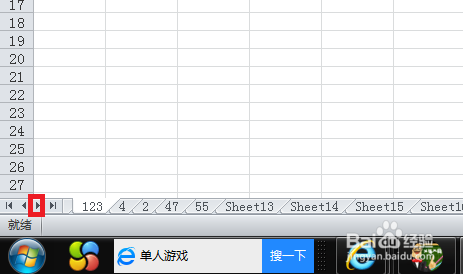
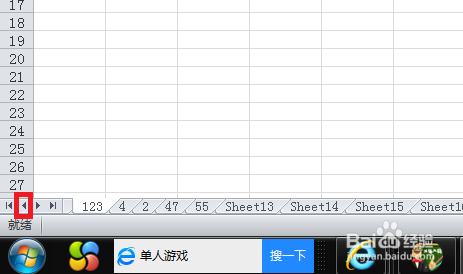
1、打开Excel文件,如图所示,图中有多个工作表,当我们单击表名时,即处于当前的工作表,如单击左手边的向左三角符号,即切换至当前表的前一个工作表。
如何快速切换Excel表格中的工作表

2、当我们单击向右的三角符号时,即切换至后一个工作表。如图:

如何快速切换Excel表格中的工作表

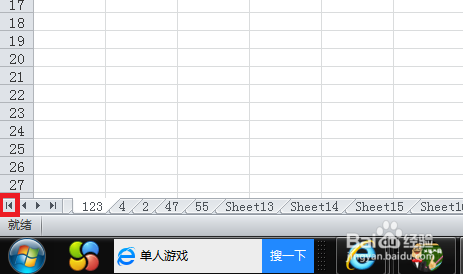
3、当我们单击第一符号(即图中红色边框的符号),即切换至第一个工作表。

如何快速切换Excel表格中的工作表

4、当我们单击第一符号(即图中红色边框的符号),即切换至第一个工作表。

如何快速切换Excel表格中的工作表

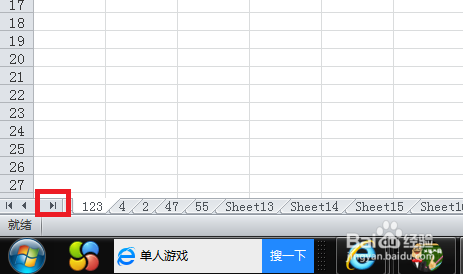
5、当我们单击第四个符号(即图中红色边框的符号),即切换至最后一个工作表。
如何快速切换Excel表格中的工作表

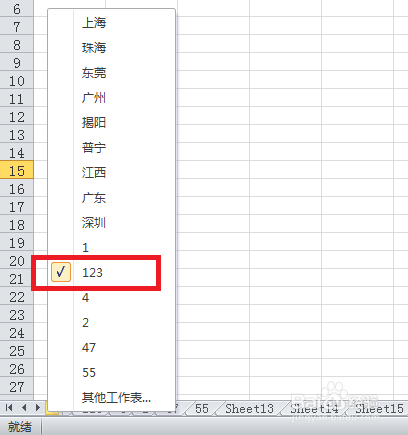
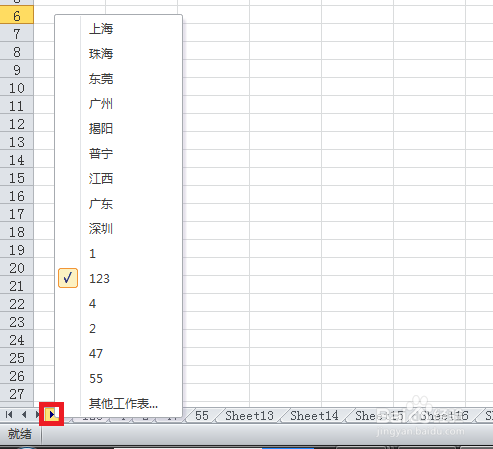
6、我们也可以将鼠标停于图中的符号,单击鼠标右键,出现工作表名称,单击我们需要的工作表,即可切换至所需的工作表。
如何快速切换Excel表格中的工作表

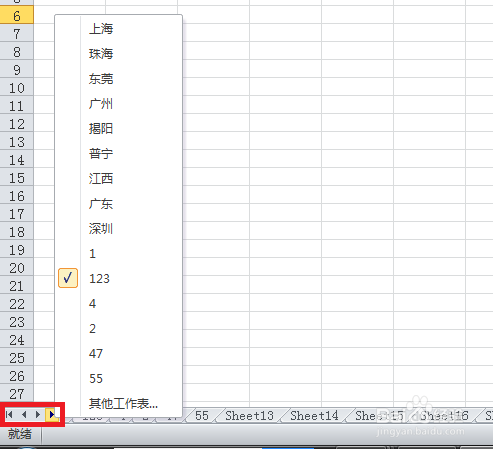
7、我们也可以将鼠标停于图中的任一符号,单击鼠标右键,出现工作表名称,单击我们需要的工作表,即可切换至所需的工作表。
如何快速切换Excel表格中的工作表

  • excel表格中公式怎么不显示不出来如何解决
  • excel显示一个或多个公式循环引用怎么办?
  • excel表格怎么复制公式?
  • excel复制怎么不带公式
  • 有公式的数字怎么转成纯数字
  • 热门搜索
    鼻屎怎么清理 贴膜怎么贴 长城机油怎么样 空调滴水怎么办 脱肛怎么治疗 怎么下载游戏 页眉横线怎么删除 口腔溃疡怎么好得快 鼻子上有黑头怎么办 微信公众号怎么申请