1、打开一个包含很多tab制表符的word文档,如图所示,其中每个“->”代表一个tab制表符

2、选择word主菜单中的“开始”,如图所示

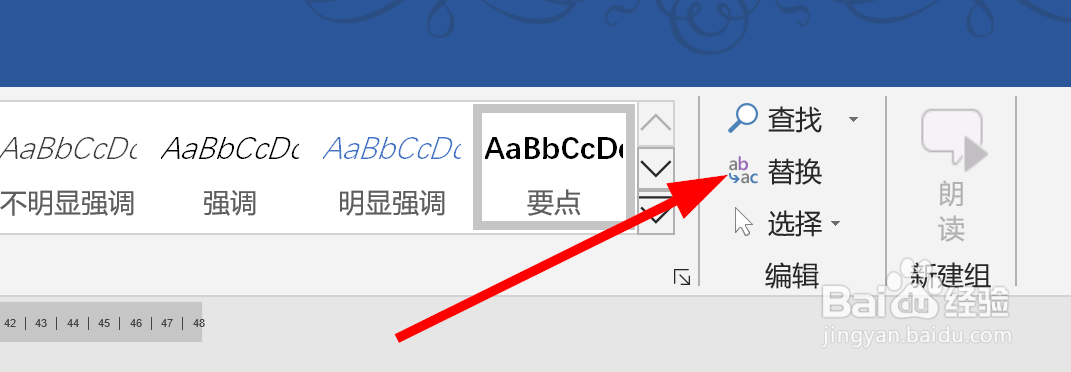
3、点击开始菜单中的“替换”,如图所示
4、在打开的“替换”窗口中点击“更多”按钮,如图所示

5、在更多选项卡中,点击“特殊格式”,然后选择“制表符”,如图所示

6、选择好之后,查找内容框中显示“^t”,替换为框中留空值,然后点击“全部替换”按钮,如图所示

时间:2026-04-22 16:29:32
1、打开一个包含很多tab制表符的word文档,如图所示,其中每个“->”代表一个tab制表符
2、选择word主菜单中的“开始”,如图所示
3、点击开始菜单中的“替换”,如图所示
4、在打开的“替换”窗口中点击“更多”按钮,如图所示
5、在更多选项卡中,点击“特殊格式”,然后选择“制表符”,如图所示
6、选择好之后,查找内容框中显示“^t”,替换为框中留空值,然后点击“全部替换”按钮,如图所示
