word文档中怎么输入汉字的偏旁部首?

 时间:2026-04-21 21:05:50

1、首先打开word文档,然后点击菜单栏中的“插入”,在插入选项卡中点击符号,如图

word文档中怎么输入汉字的偏旁部首?

2、接着点击符号右边的倒三角符号,在出现的下拉中点击“其他符号”,如图所示:

word文档中怎么输入汉字的偏旁部首?

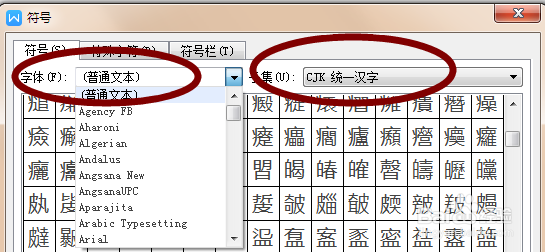
3、然后会出现一个对话框,在字体这个选项中选择“普通文本”,子集里选择“CJK—统一汉字”
word文档中怎么输入汉字的偏旁部首?

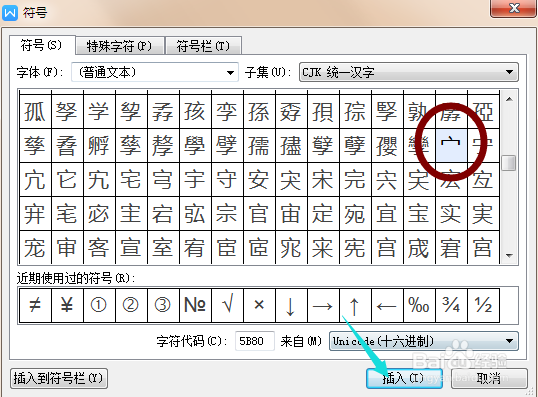
4、然后这下方会出现很多文字,先出现偏旁部首,然后紧跟着此部首所代表的文字,选择要输入的部首,然后点击插入。
word文档中怎么输入汉字的偏旁部首?

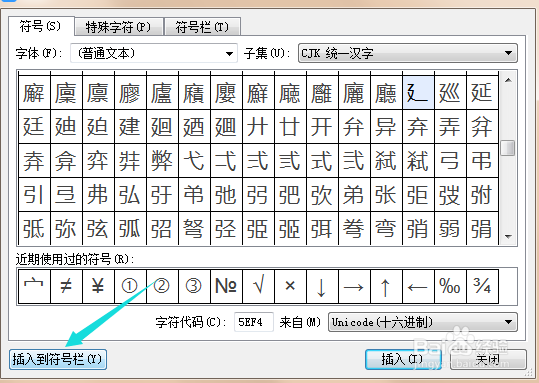
5、这样在文档中就会出现此部首了,另外我们可以通过点击“插入到符号栏”进行保存常用的部首。
word文档中怎么输入汉字的偏旁部首?

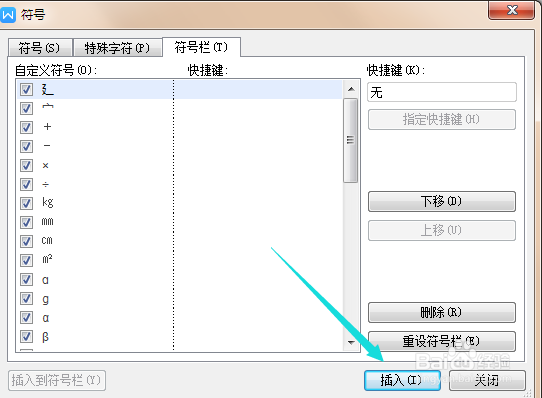
6、进入到符号栏中,这样就插入了,如果以后使用此部首,在符号栏中点击此部首,然后点击插入即可。
word文档中怎么输入汉字的偏旁部首?

  • Word文档中怎么输入汉字的偏旁部首
  • 如何利用word2010制作田字格
  • word如何打出偏旁部首?
  • Word怎么输入汉字偏旁部首
  • word中输入汉字偏旁部首的三种方法
  • 热门搜索
    韩国电视剧大全 榆林周边旅游景点大全 粉刺怎么治疗 烧烤图片大全 书法字体大全 羊肉水饺怎么调馅 科技小制作大全视频 三年级古诗大全 熊出没图片大全 微型货车报价大全