如何抠头发?ps cc 2015.5 Photoshop技巧抠图

 时间:2026-02-16 07:07:45

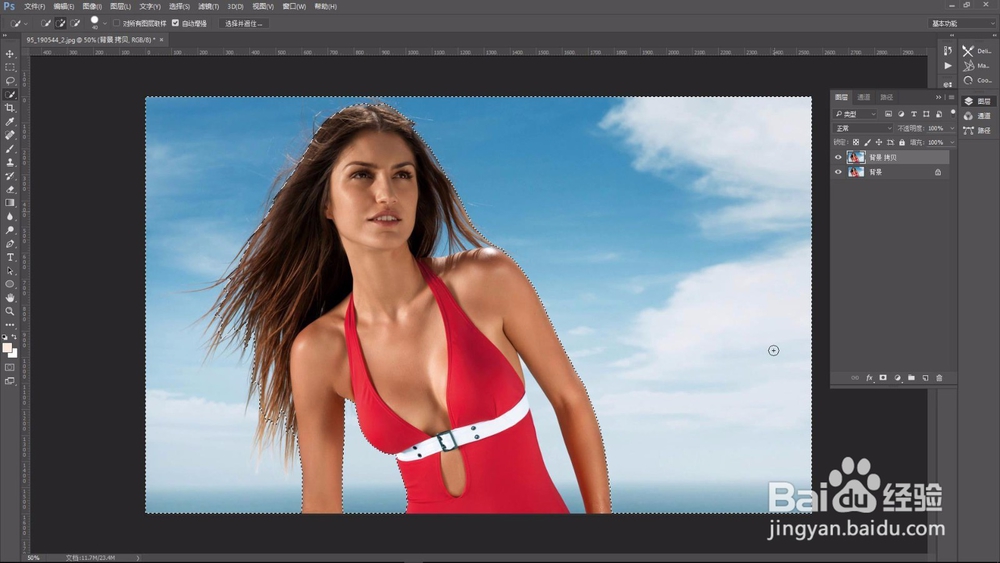
1、【基础选取】

用 快速选择工具W

沿着人物外边先将大部分区域选出来

如何抠头发?ps cc 2015.5 Photoshop技巧抠图

如何抠头发?ps cc 2015.5 Photoshop技巧抠图

如何抠头发?ps cc 2015.5 Photoshop技巧抠图

如何抠头发?ps cc 2015.5 Photoshop技巧抠图

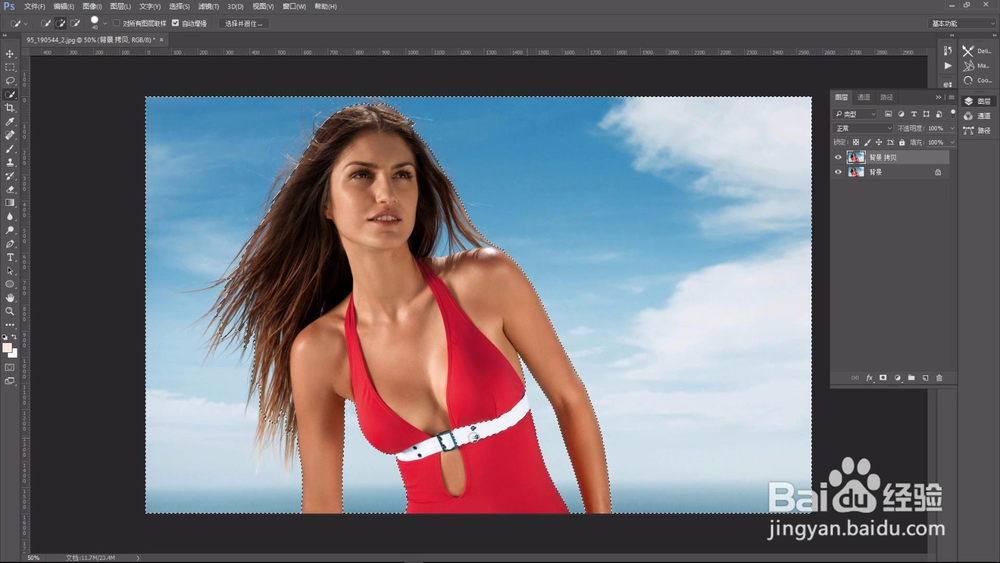
2、ctrl+shift+i

反选选区,将人物框选到选取里。

如何抠头发?ps cc 2015.5 Photoshop技巧抠图

如何抠头发?ps cc 2015.5 Photoshop技巧抠图

如何抠头发?ps cc 2015.5 Photoshop技巧抠图

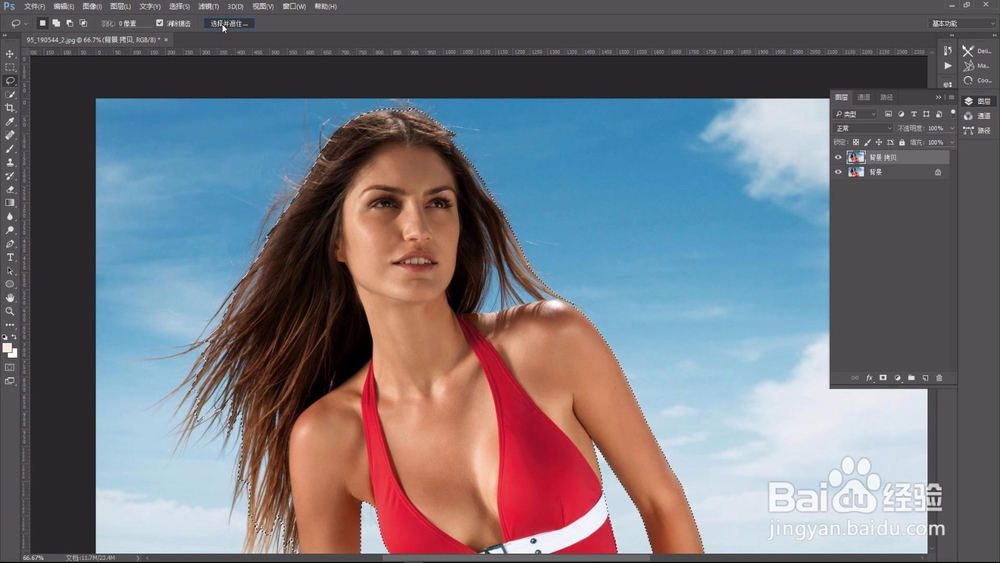
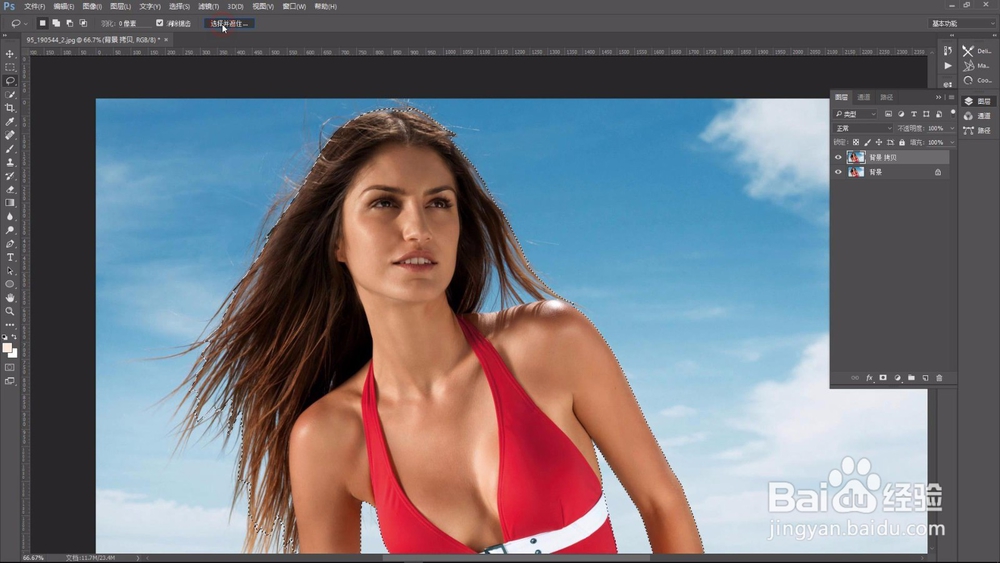
3、选择左上角的“选择并遮住”按钮

如何抠头发?ps cc 2015.5 Photoshop技巧抠图

如何抠头发?ps cc 2015.5 Photoshop技巧抠图

如何抠头发?ps cc 2015.5 Photoshop技巧抠图

如何抠头发?ps cc 2015.5 Photoshop技巧抠图

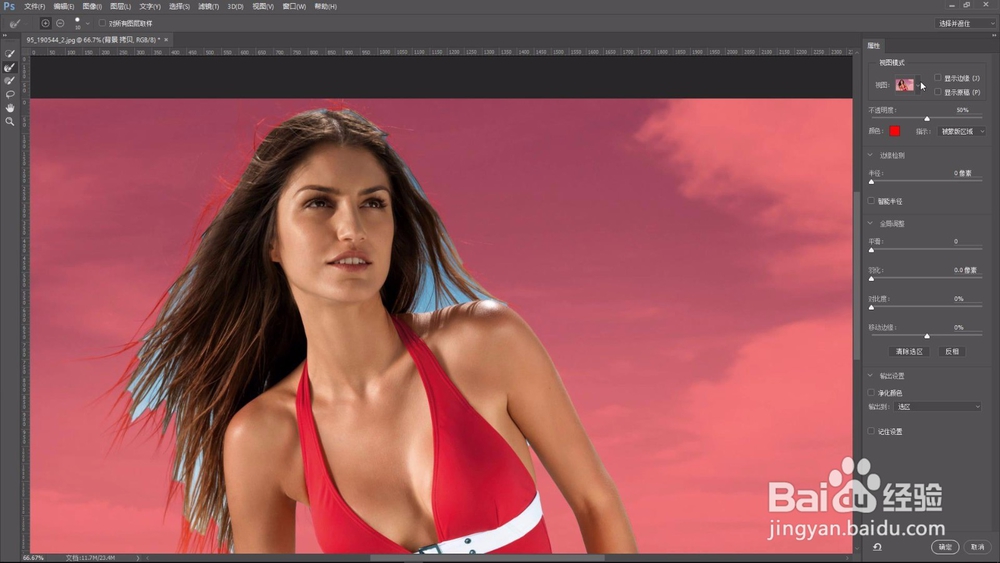
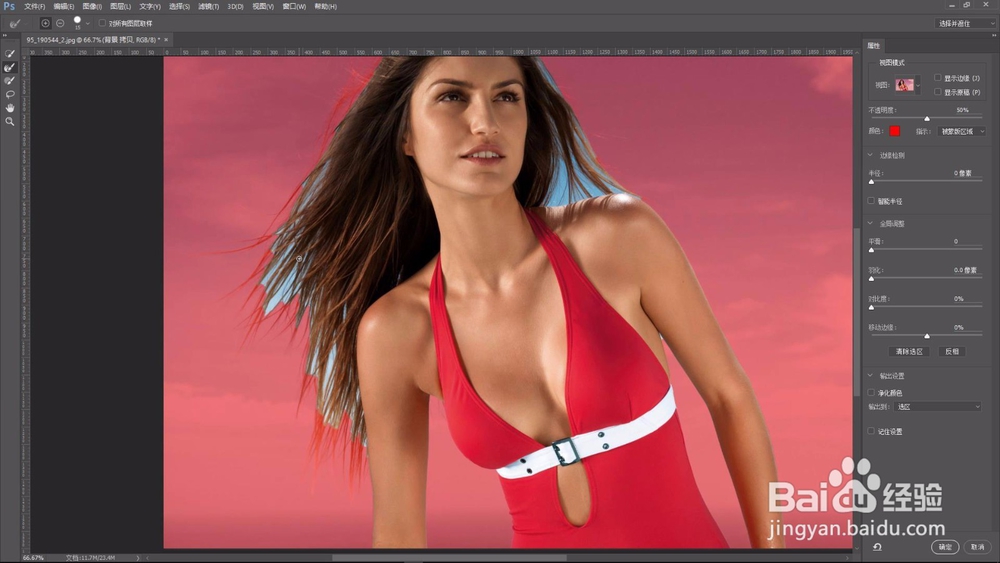
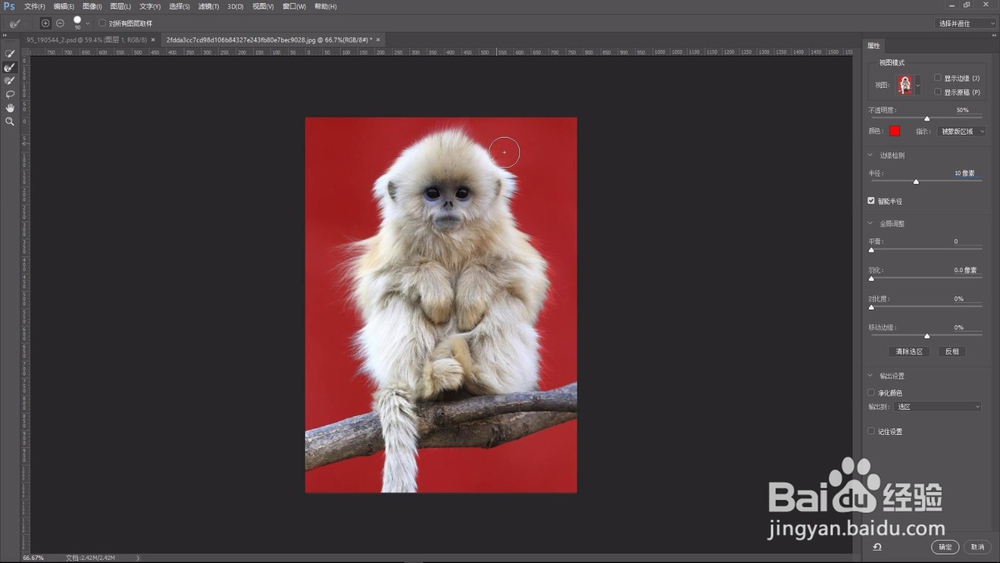
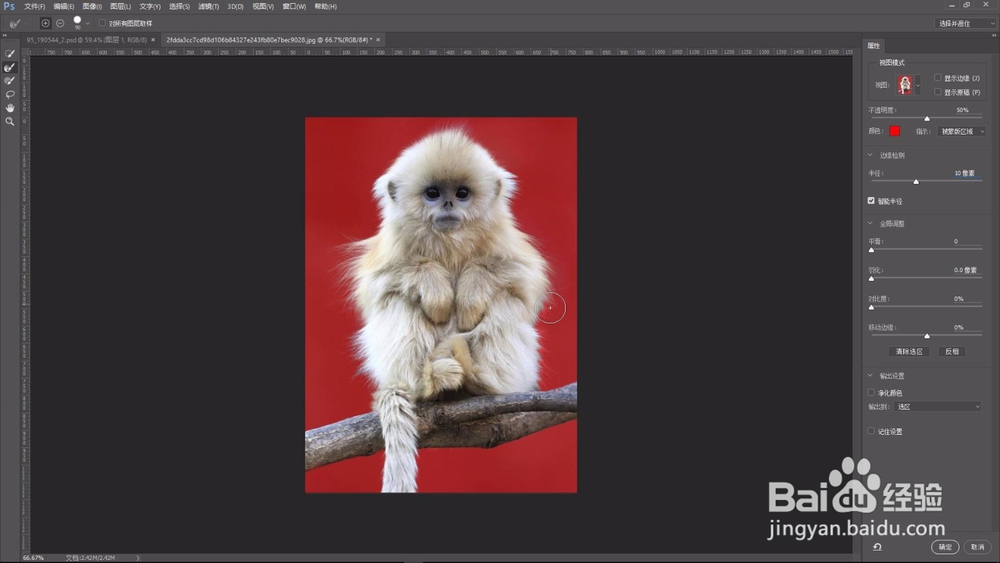
4、用笔刷选择一个 大致合适的尺寸

开始涂刷头发周围,让红色的遮罩可以更好的融合到头发的细节。

如何抠头发?ps cc 2015.5 Photoshop技巧抠图

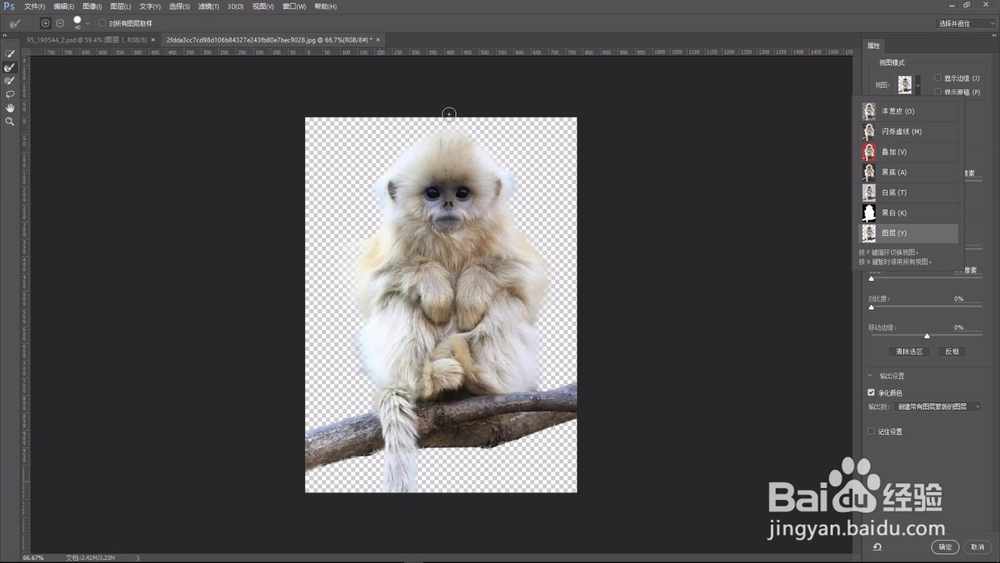
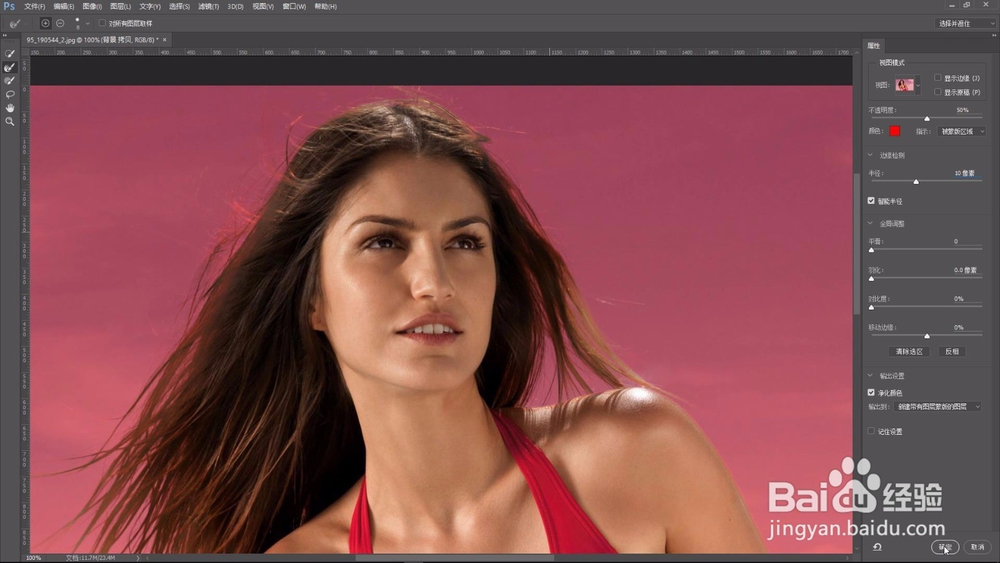
5、涂画好遮罩后

右侧功能区,选择“智能半径”

输出设置:勾选“净化颜色”
如何抠头发?ps cc 2015.5 Photoshop技巧抠图

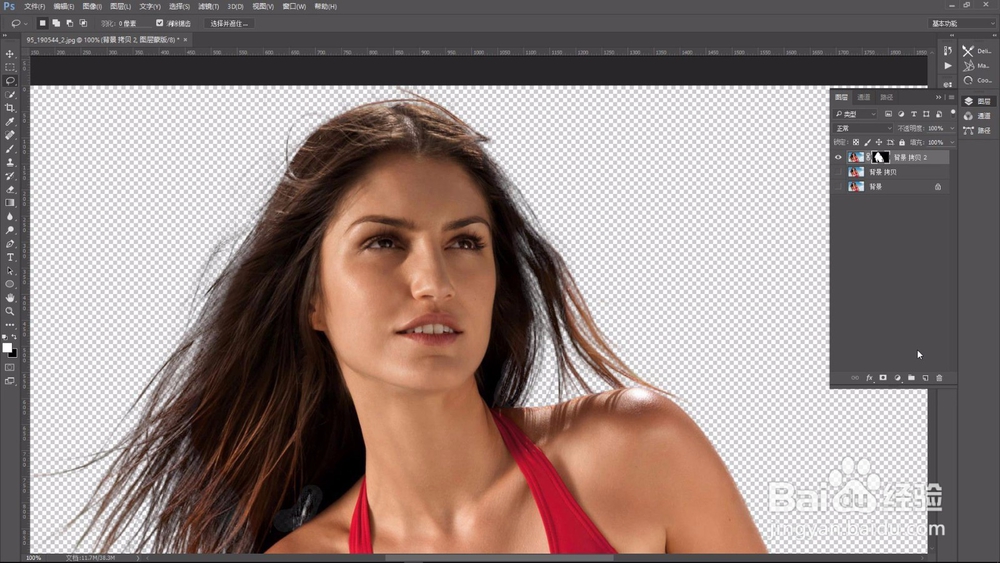
6、点击右下角“确定”

得到了一个已经抠图成功且有遮罩的透明图层

如何抠头发?ps cc 2015.5 Photoshop技巧抠图

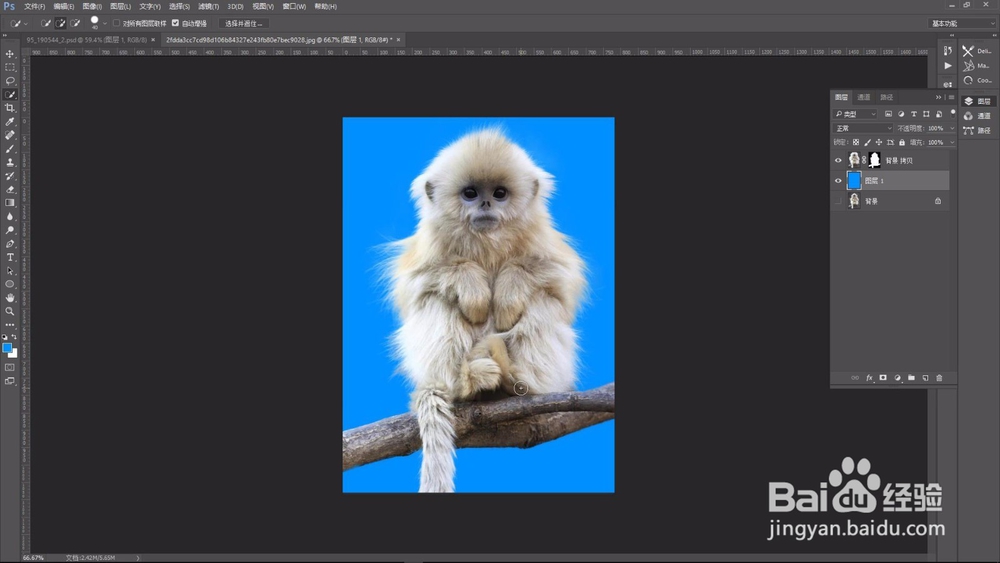
7、新建一个图层,填充一个背景色。

如何抠头发?ps cc 2015.5 Photoshop技巧抠图

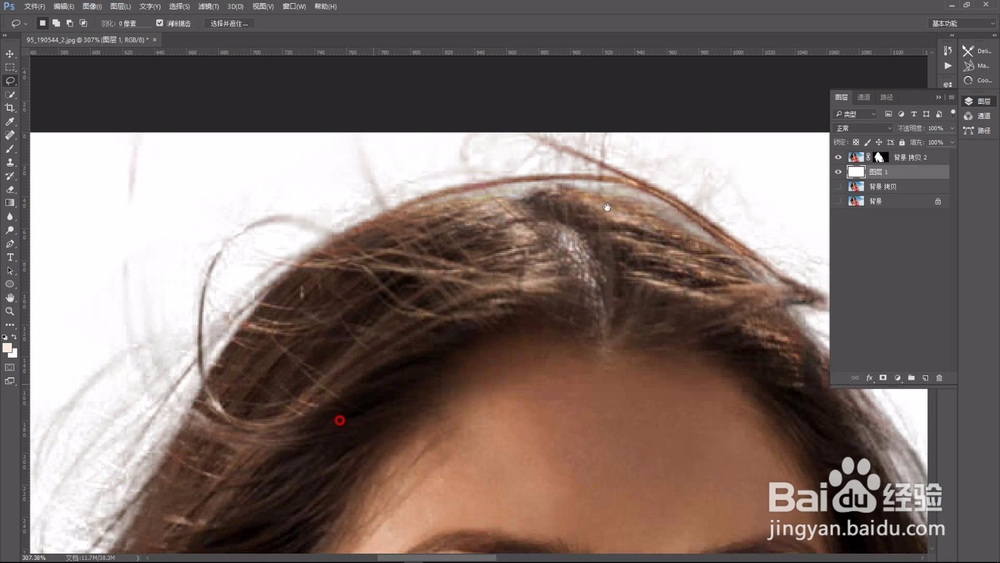
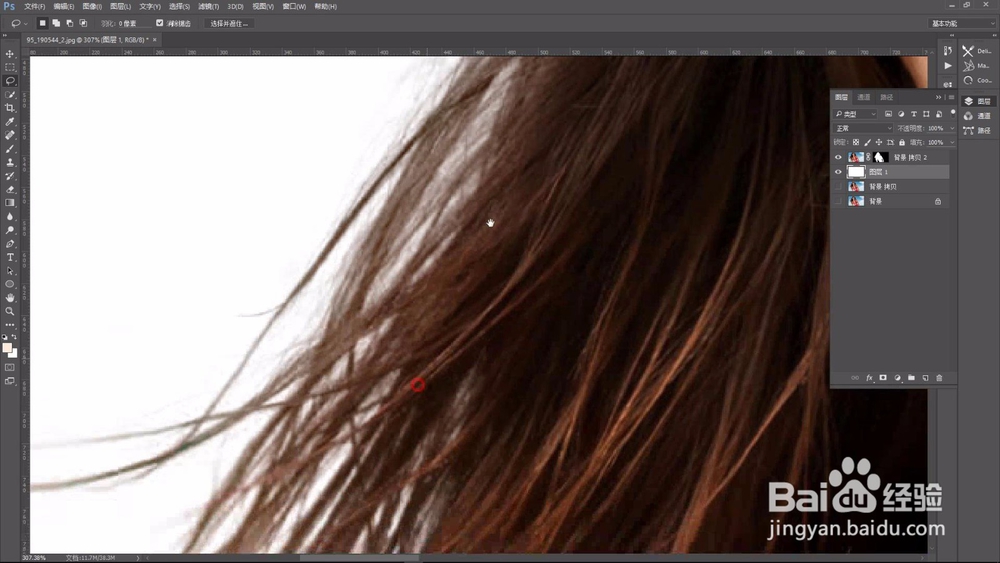
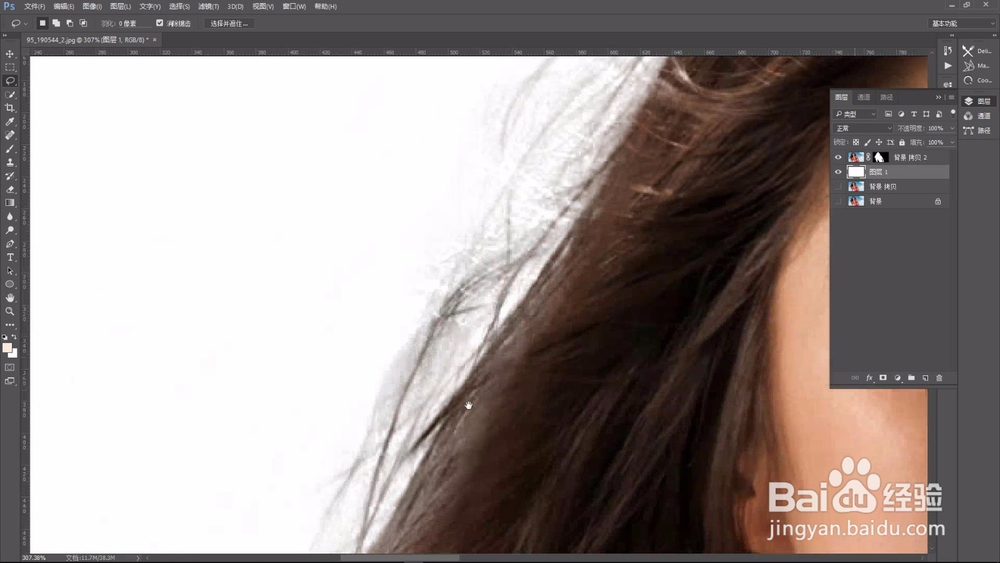
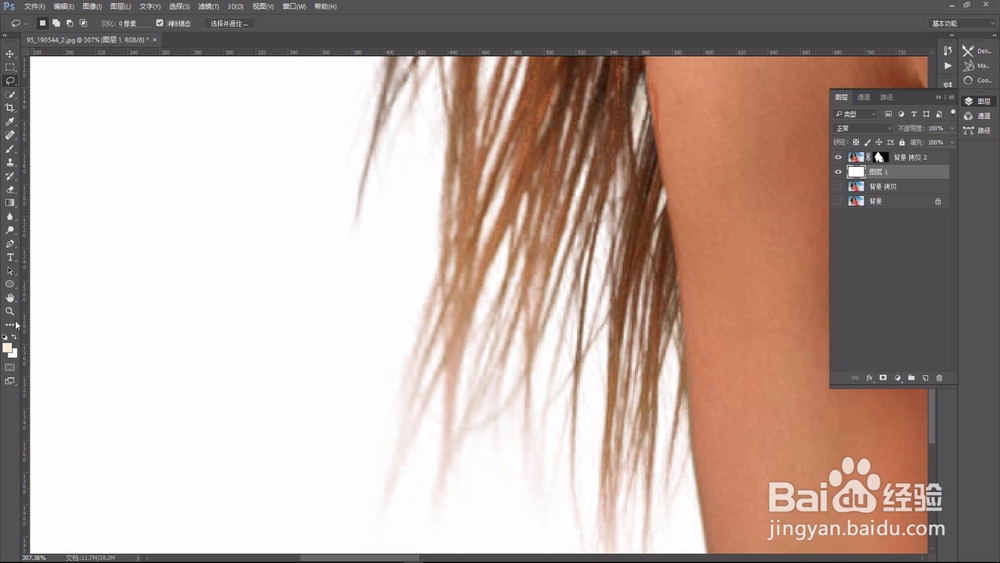
8、放大检查细节,非常完美哦!

此处的图片因为是网上找来的图片,因此会有jpg压缩的损失,放大后呈现一些马赛克效果。这样的图片都处理得如此完美了。如果你有高清图片或者影楼图片要处理,效果可想而知的。
如何抠头发?ps cc 2015.5 Photoshop技巧抠图

如何抠头发?ps cc 2015.5 Photoshop技巧抠图

如何抠头发?ps cc 2015.5 Photoshop技巧抠图

如何抠头发?ps cc 2015.5 Photoshop技巧抠图

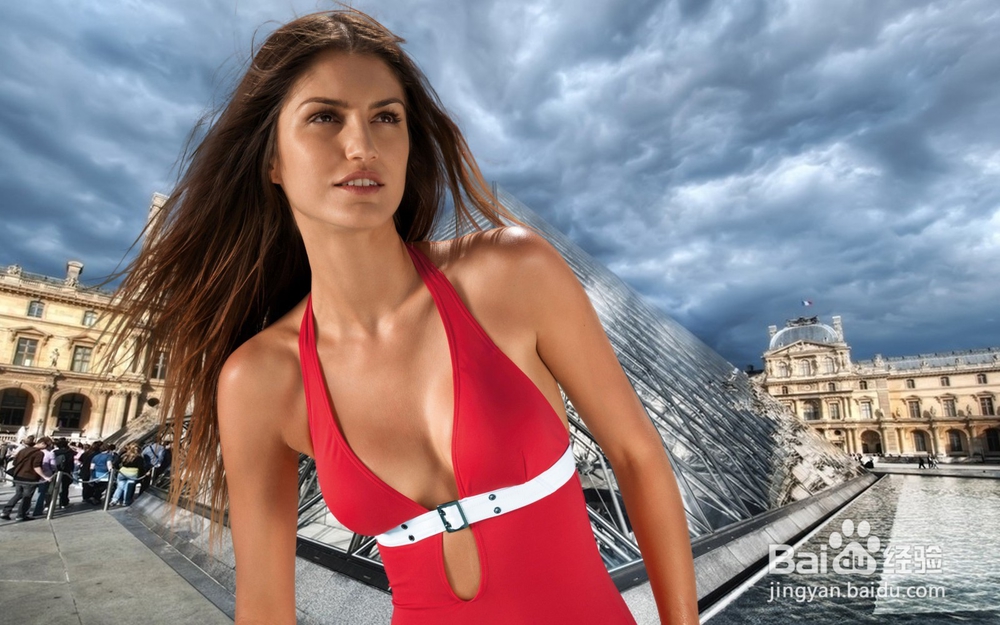
9、卢浮宫

如何抠头发?ps cc 2015.5 Photoshop技巧抠图

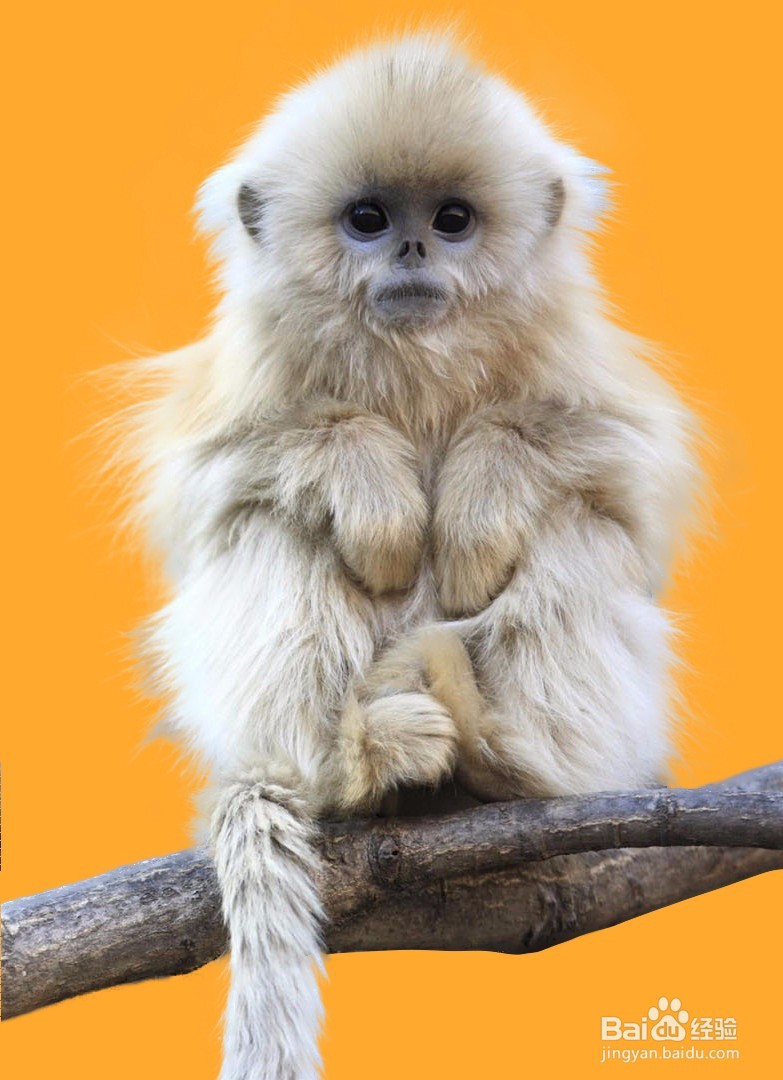
1、全身毛发哈哈,最好的案例!

如何抠头发?ps cc 2015.5 Photoshop技巧抠图

如何抠头发?ps cc 2015.5 Photoshop技巧抠图

2、操作步骤和上面是一样的,先做周围大区域的选区,然后翻转选取

ctrl+shift+i

如何抠头发?ps cc 2015.5 Photoshop技巧抠图

3、用红色遮罩效果和笔刷修整毛发边缘。

设置右侧的选项,细化效果

如何抠头发?ps cc 2015.5 Photoshop技巧抠图

如何抠头发?ps cc 2015.5 Photoshop技巧抠图

4、确定 生成抠图遮罩

如何抠头发?ps cc 2015.5 Photoshop技巧抠图

如何抠头发?ps cc 2015.5 Photoshop技巧抠图

如何抠头发?ps cc 2015.5 Photoshop技巧抠图

5、检查毛发的细节

如何抠头发?ps cc 2015.5 Photoshop技巧抠图

如何抠头发?ps cc 2015.5 Photoshop技巧抠图

6、随便换一个背景

如何抠头发?ps cc 2015.5 Photoshop技巧抠图

  • PS图层样式使用方法,图层样式的复制删除隐藏。
  • PS如何用通道抠图?
  • 通道抠图的详细步骤
  • PS教程——背景橡皮擦抠取毛发的方法
  • PS用通道抠头发
  • 热门搜索
    下划线在键盘上怎么打 贷款利息怎么算 炒菜大全及做法 苟怎么读 预产期怎么算才最准确 地铁怎么坐怎么买票 冻豆腐怎么做好吃 大便拉不出来怎么办快速解决 微信自动扣费怎么关闭 南瓜饼的做法和配方