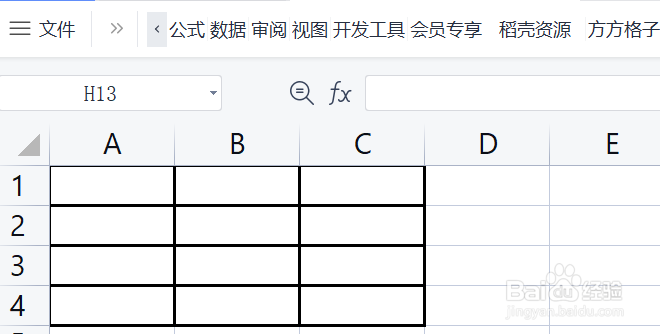
1、该例中,需要对“60”这个数量进行随机分摊,并存放到黑色边框的单元格区域中
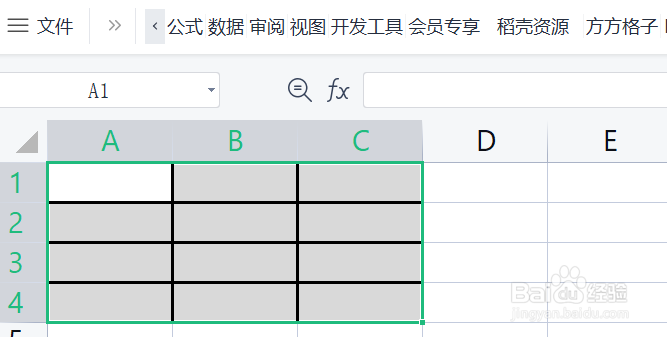
2、选中需要存放随机分摊结果的单元格区域,这里是A1:C4
3、点击 “方方格子” 选项卡

4、点击 随机重复,再点击 随机分摊

5、在 目标总和 处,输入 60
点击 确定

6、点击 确定 后,就可以得到随机分摊的结果了

时间:2026-04-22 06:07:24
1、该例中,需要对“60”这个数量进行随机分摊,并存放到黑色边框的单元格区域中
2、选中需要存放随机分摊结果的单元格区域,这里是A1:C4
3、点击 “方方格子” 选项卡
4、点击 随机重复,再点击 随机分摊
5、在 目标总和 处,输入 60
点击 确定
6、点击 确定 后,就可以得到随机分摊的结果了
