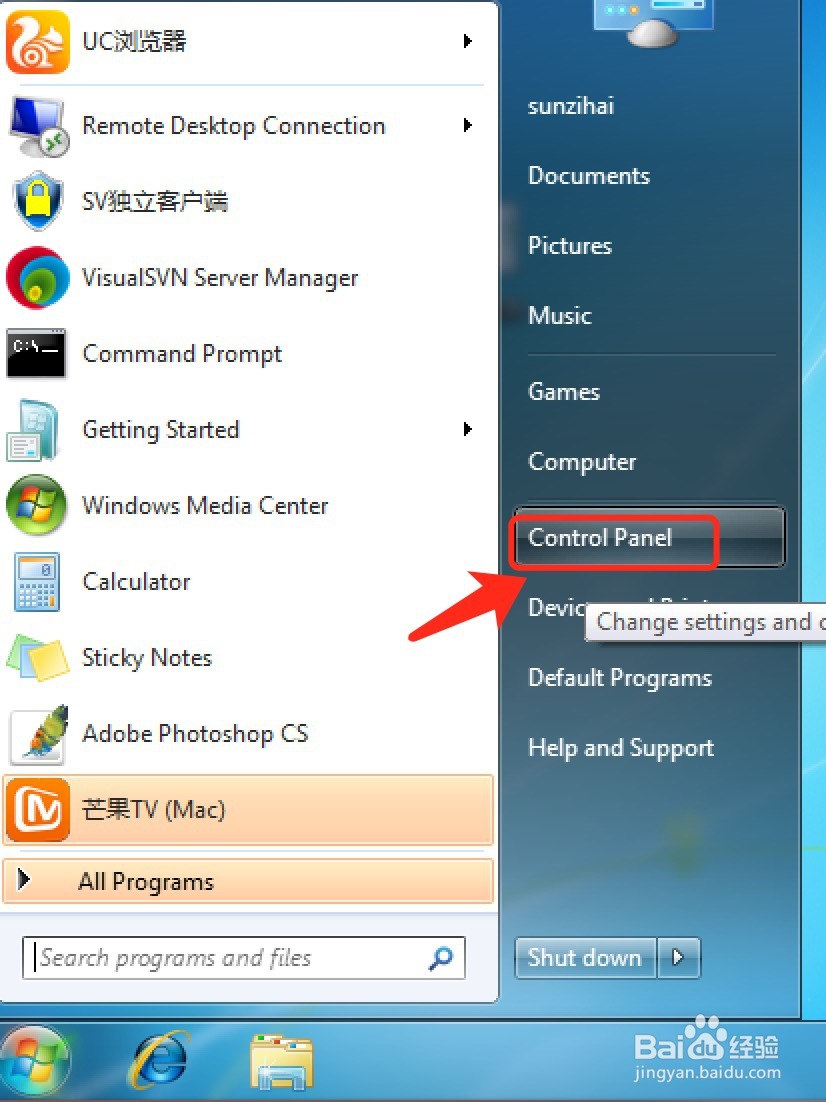
1、在windows桌面点击左下角的开始菜单,选择控制面板,如图所示
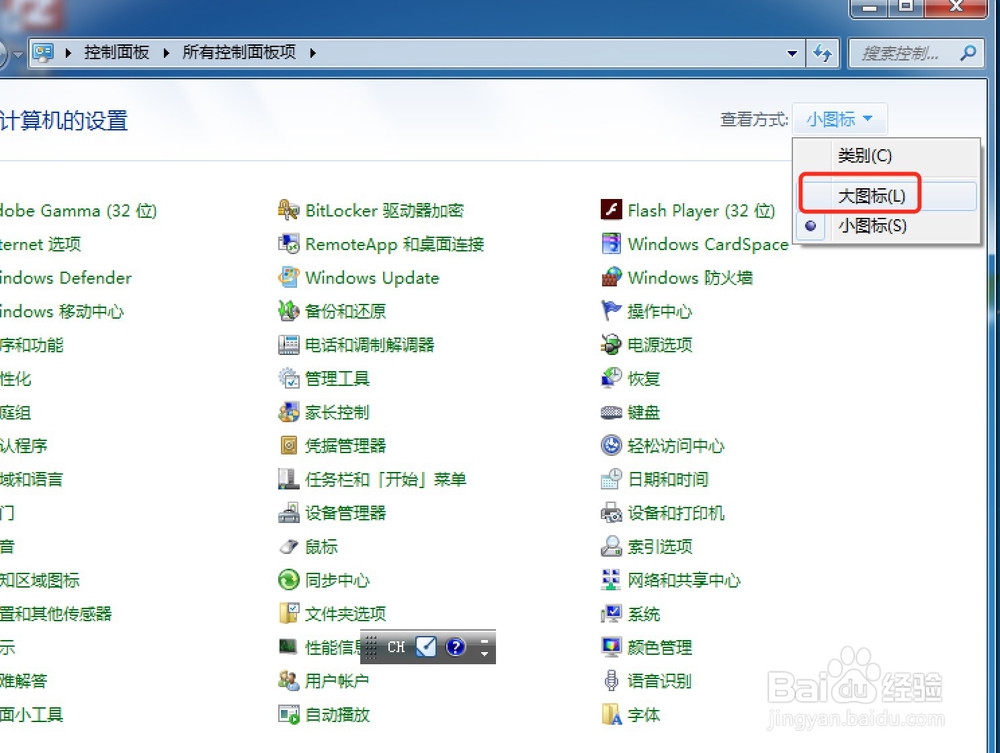
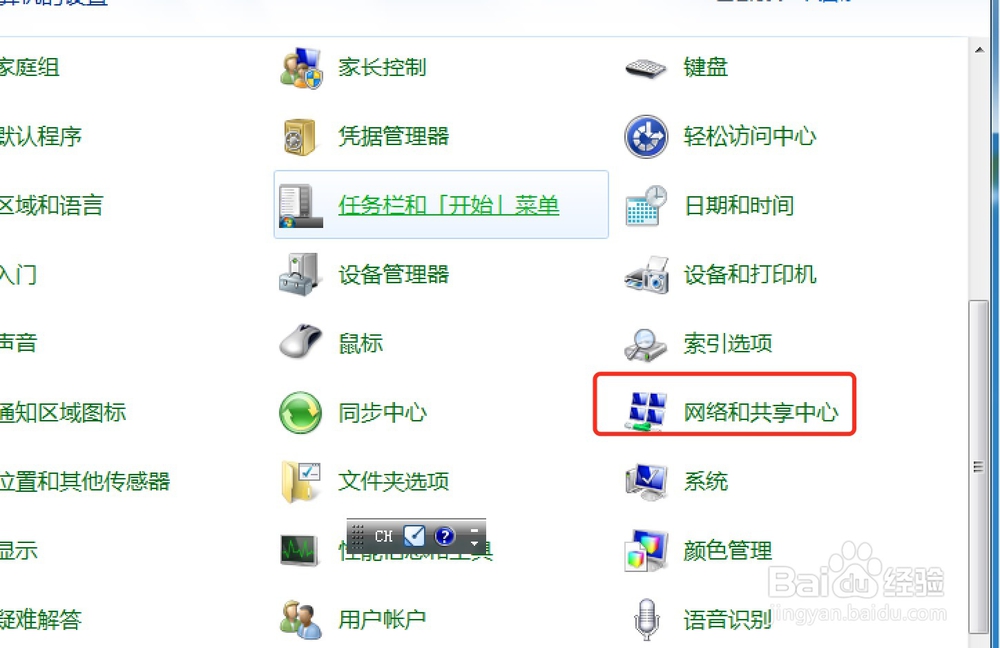
2、打开控制面板项,选择网络和共享中心解决,查看方式选择大图标
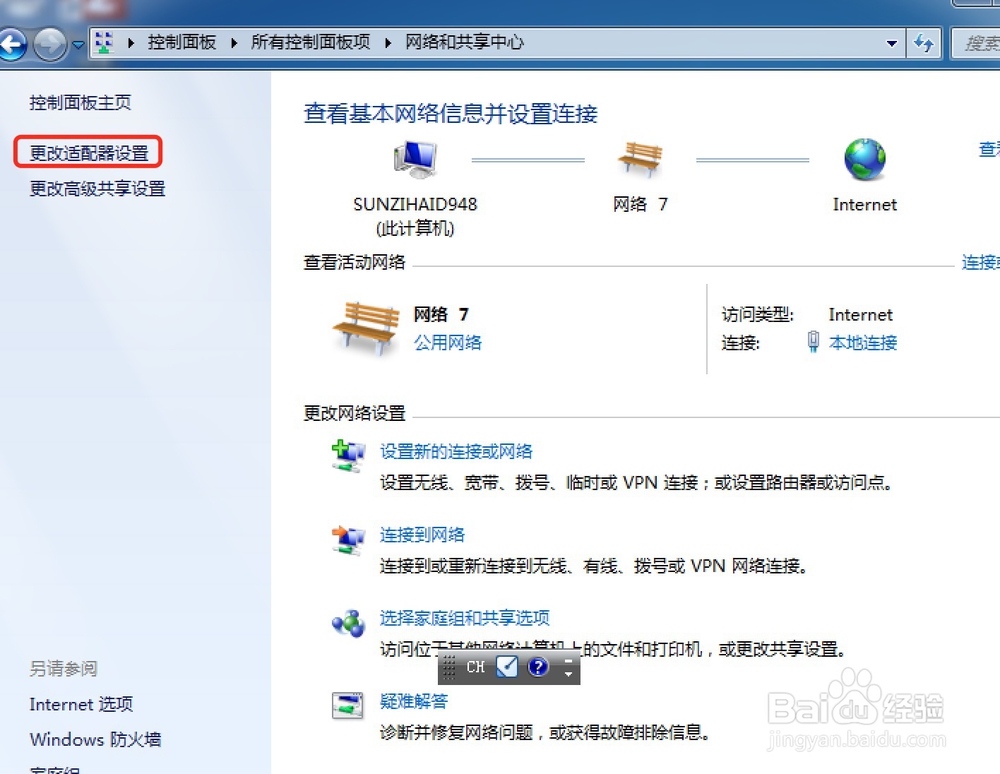
3、在新打开的界面,选择更改适配器设置如图所示
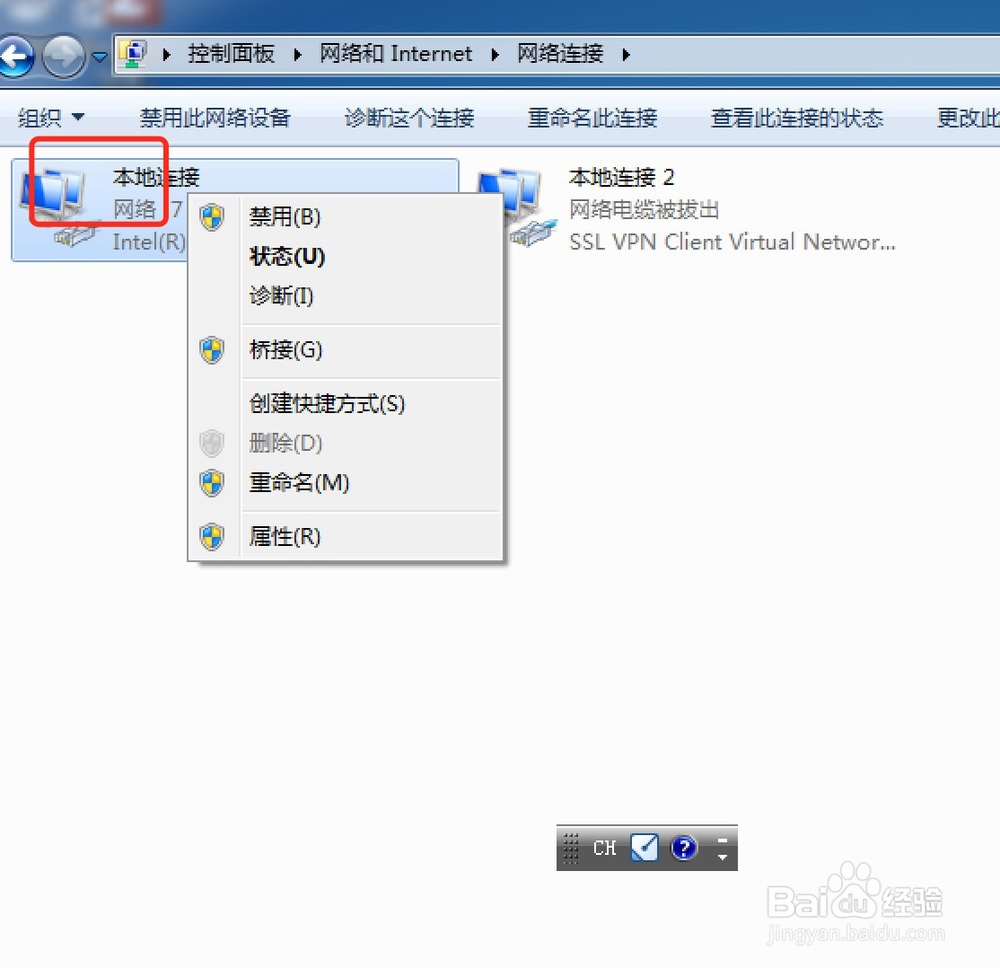
4、选择本地要修改mac地址的网卡,点击右键,如图所示
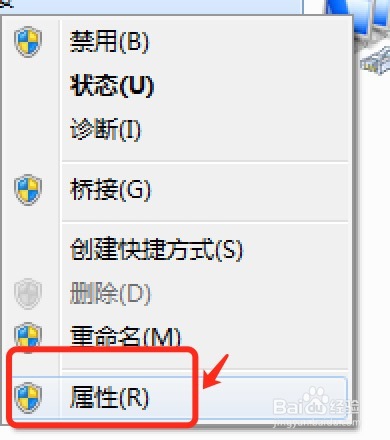
5、在打开的列表中,选择属性,从弹出的属性设置框中选择配置

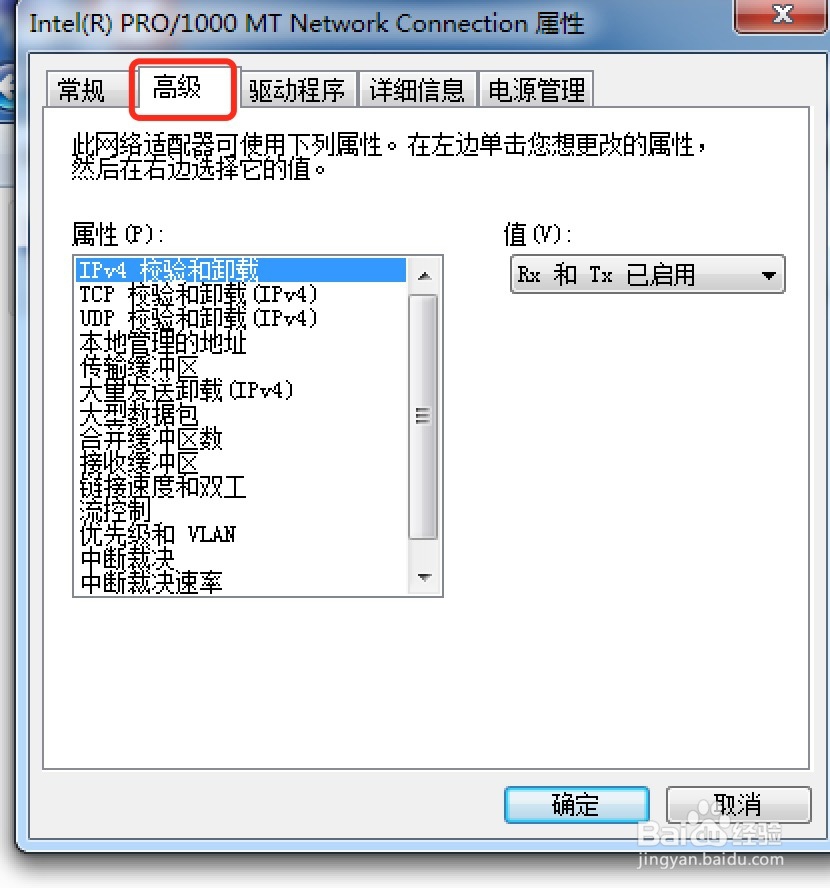
6、打开网卡属性对话框中,进行配置设置框,选择高级选项卡
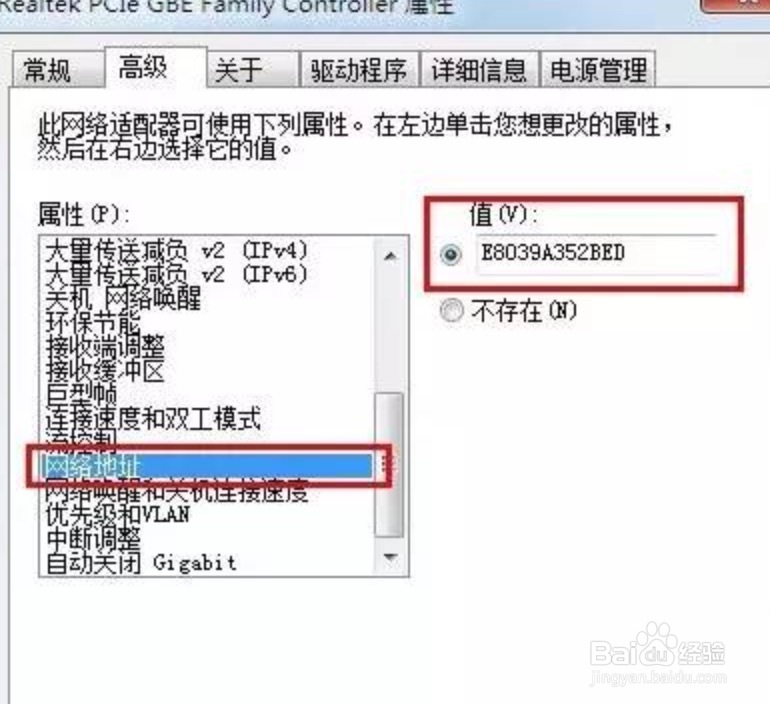
7、选择网络地址项,从右边的值框中输入新的mac地址,修改完成,此时本机的mac地址就已经改为新的mac地址了
时间:2026-04-22 07:15:46
1、在windows桌面点击左下角的开始菜单,选择控制面板,如图所示
2、打开控制面板项,选择网络和共享中心解决,查看方式选择大图标
3、在新打开的界面,选择更改适配器设置如图所示
4、选择本地要修改mac地址的网卡,点击右键,如图所示
5、在打开的列表中,选择属性,从弹出的属性设置框中选择配置
6、打开网卡属性对话框中,进行配置设置框,选择高级选项卡
7、选择网络地址项,从右边的值框中输入新的mac地址,修改完成,此时本机的mac地址就已经改为新的mac地址了
