win7系统如何取消计划任务

 时间:2026-02-15 21:07:11

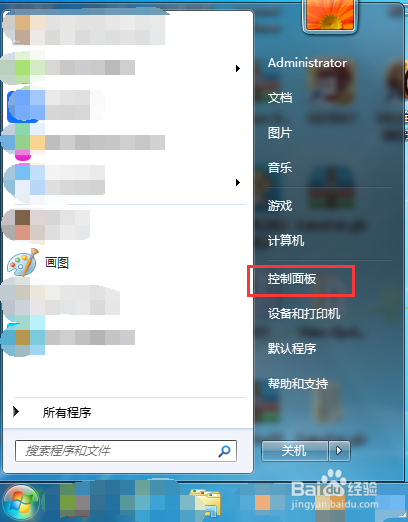
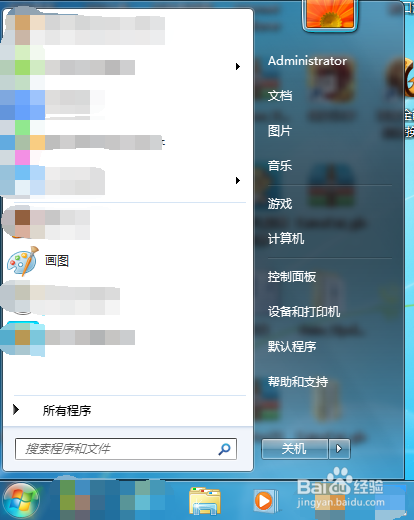
1、点击开始。

win7系统如何取消计划任务

2、选择控制面板,并点击它

win7系统如何取消计划任务

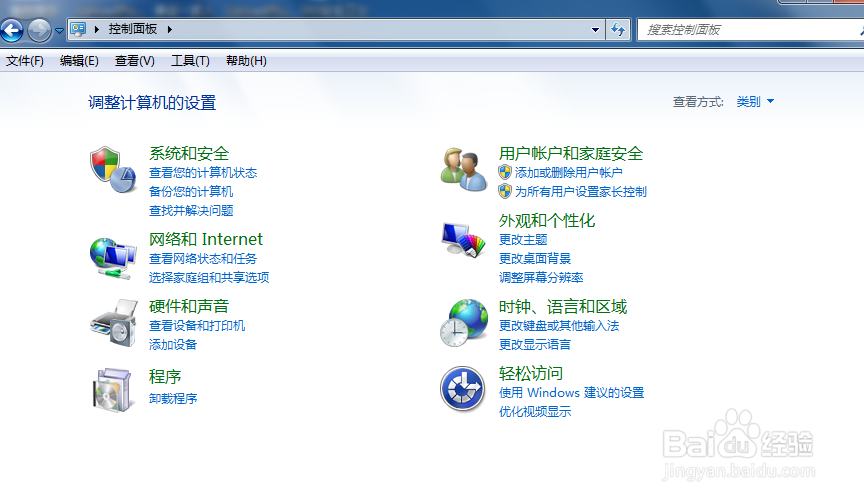
3、弹出如下界面

win7系统如何取消计划任务

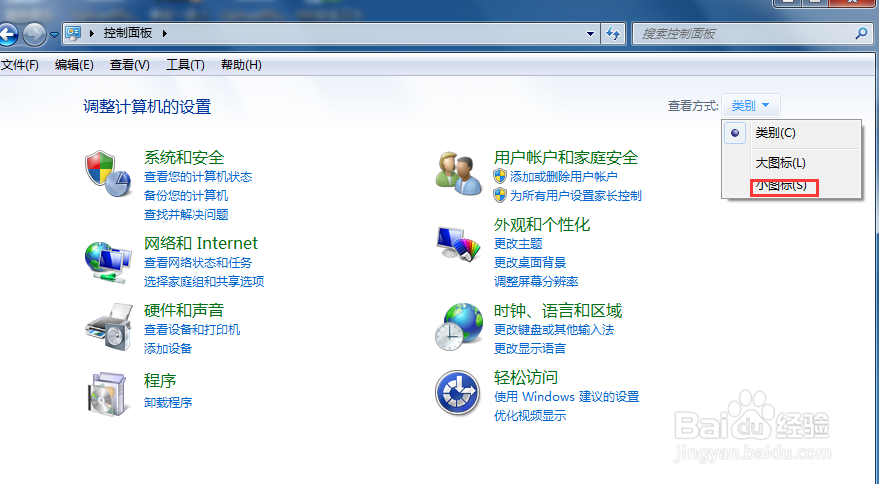
4、修改查看方式为小图标。

win7系统如何取消计划任务

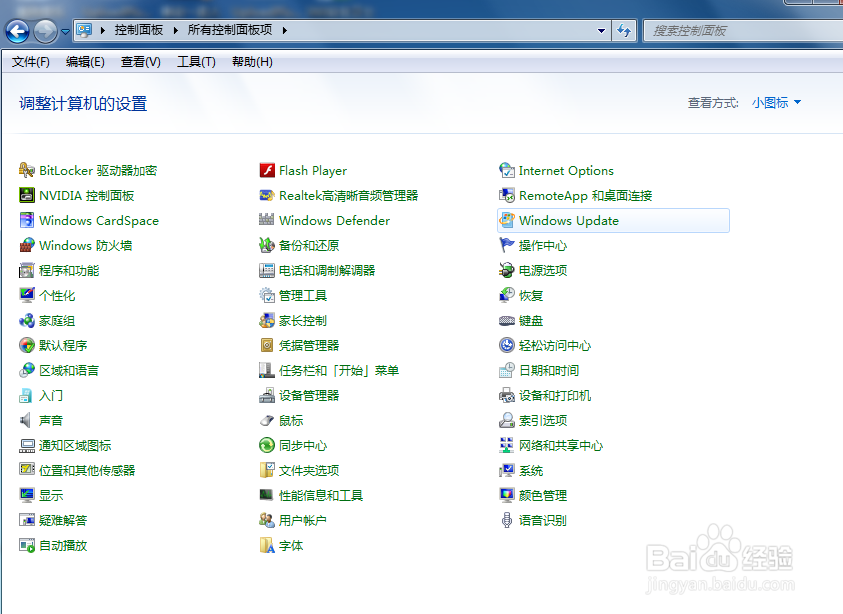
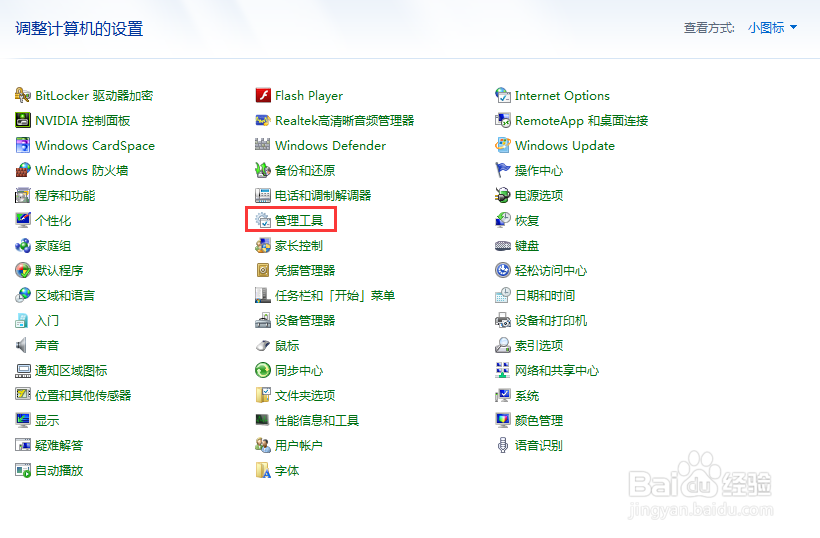
5、弹出界面如下

win7系统如何取消计划任务

6、找到管理工具,并双击它。

win7系统如何取消计划任务

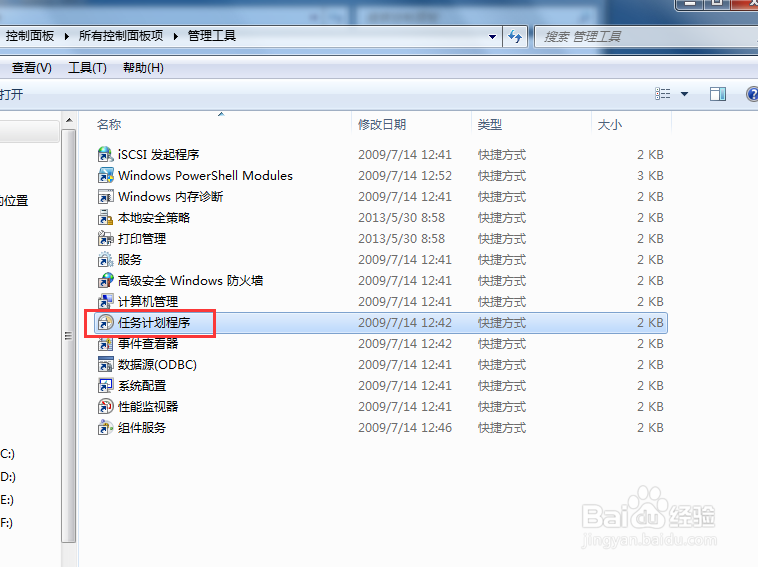
7、在弹出的界面中找到任务计划程序,并双击它。

win7系统如何取消计划任务

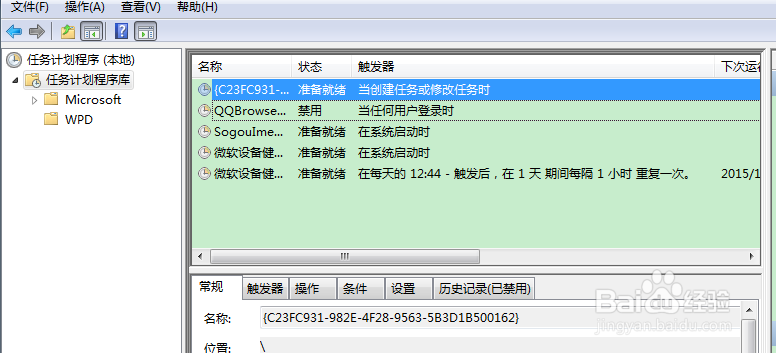
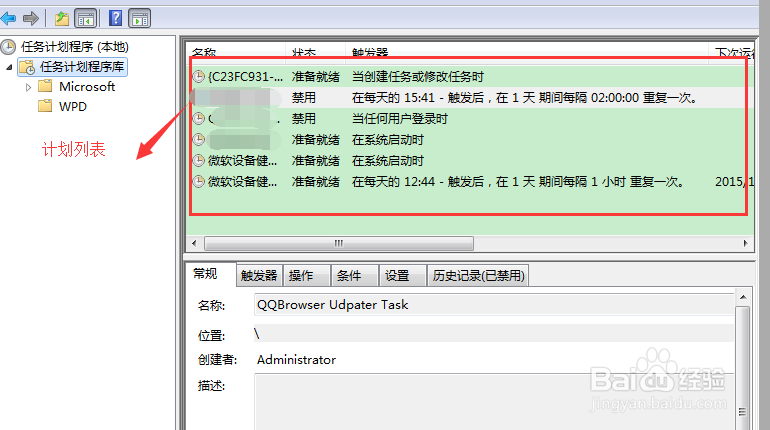
8、弹出计划任务窗口,从中可以看到windows里的所有计划任务。我这里有6项计划任务。
win7系统如何取消计划任务

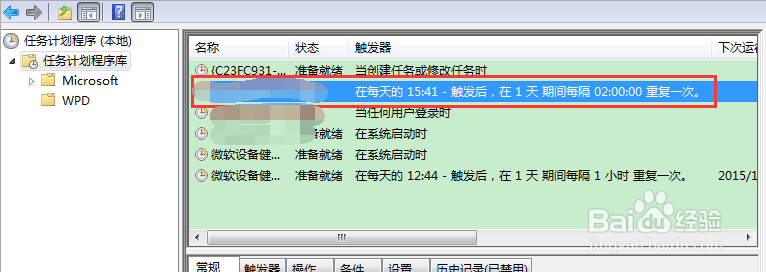
9、我们可以根据具体情况取消计划任务,我这里随便选了一个没有的计划,选中它,点击键盘上的delete键。
win7系统如何取消计划任务

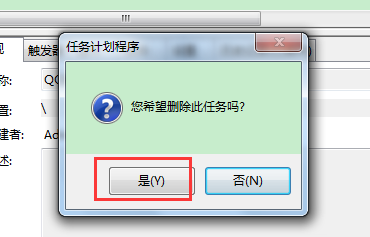
10、在弹出的界面中,点是。

win7系统如何取消计划任务

11、这样我们看到任务计划表里还剩余5项,其中一项计划任务删除成功。

win7系统如何取消计划任务

12、至此,删除任务计划完成。希望能够帮到你们。

  • 如何加载 Message Queue
  • 如何查IP冲突
  • 华为交换机如何将端口加入到vlan?
  • Win7连接共享的打印机提示0x0000011b怎么办?
  • KyLin中标麒麟系统如何安装打印机
  • 热门搜索
    朝鲜人的生活 慈禧的秘密生活未删减 粗卡是什么意思 写网络小说怎么赚钱 墙体裂缝怎么办 三年级作文我的课余生活 大便糖稀是怎么回事 夫妻生活片 水中生活 大枣怎么吃最有营养