AUTOCAD如何使用标准批处理检查器检查图形

 时间:2026-02-15 14:16:02

1、进入电脑桌面,并在电脑桌面上点击“开始”菜单 (Windows)

AUTOCAD如何使用标准批处理检查器检查图形

2、然后在开始菜单所有程序中点击“Autodesk“ 

AUTOCAD如何使用标准批处理检查器检查图形

3、然后在“Autodesk“ 下拉菜单中选择【标准批处理检查器】

AUTOCAD如何使用标准批处理检查器检查图形

4、系统跳转到【标准批处理检查器】窗口中点击添加图标【+】

AUTOCAD如何使用标准批处理检查器检查图形

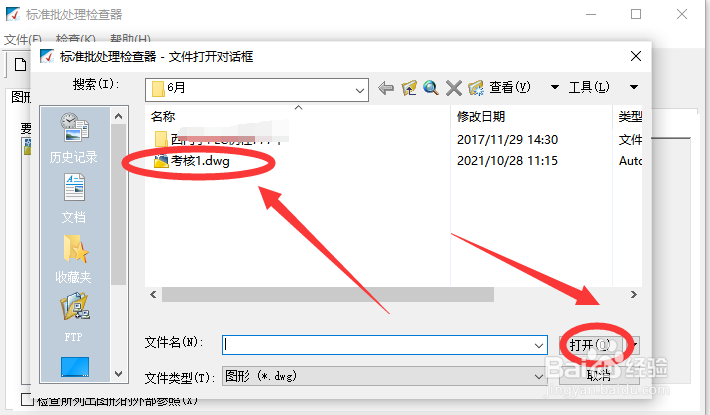
5、然后在文夹中选择需要检查的图形文件,并点击打开

AUTOCAD如何使用标准批处理检查器检查图形

6、添加完成后点击标准批处理检查器菜单栏中的【检查】

AUTOCAD如何使用标准批处理检查器检查图形

7、并在【检查】下拉菜单中选择【开始检查】

AUTOCAD如何使用标准批处理检查器检查图形

8、最后在提醒对话框中选择【确定】。并保存文件。AUTOCAD使用标准批处理检查器检查图形文件就设置完成了。

AUTOCAD如何使用标准批处理检查器检查图形

  • CAD图层打印不出来怎么处理
  • cad插入表格
  • cad引线标注
  • cad导出pdf
  • cad标注太大怎么改小?
  • 热门搜索
    肩周炎怎么治疗好 吃货大食堂攻略 游泳 减肥 红烧鱼头 我想减肥 海贼无双3攻略 张家界旅游攻略 仙人球怎么浇水 庶女攻略全文免费阅读女 怎么把文件夹压缩