Excel表格怎么对数据进行排序?

 时间:2024-10-12 13:26:42

1、找到电脑上的Excel表格这个软件。然后对它进行双击,接下来就会弹出一个很大的窗口,这个软件就呈现在我们面前了。

Excel表格怎么对数据进行排序?

2、在上图中输入你想要进行需要排序的数据,这里随便输入两列数据,试看。

Excel表格怎么对数据进行排序?

3、输入数据之后,把需要排序的数据框住,点击顶端状态栏中的“数据”,会出现如下图的页面。

Excel表格怎么对数据进行排序?

4、点击上图中“排序”这个选项。又会弹出下面的窗口。

Excel表格怎么对数据进行排序?

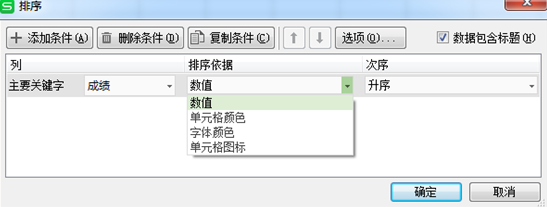
5、在“主要关键字”中选择你想要排序的数据列。这里我们选择“成绩”,操作如下图。

Excel表格怎么对数据进行排序?

6、在排序依据中选择“数值”选项,如下显示。

Excel表格怎么对数据进行排序?

7、在次序中选择排序类型。具体操作如下,我们这里选择升序。

Excel表格怎么对数据进行排序?

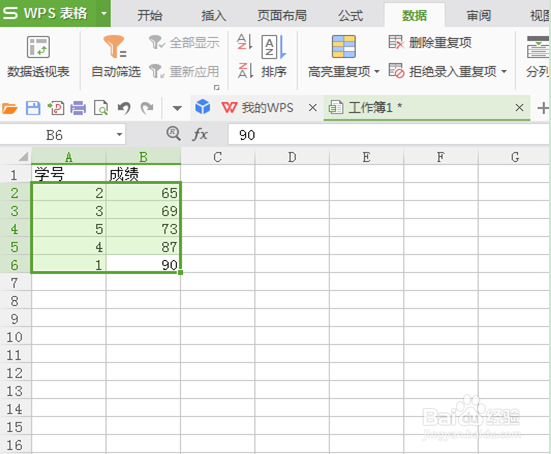
8、最后点击上图中的确定按钮,即可完成对成绩的升序排列。如图所示:

Excel表格怎么对数据进行排序?
  • 【精品】如何使用样式美化excel表格?
  • 如何实现回收站的清空和还原?
  • 跨列居中怎么设置
  • excel如何填写001序号
  • Excel2010如何使用条件格式
  • 热门搜索
    四川大学锦江学院怎么样 蛋白质减肥法食谱 怎么用照片制作视频 三星a8怎么截屏 鸦片战争简介 梦幻西游手游方寸攻略 同期增长率怎么算 减肥瘦身食谱 番泻叶能减肥吗 魔力宝贝半山任务攻略