word2016如何制作明星卡贴——赵雅芝七

 时间:2026-02-25 00:07:25

1、如下所示,

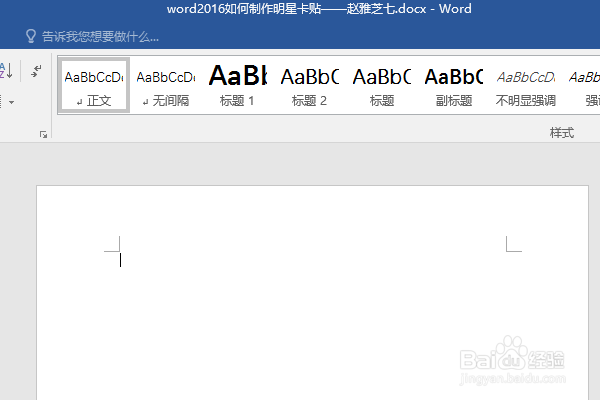
打开word2016软件,新建一个空白的文档,

保存为:

word2016如何制作明星卡贴——赵雅芝七
word2016如何制作明星卡贴——赵雅芝七

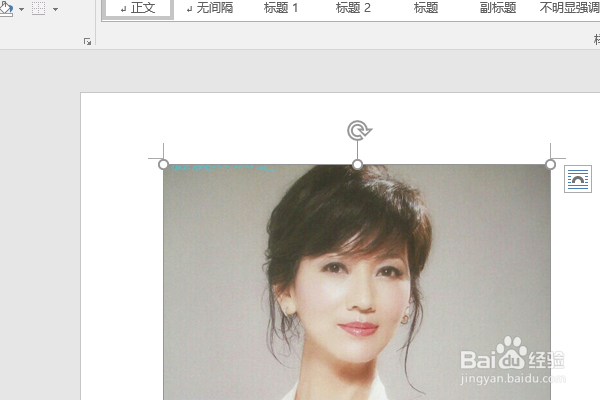
2、快速插入一张赵雅芝的美图到文档中,作为后面的演示所用。
word2016如何制作明星卡贴——赵雅芝七

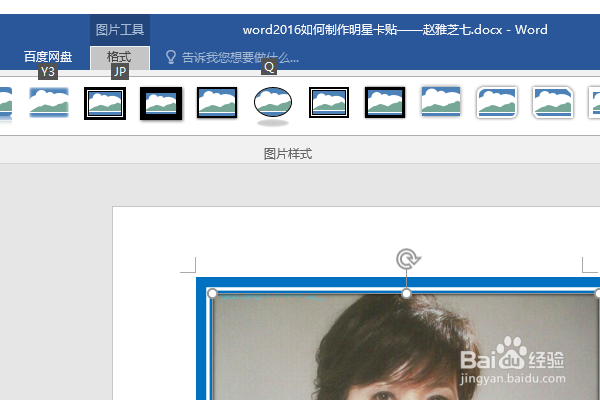
3、点击图片,在格式工具栏中设置图片样式——双框架,黑色,

然后再单独设置图片边框为蓝色,
word2016如何制作明星卡贴——赵雅芝七

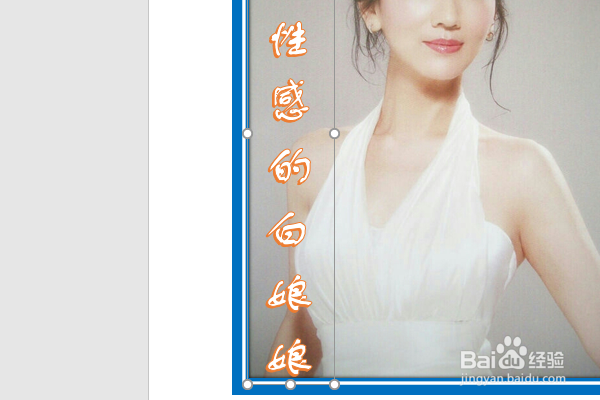
4、插入一个艺术字,修改内容为“年轻性感的白娘娘”,

设置字体为方正舒体,文字方向为垂直,

移动到人物的左边。
word2016如何制作明星卡贴——赵雅芝七

5、插入一个带有映像的艺术字,

设置方向为垂直,修改内容为“赵雅芝”,方正舒体,调整加大字号,

移动到人物的右边,

设置文本填充红色,
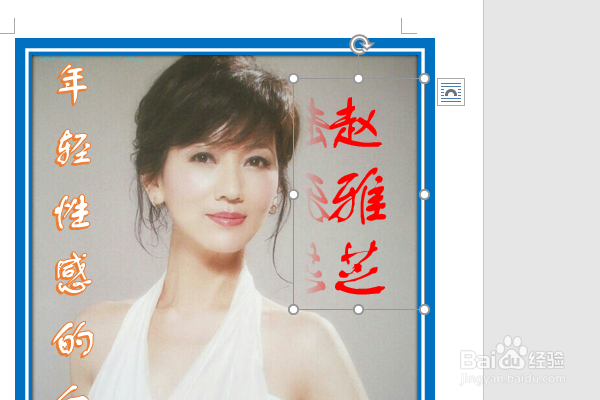
word2016如何制作明星卡贴——赵雅芝七

6、插入一个桃子心图框在“赵雅芝”三个字的下方,

设置轮廓无,填充红色,

至此,

这个明星赵雅芝卡贴就制作完成。
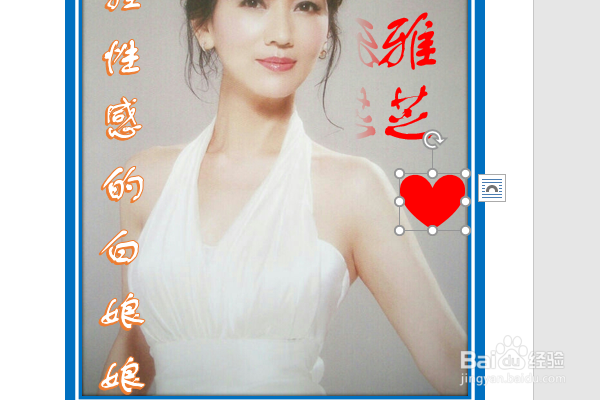
word2016如何制作明星卡贴——赵雅芝七

  • word2016如何制作明星卡贴——林心如十五
  • word2016如何制作明星卡贴——左小青六
  • word2016如何制作明星卡贴——林心如七
  • word2016如何制作明星卡贴——赵雅芝六
  • word2016如何制作明星卡贴——赵雅芝五
  • 热门搜索
    家常小炒 字中间的圆点怎么打 康乃馨的养殖方法 蔬菜大全 读书的方法有哪些 水压低怎么办 缓解痛经的方法 测甲醛的方法 怎么设置屏保 手脱皮最佳治疗方法