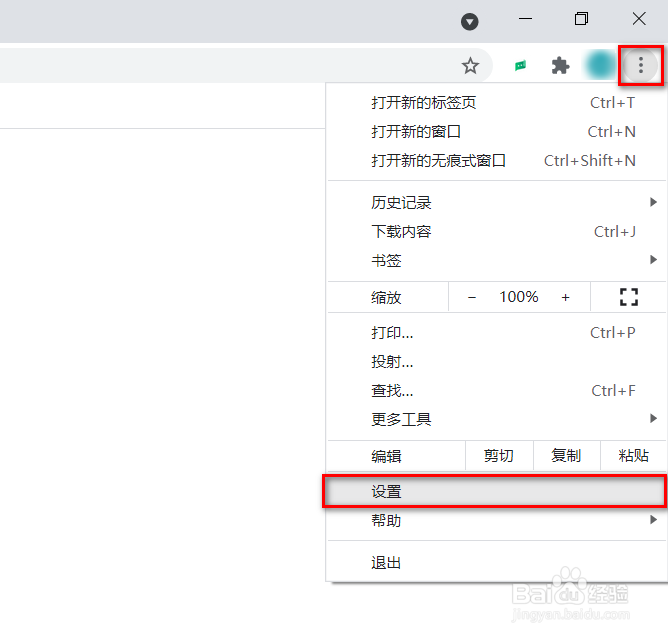
1、打开chrome浏览器,依次点击右上角“更多>设置”。
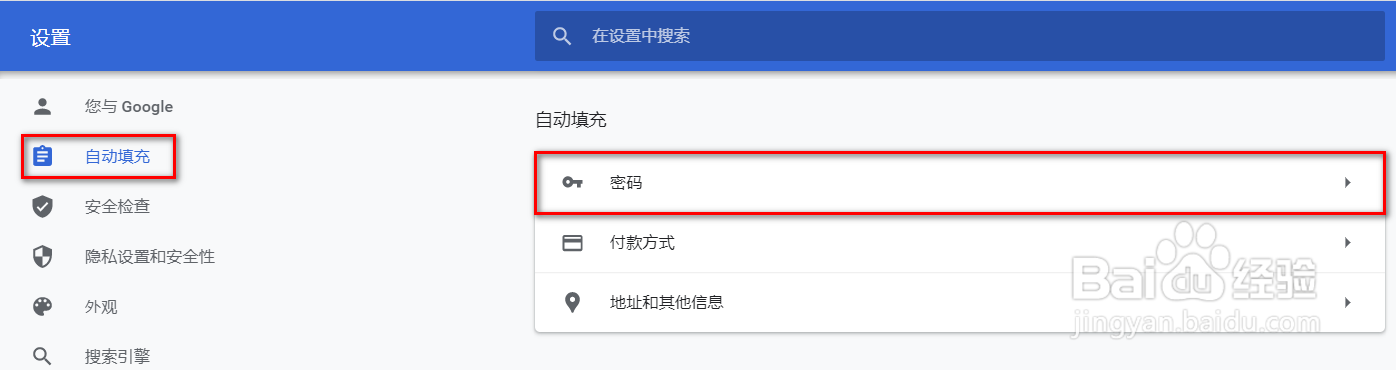
2、进入设置页面,点击左侧“自动填充”再点击右侧的“密码”。
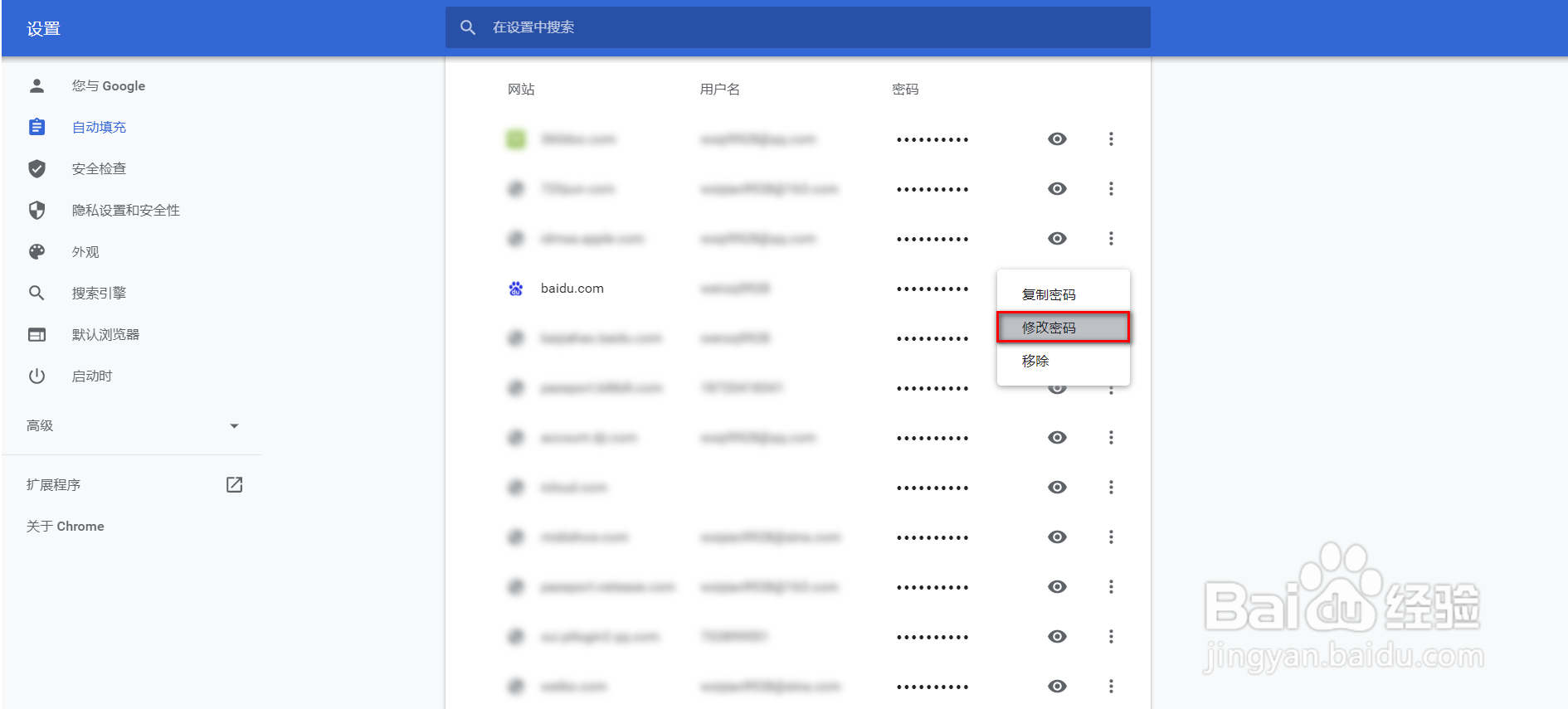
3、在“密码”页面下滑,会看到所有chrome浏览器保存的密码,找到要修改密码的网站,蚤疣毖扒依次点后面的“更多>修改密码”。
4、此时会弹出一个windows安全中心验证对话框,输入电脑密码即可。

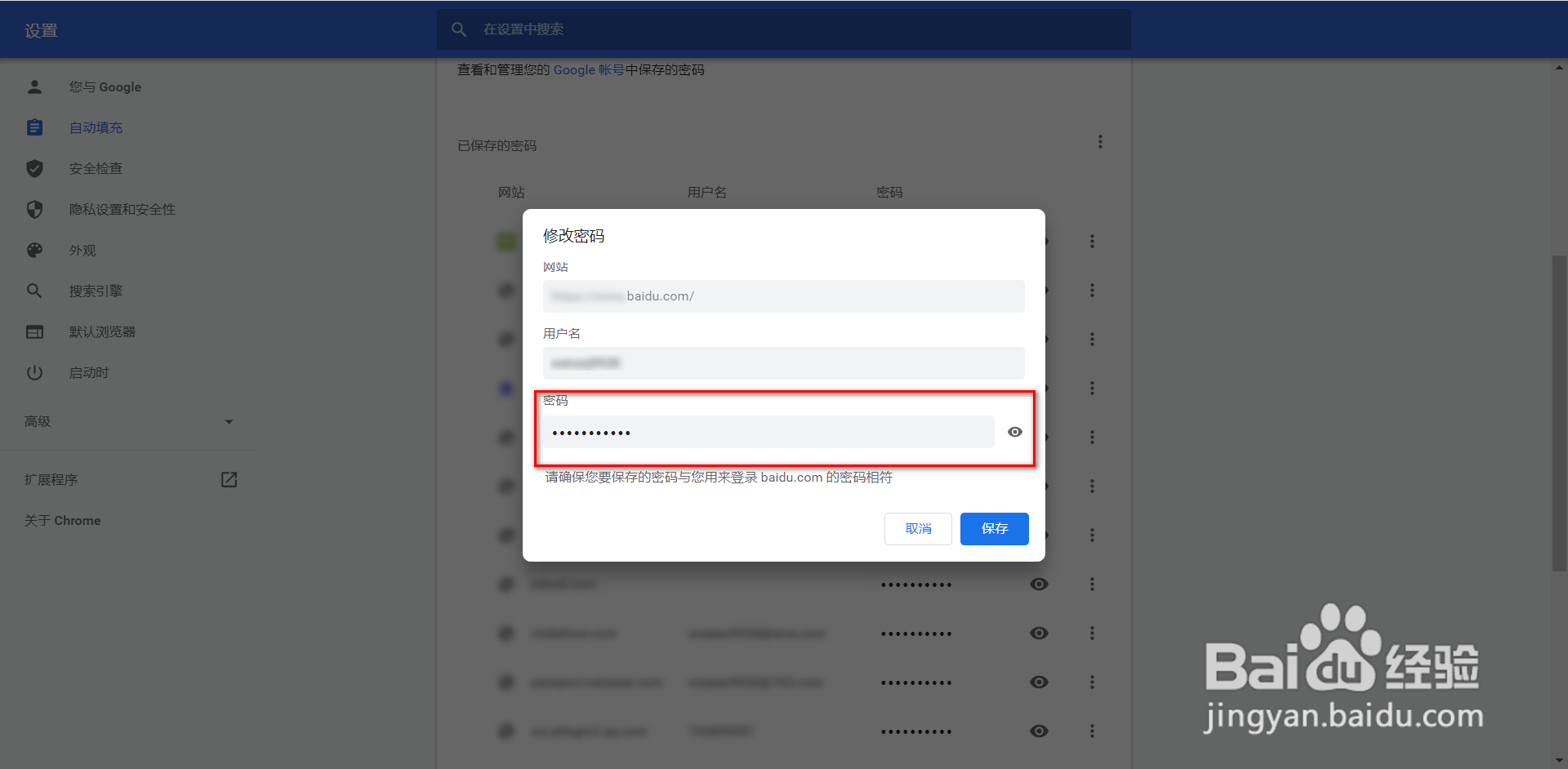
5、在密码修改界面修改密码即可,修改完以后点“保存”即可,下次登录相应网站的时候就会使用新的密码进行填充。
时间:2024-10-12 16:37:49
1、打开chrome浏览器,依次点击右上角“更多>设置”。
2、进入设置页面,点击左侧“自动填充”再点击右侧的“密码”。
3、在“密码”页面下滑,会看到所有chrome浏览器保存的密码,找到要修改密码的网站,蚤疣毖扒依次点后面的“更多>修改密码”。
4、此时会弹出一个windows安全中心验证对话框,输入电脑密码即可。
5、在密码修改界面修改密码即可,修改完以后点“保存”即可,下次登录相应网站的时候就会使用新的密码进行填充。
