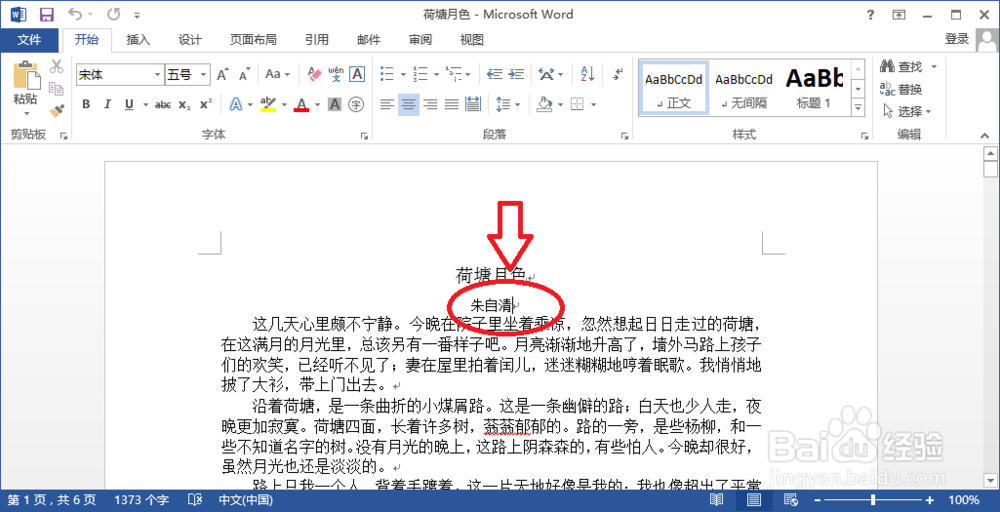
1、将光标移动到要插入脚注的位置。
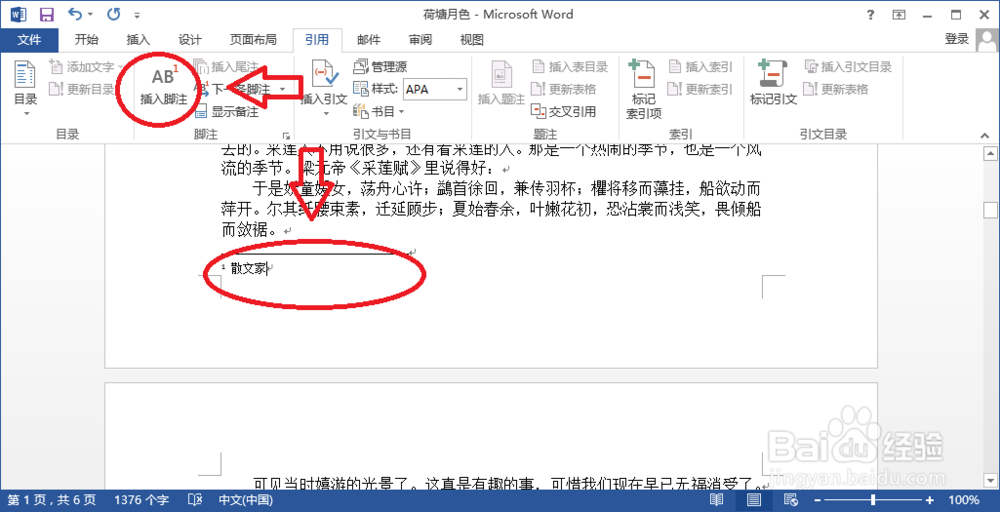
2、单击“引用”选项卡中的“脚注”组中的“插入脚注”菜单,在脚注里输入内容即可。
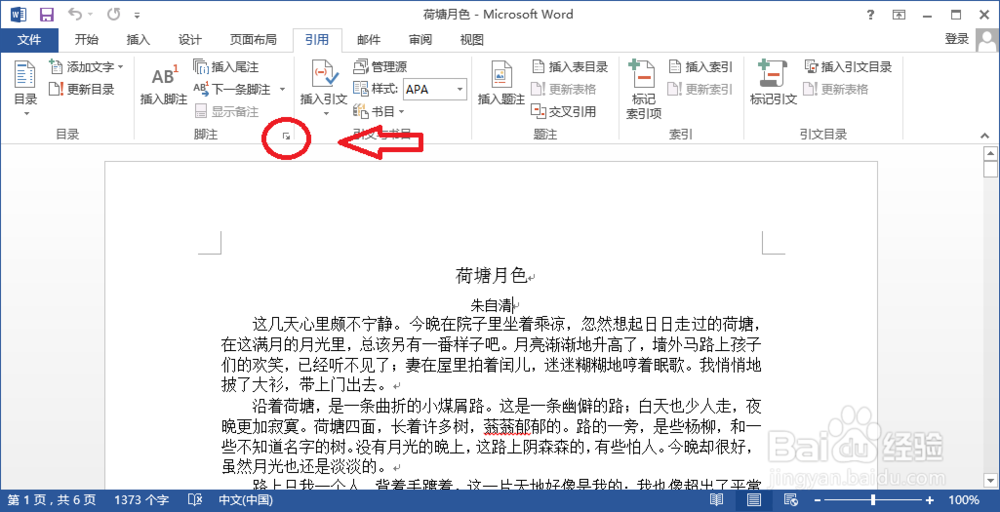
3、也可以单击“引用”选项卡中的“脚注”组中的“脚注和尾注”按钮。
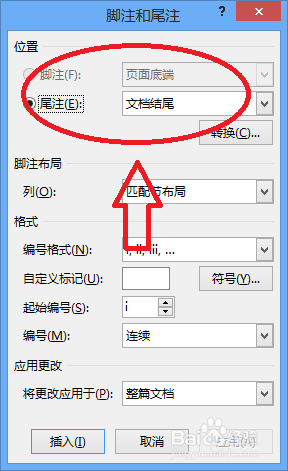
4、在弹出的“脚注和尾注”对话框中选择“脚注”,单击“插入”按钮。
1、将光标移动到要插入尾注的位置。
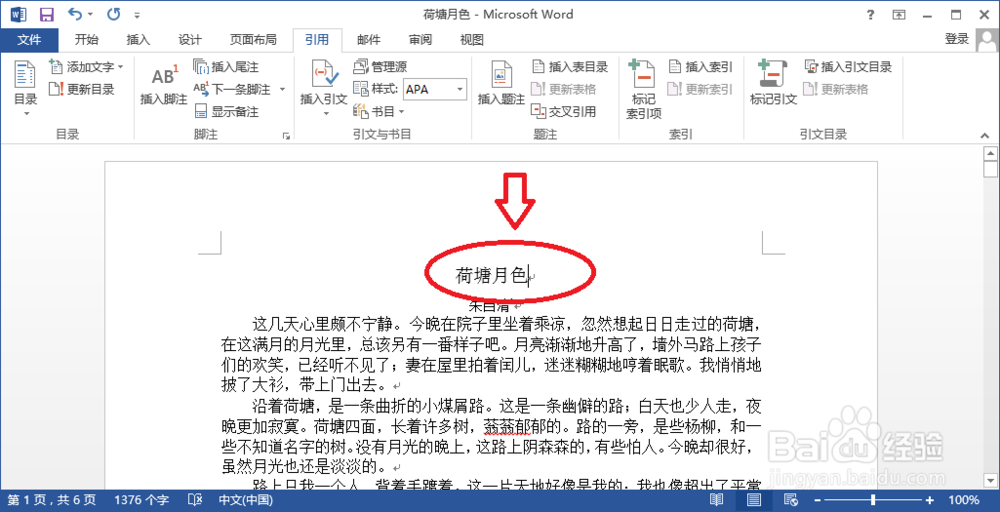
2、单击“引用”选项卡中的“脚注”组中的“插入尾注”菜单,在尾注里输入内容即可。

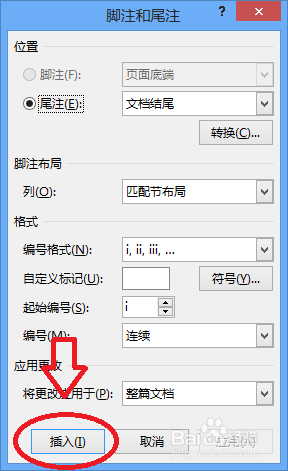
3、同上,也可以在“脚注和尾注”对话框中选择“尾注”进行设置。
时间:2026-04-22 01:51:00
1、将光标移动到要插入脚注的位置。
2、单击“引用”选项卡中的“脚注”组中的“插入脚注”菜单,在脚注里输入内容即可。
3、也可以单击“引用”选项卡中的“脚注”组中的“脚注和尾注”按钮。
4、在弹出的“脚注和尾注”对话框中选择“脚注”,单击“插入”按钮。
1、将光标移动到要插入尾注的位置。
2、单击“引用”选项卡中的“脚注”组中的“插入尾注”菜单,在尾注里输入内容即可。
3、同上,也可以在“脚注和尾注”对话框中选择“尾注”进行设置。
