PPT中,怎么制作多图填充的效果

 时间:2024-10-27 00:16:03

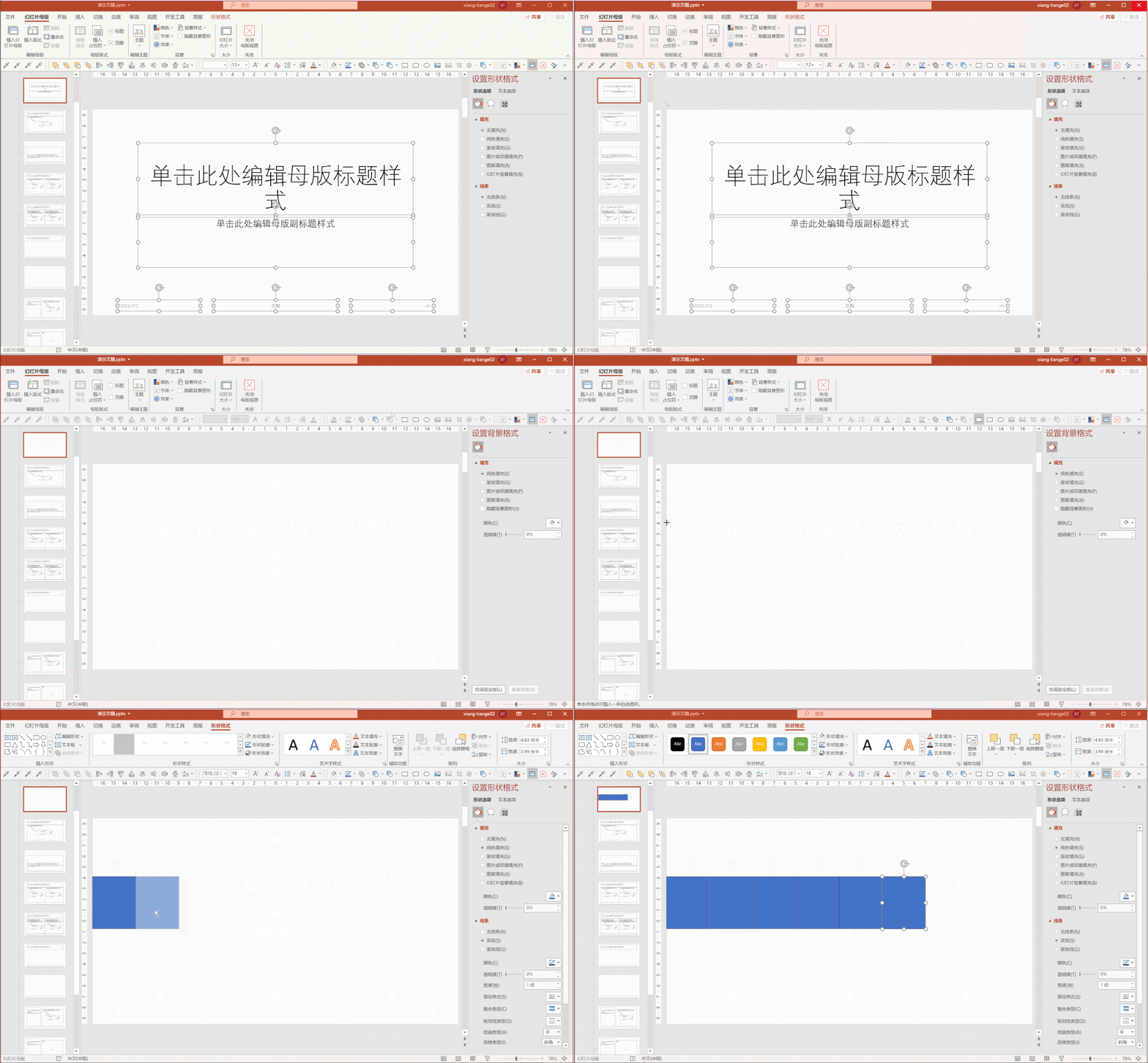
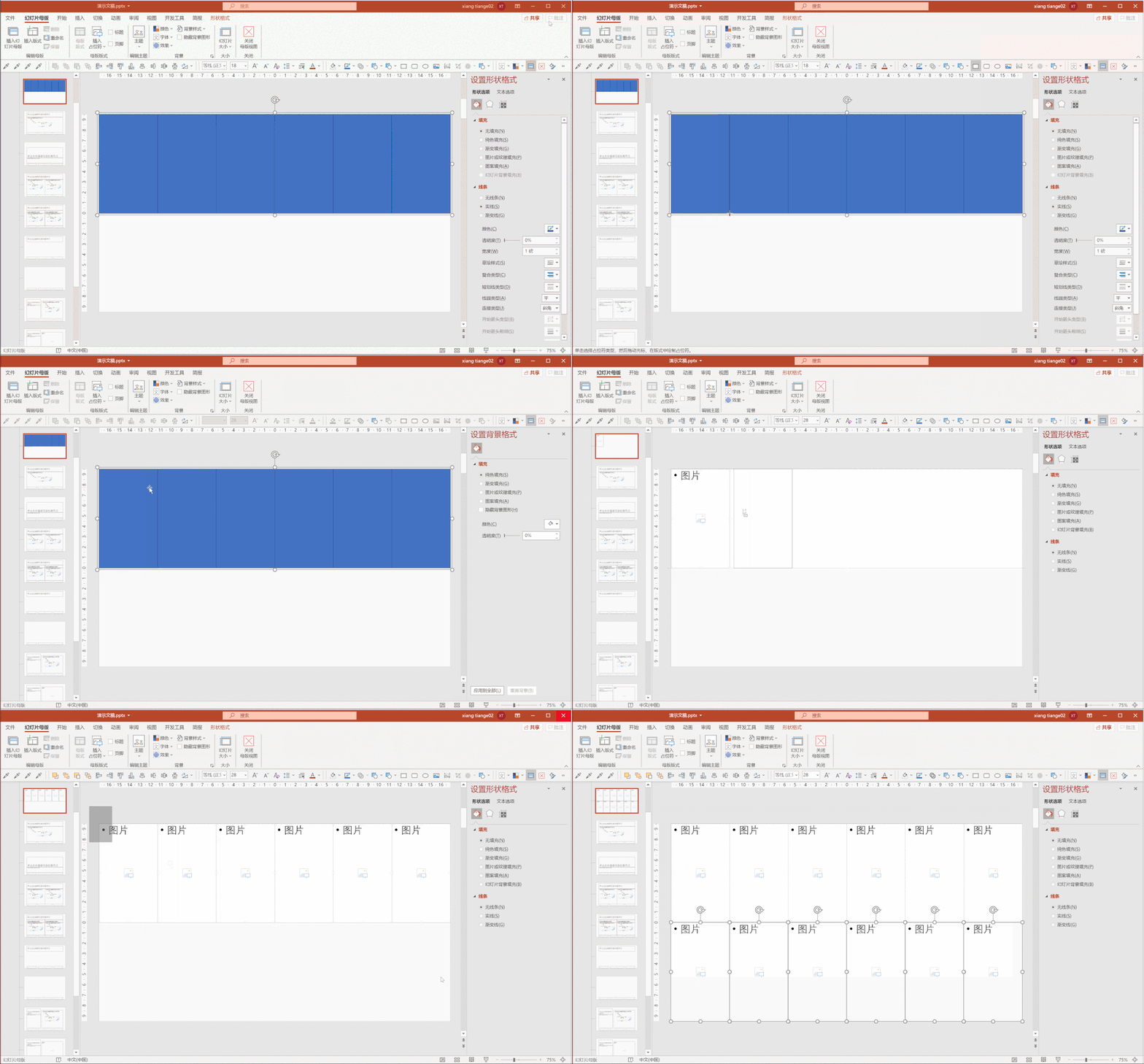
1、在幻灯片母版中删除默认版式,绘制一个矩形,按住Ctrl+Shift拖拽,水平复制,再按住F4重复上一步。
PPT中,怎么制作多图填充的效果

2、选中四个矩形,Ctrl+G组合,将图形调整至合适大小后,这样我们就得到了横向均匀分布的六个矩形
PPT中,怎么制作多图填充的效果

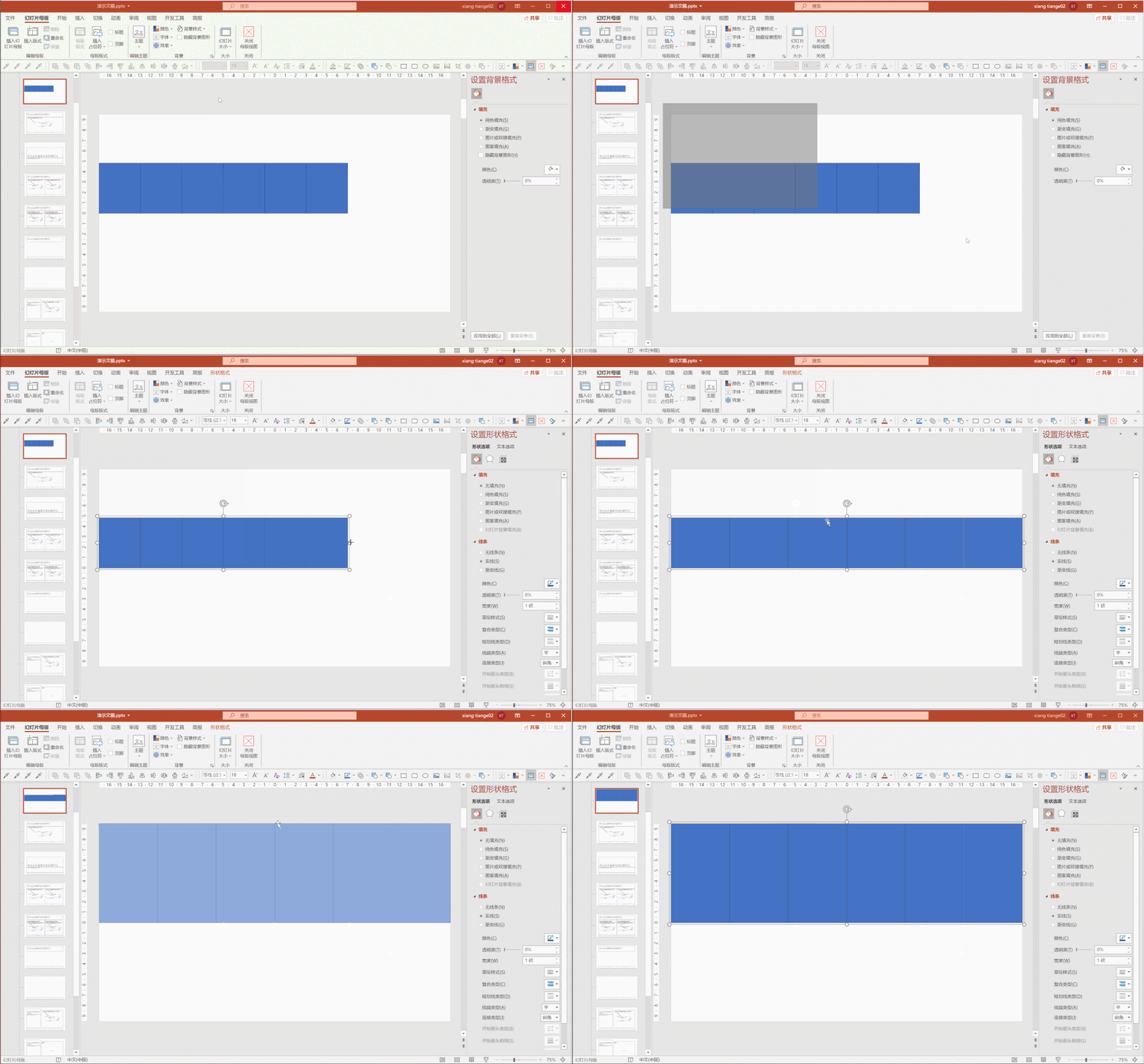
3、插入块悼对萱占位符-图片,绘制一个与矩形同样大小的图片占位符,将前面绘制的矩形删除 ,同样的操作,运用Ctrl+Shift和F4键复制多个占位符。
PPT中,怎么制作多图填充的效果

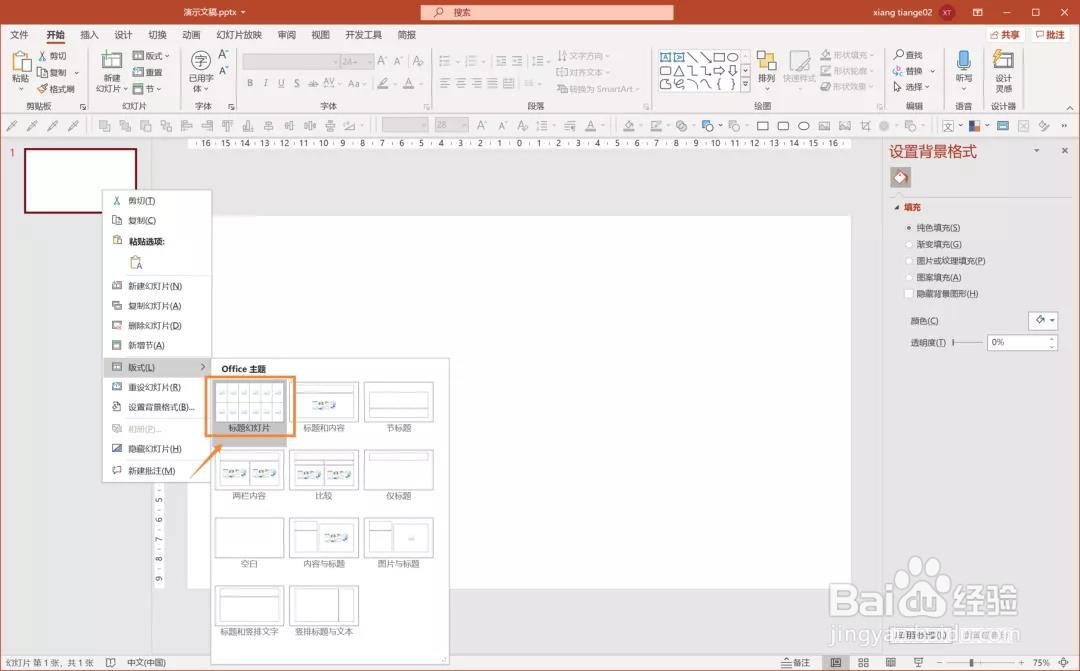
4、关闭母版视图,鼠标右击-版式,选择我们刚刚做的母版

PPT中,怎么制作多图填充的效果

5、打开文件芾卤伲鹤夹,将我们需要的图片素材全部选中,拖进PPT,Ctrl+A全选,点击图片颜色中的重新着色,将图片色彩统一

PPT中,怎么制作多图填充的效果

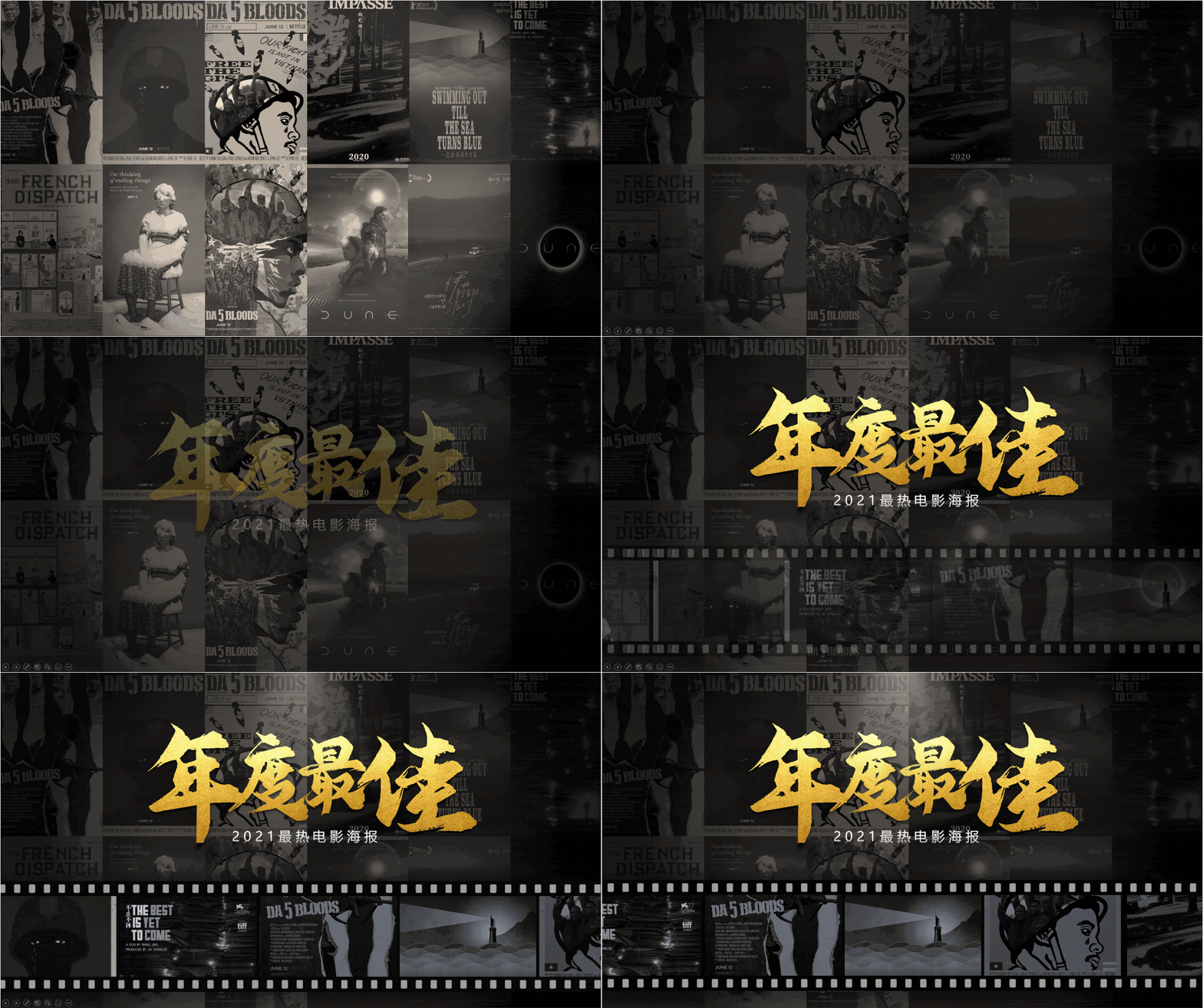
6、加上蒙版,光效,文案,一张过渡页就完成啦。

PPT中,怎么制作多图填充的效果
  • PPT如何拆分文字?
  • PPT怎么设置动画方向从左到右移动
  • PPT如何为图片做出墨迹笔刷效果
  • ppt调出开发工具选项卡
  • PPT如何横向分布
  • 热门搜索
    幼儿简笔画大全 迷你激活码大全未使用 李宇春个人资料简介 公主简笔画图片大全 乳名大全男孩 杜甫简介 英语儿歌大全100首 怎么防蹭网 网页游戏大全 怎么打书名号