1、首先打开Word文档,这里小编为了方便演示输入了一部分文字,并删掉了一小部分文字。
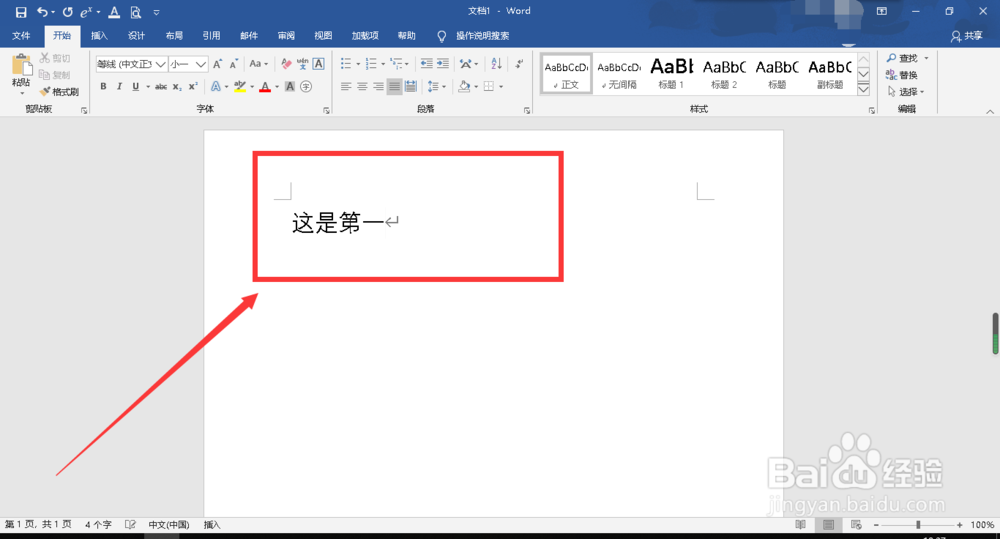
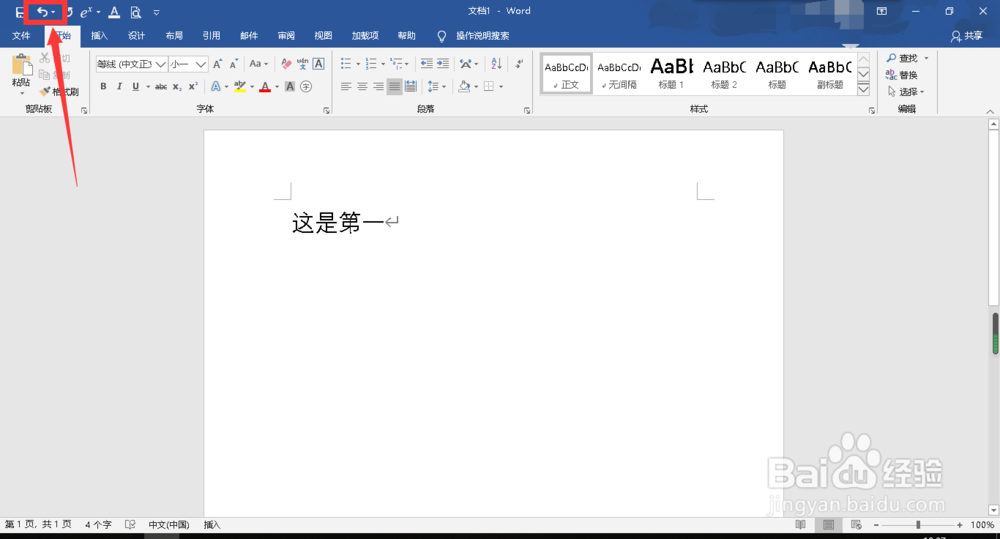
2、删除文字之后,点击左上角位置的工具栏中的“撤销”旁边的下三角,出现下拉选项之后再进行下一步操作。
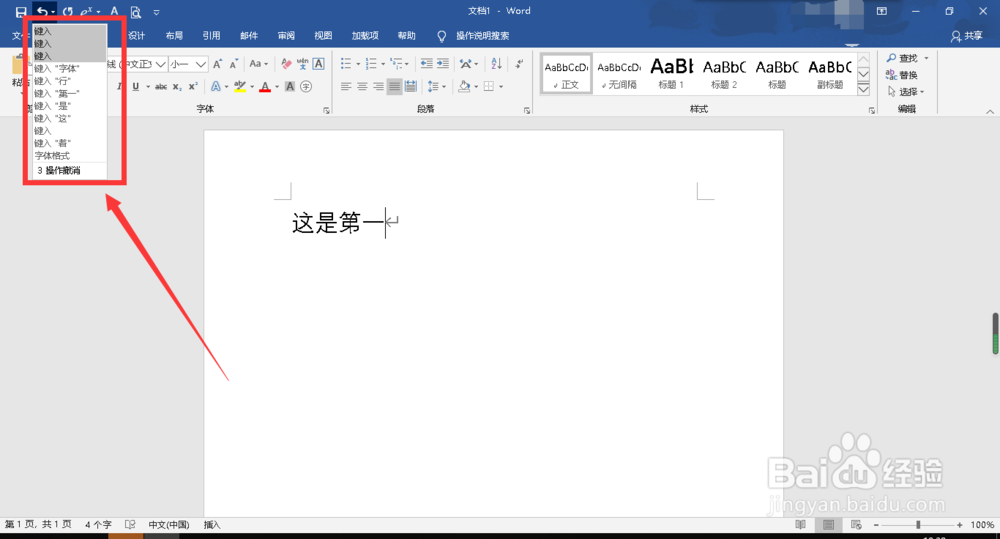
3、出现下拉选项之后,点击所需要进行撤销的一些操作,这里小编撤销了三步操作,这样就完成了撤销的操作。
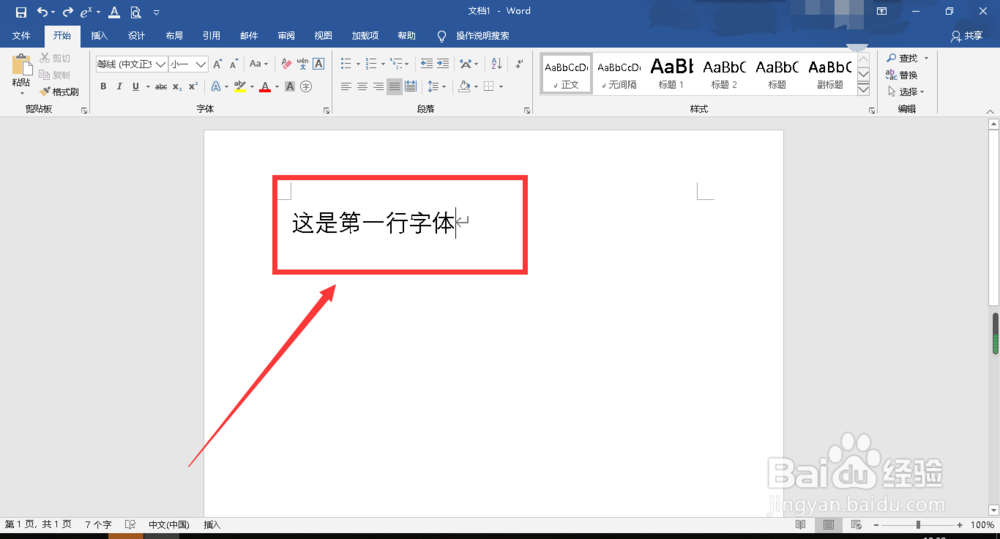
4、下面的图片是小编输入文字后删除文字,然后再用撤销把文字还原的之后的效果,供大家参考。
1、1.打开Word文档;
2.输入文字;
3.点击“撤销”旁边的下三角;
4.点击需要撤销的步骤。
时间:2026-04-22 05:51:04
1、首先打开Word文档,这里小编为了方便演示输入了一部分文字,并删掉了一小部分文字。
2、删除文字之后,点击左上角位置的工具栏中的“撤销”旁边的下三角,出现下拉选项之后再进行下一步操作。
3、出现下拉选项之后,点击所需要进行撤销的一些操作,这里小编撤销了三步操作,这样就完成了撤销的操作。
4、下面的图片是小编输入文字后删除文字,然后再用撤销把文字还原的之后的效果,供大家参考。
1、1.打开Word文档;
2.输入文字;
3.点击“撤销”旁边的下三角;
4.点击需要撤销的步骤。
