WPS文档如何设计汉堡卡通剪影图标

 时间:2026-02-16 04:41:17

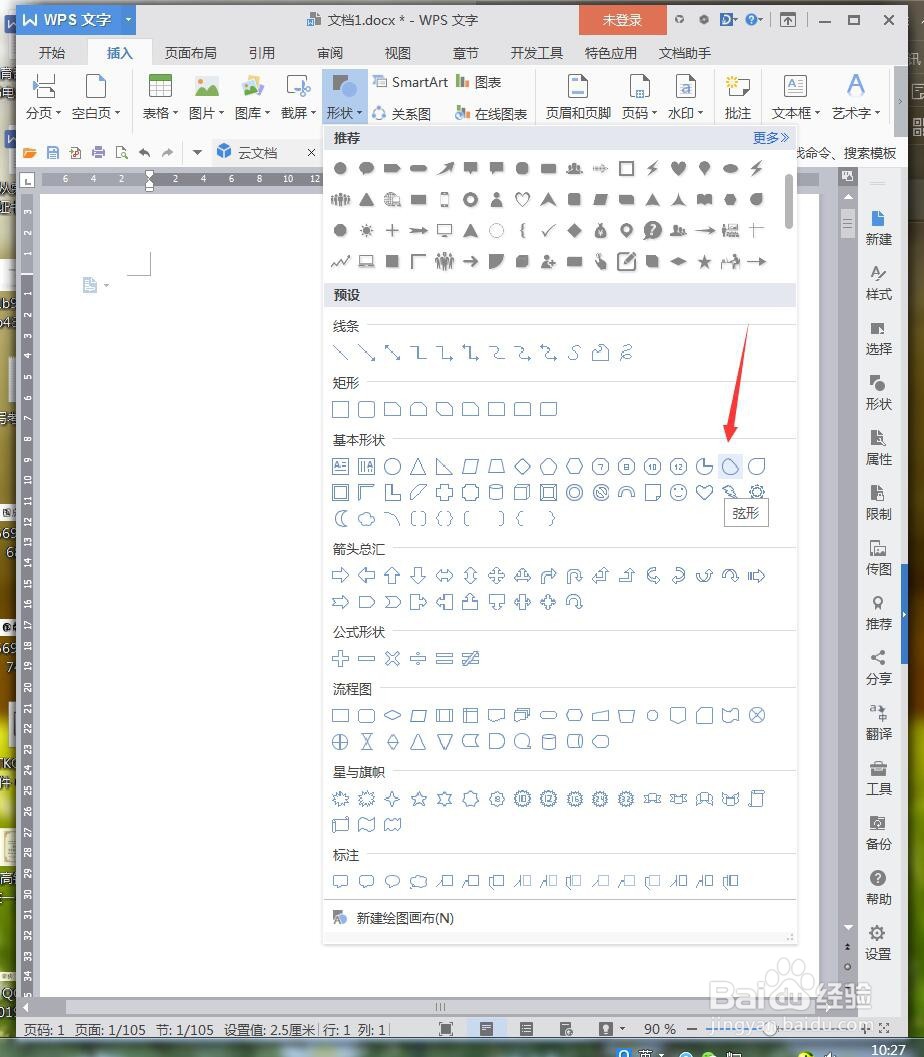
1、打开WPS,新建空白文档,点击【插入】【形状】【弦形】。
WPS文档如何设计汉堡卡通剪影图标

2、绘制图形,将【填充】【轮廓】设置成黑色。

WPS文档如何设计汉堡卡通剪影图标

3、复制多一个图形,垂直翻转放到底部。

WPS文档如何设计汉堡卡通剪影图标

4、点击【插入】【形状】【流程图终止】。

WPS文档如何设计汉堡卡通剪影图标

5、绘制图形放到中间。

WPS文档如何设计汉堡卡通剪影图标

6、点击【插入】【形状】【云朵】。

WPS文档如何设计汉堡卡通剪影图标

7、绘制矩形填充白色隔断云朵形。

WPS文档如何设计汉堡卡通剪影图标

8、最后截图保存为图片。

WPS文档如何设计汉堡卡通剪影图标

1、1、打开WPS,新建空白文档,点击【插入】【形状】【弦形】。

2、绘制图形,将【填充】【轮廓】设置成黑色。

3、复制多一个图形,垂直翻转放到底部。

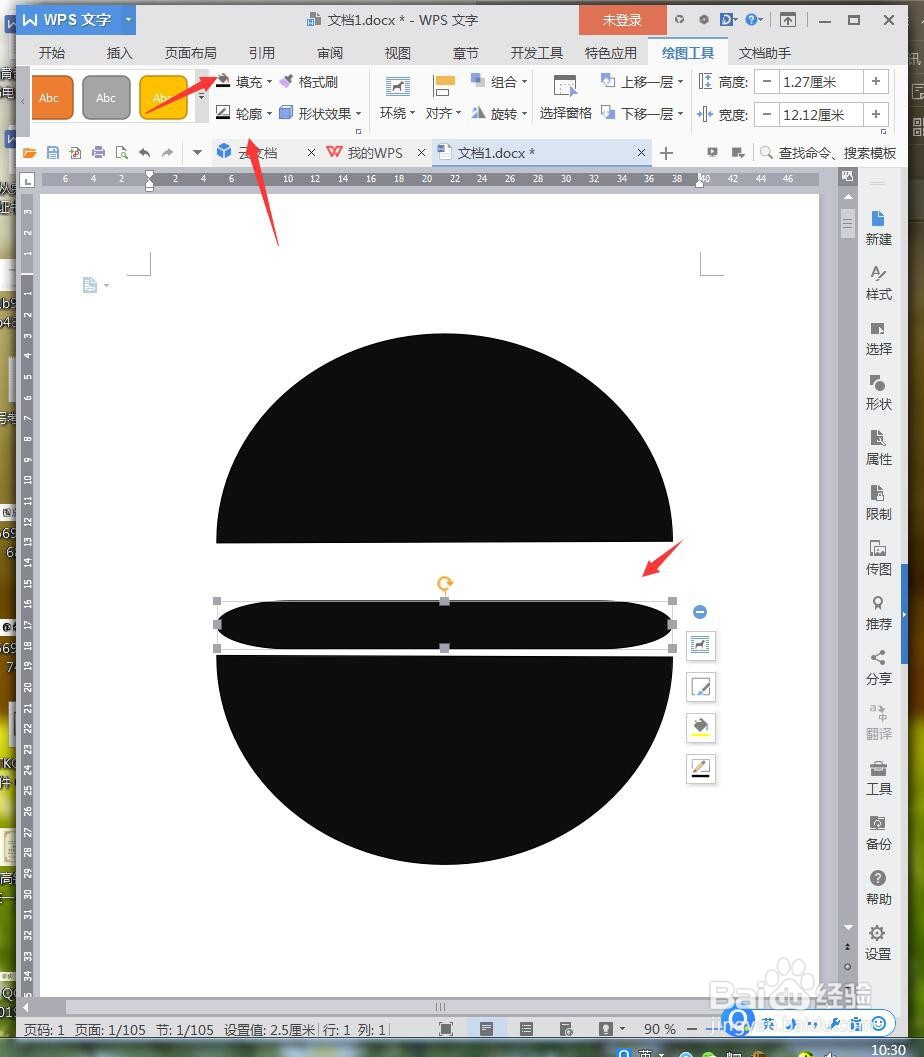
4、点击【插入】【形状】【流程图终止】。

5、绘制图形放到中间。
6、点击【插入】【形状】【云朵】。

7、绘制矩形填充白色隔断云朵形。

8、最后截图保存为图片。

  • WPS教程:PPT怎么用画图功能绘制图形
  • 家用心电图使用方法
  • PowerPoint 2013中缩放和基本缩放有什么不同?
  • 使用flash如何画火柴人拉拉杆箱
  • 如何做PPT能显得高大上?
  • 热门搜索
    丘疹性痤疮怎么治疗 全身抽筋是什么原因 mx6调音台怎么调 网线的水晶头怎么接 电脑垃圾太多怎么办 如何注册淘宝账号 呵呵是什么意思啊 皮衣发霉怎么办 u盘不读盘怎么办 警校生活