1、打开笔记本电脑,打开WLAN,连接到已有的无线网络。

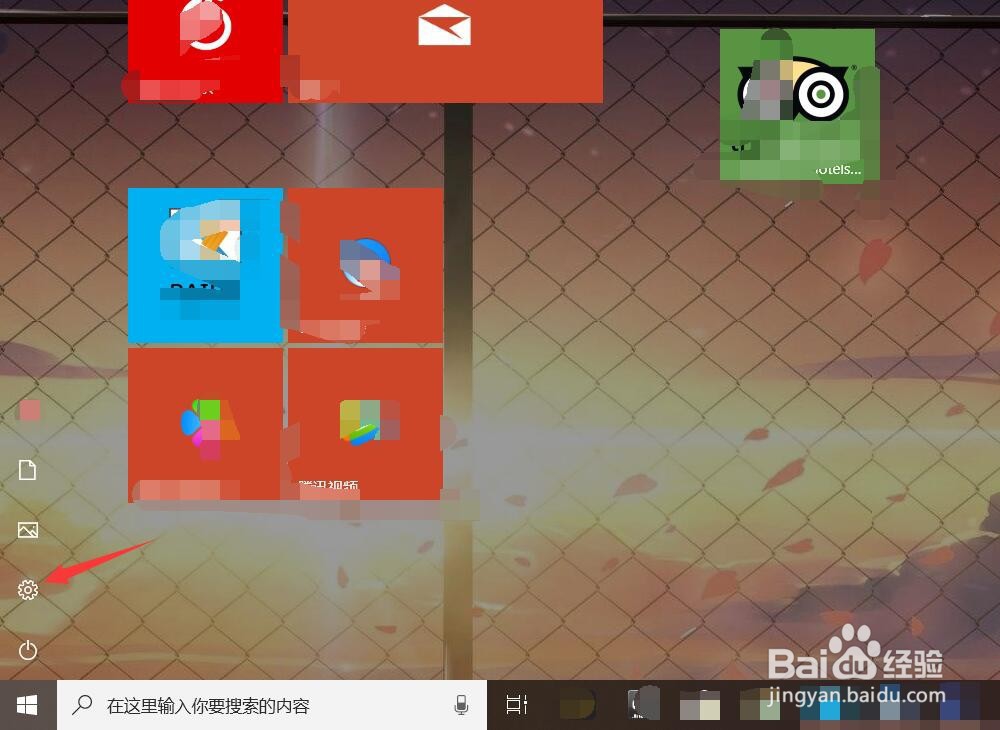
2、按下电脑键盘上的win键,进入开始界面,点击左侧齿轮进入【设置】。
3、在设置界面,进入【网络和Internet】选项。

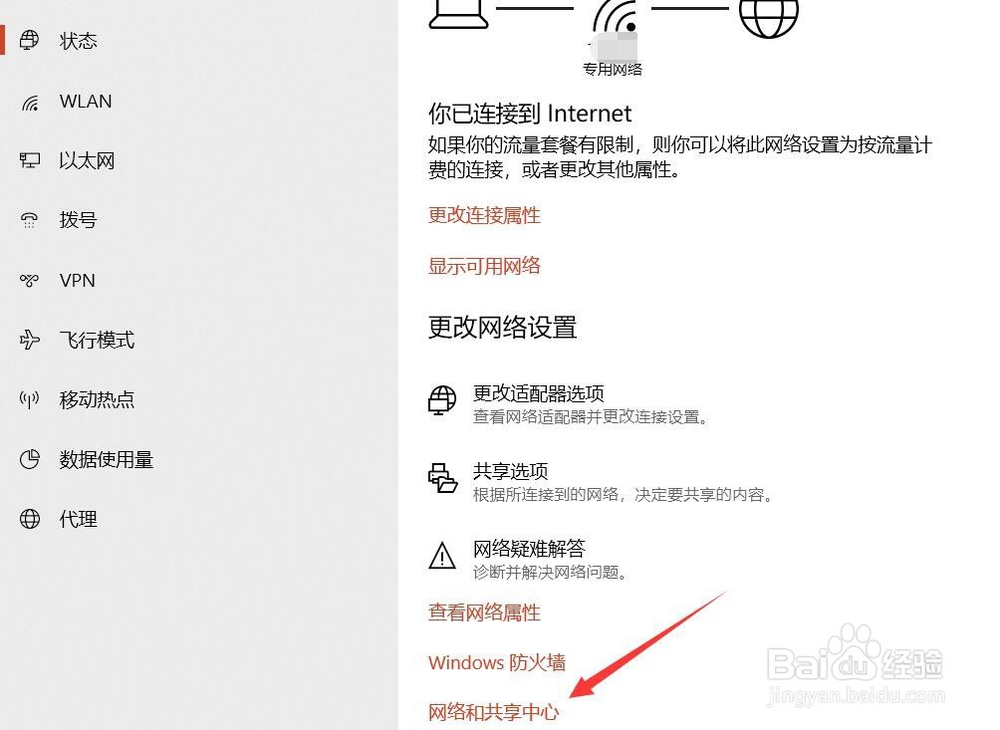
4、在网络和Internet界面,选中状态选项,并点击进入【网络和共享中心】。
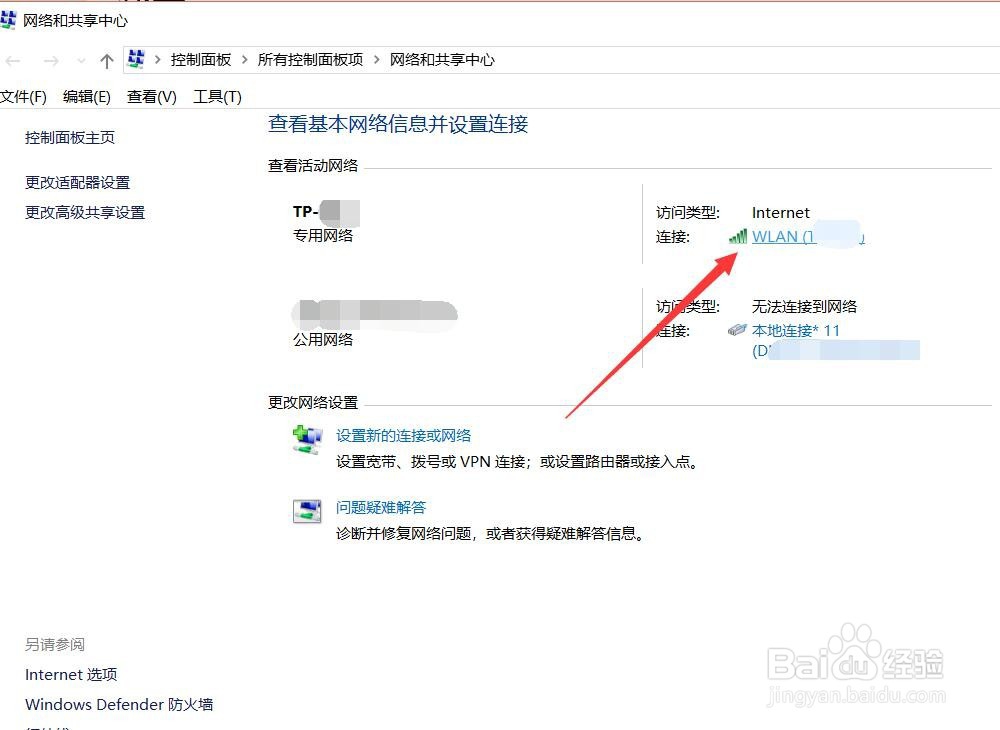
5、在网络和共享中心界面,点击WLAN连接的无线WiFi网络。
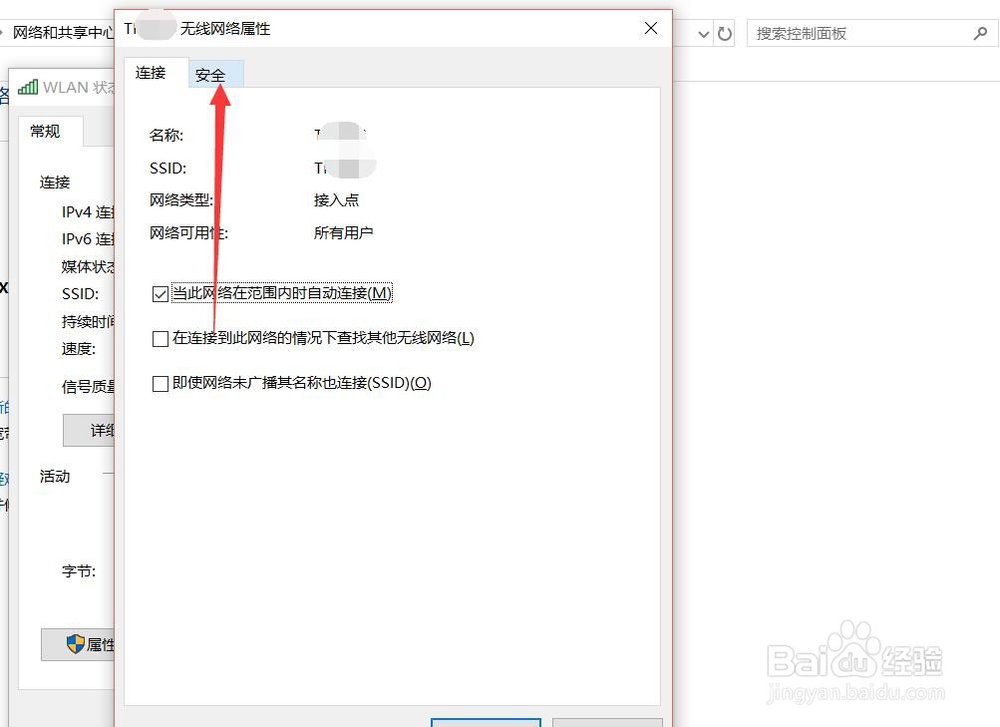
6、在WLAN窗口,可查看连接属性,点击【无线属性】。

7、在无线网络属性面板,切换上方连接选项至【安全】。
8、点击勾选下方【显示字符】,即可查看该无线网络密码详情。

时间:2026-05-06 09:22:02
1、打开笔记本电脑,打开WLAN,连接到已有的无线网络。
2、按下电脑键盘上的win键,进入开始界面,点击左侧齿轮进入【设置】。
3、在设置界面,进入【网络和Internet】选项。
4、在网络和Internet界面,选中状态选项,并点击进入【网络和共享中心】。
5、在网络和共享中心界面,点击WLAN连接的无线WiFi网络。
6、在WLAN窗口,可查看连接属性,点击【无线属性】。
7、在无线网络属性面板,切换上方连接选项至【安全】。
8、点击勾选下方【显示字符】,即可查看该无线网络密码详情。
