PPT中制作简洁花朵图案

 时间:2026-02-12 16:25:08

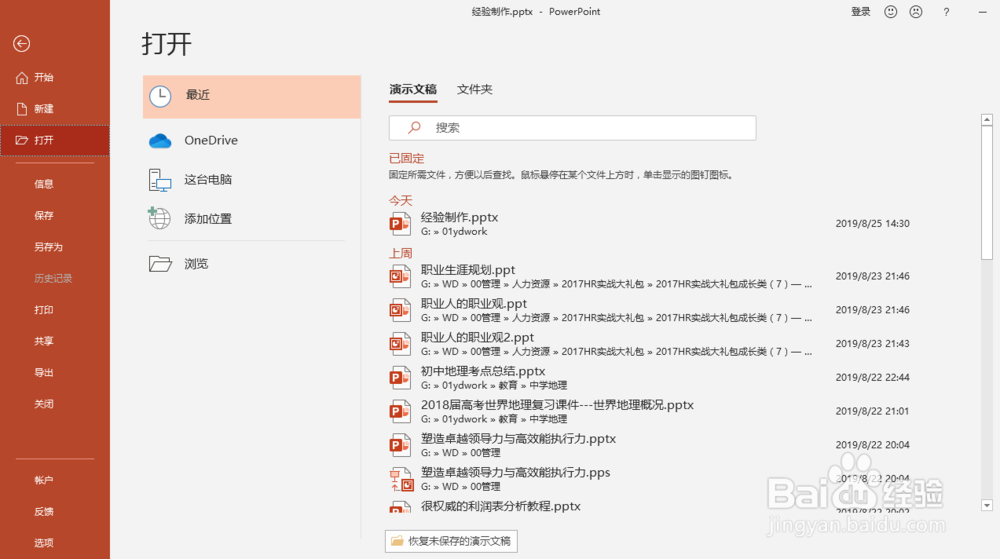
1、打开或者新建PPT文件;

PPT中制作简洁花朵图案

PPT中制作简洁花朵图案

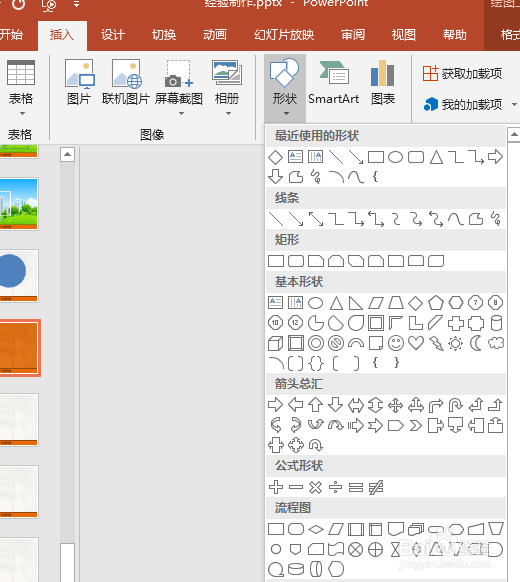
2、插入弧形,复制一个并给复制的图形加个箭头;

PPT中制作简洁花朵图案

PPT中制作简洁花朵图案

PPT中制作简洁花朵图案

PPT中制作简洁花朵图案

3、插入一条直线,并调整至合适位置;

PPT中制作简洁花朵图案

PPT中制作简洁花朵图案

4、把半圆弧和直线组合一下;

PPT中制作简洁花朵图案

PPT中制作简洁花朵图案

5、组合后图形复制三份,调整角度;

PPT中制作简洁花朵图案

PPT中制作简洁花朵图案

6、调整至合适角度后全部组合成一个图形。

PPT中制作简洁花朵图案

PPT中制作简洁花朵图案

  • PPT怎样制作把7个圆圈分成两份
  • 美容分为哪几种
  • 怎样与客户零距离交流
  • 职业是怎么诞生的
  • ppt如何制作渐变色立体圆柱?
  • 热门搜索
    八爪鱼怎么做好吃 妊娠纹怎么预防 蓝牙音箱怎么连接手机 warm怎么读 上台演讲紧张怎么办 月经来了肚子痛怎么办 新鲜百合怎么做好吃 甲鱼怎么杀 笺怎么读 小米手环怎么充电