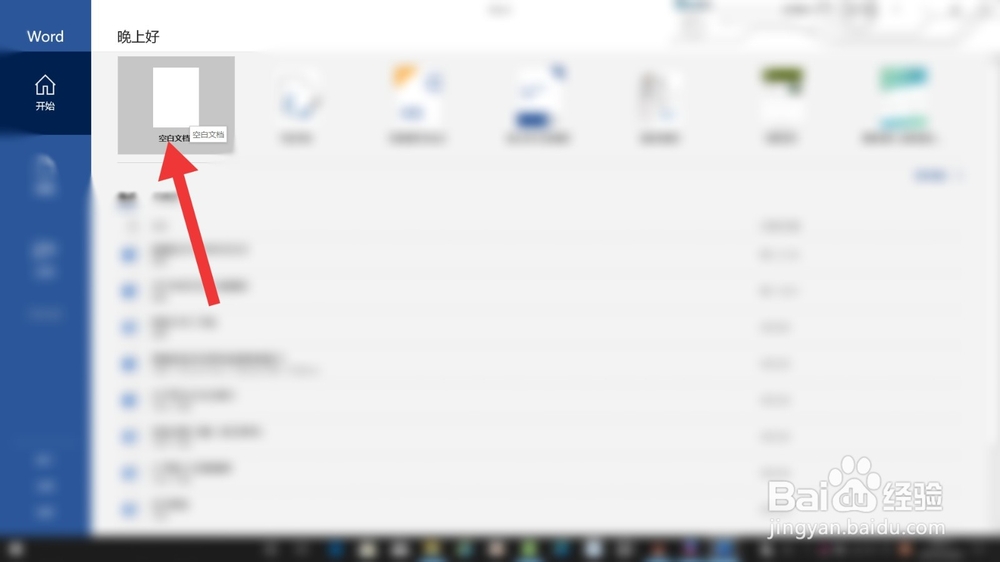
1、首先我们在电脑页面打开word,为了给大家演示操作的最终结果,我们点击进入“空白文档”在空白文档中输入两行文字进行演示操作,如果大家有已经设置好的文档可以进行选择直接设置即可。
2、我们进入空白文档,输入文字后把光标定位在文字那里进行全部选择,全部选中之后点击“开始”选项卡,可以看到开始选项卡的下级选项中有“段落”,之后我们可以找到“多级列表”选项卡进行设置。


3、我们可以记住多级列表的位置在段落选项卡的第一行第三列,或者移动光标也可以看到会显示出多级列表的名称,我们点击光标旁边的倒三角,会弹出一个操作框。

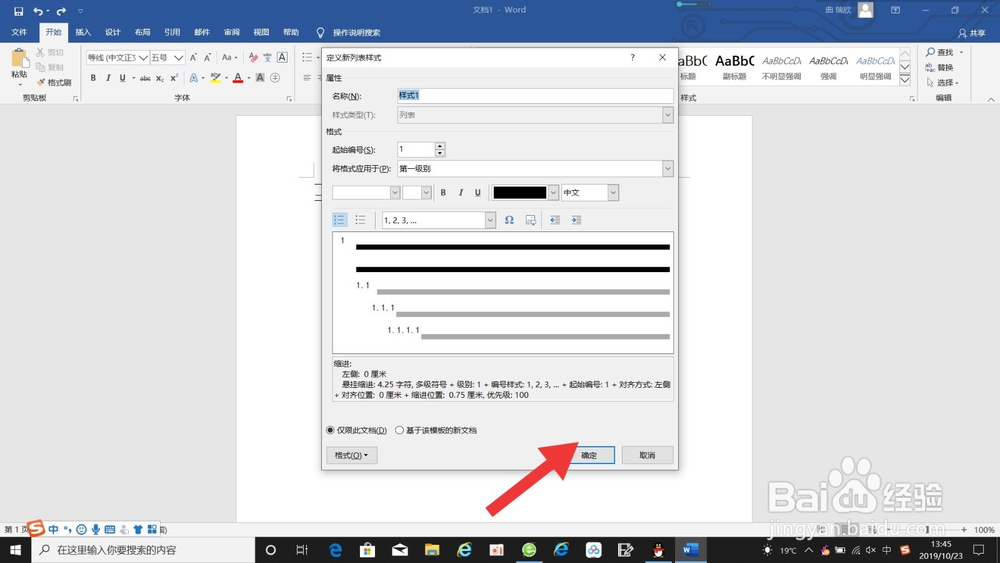
4、我们选择此操作框中的“定义新的列表样式”,点击之后进入下一个操作界面,我们可以设置格式,标号以及级别,我们根据要求选择合适的级别和编号即可,设置完成后点击确定,即可。


1、1.word→选中所需设置的文字
2.开始→段落
3.多级列表→定义新的列表样式→设置→确定。
