Snagit Editor如何将两张图片合成在一张图片上

 时间:2026-02-13 07:45:49

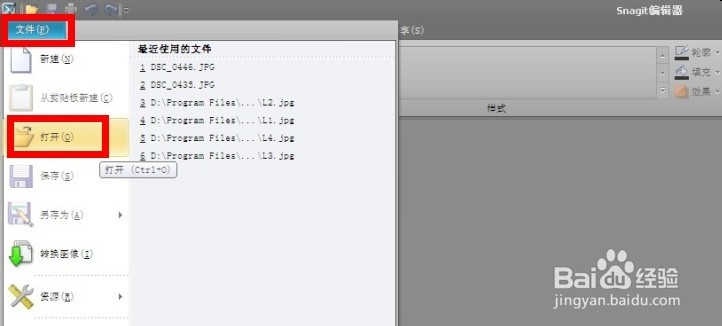
1、首先打开Snagit Editor,选择“文件”--“打开”
Snagit Editor如何将两张图片合成在一张图片上

2、找到待合成的两张图片:图片1和图片2

Snagit Editor如何将两张图片合成在一张图片上

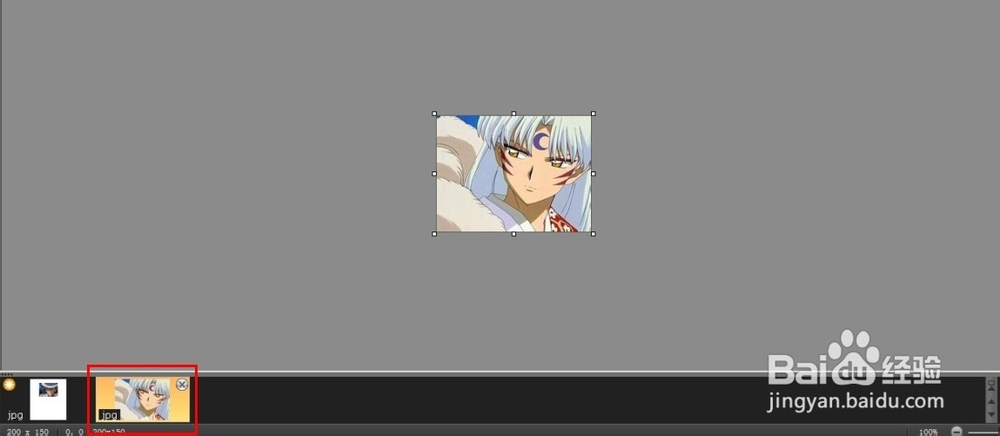
3、选择图片1(可任意选择一张图片),图片的四周边缘都有编辑点

Snagit Editor如何将两张图片合成在一张图片上

4、将鼠标指针对准编辑点,指针成黑色上下箭头状时,拖住箭头拉伸,可根据实际需要拉伸图片的边缘
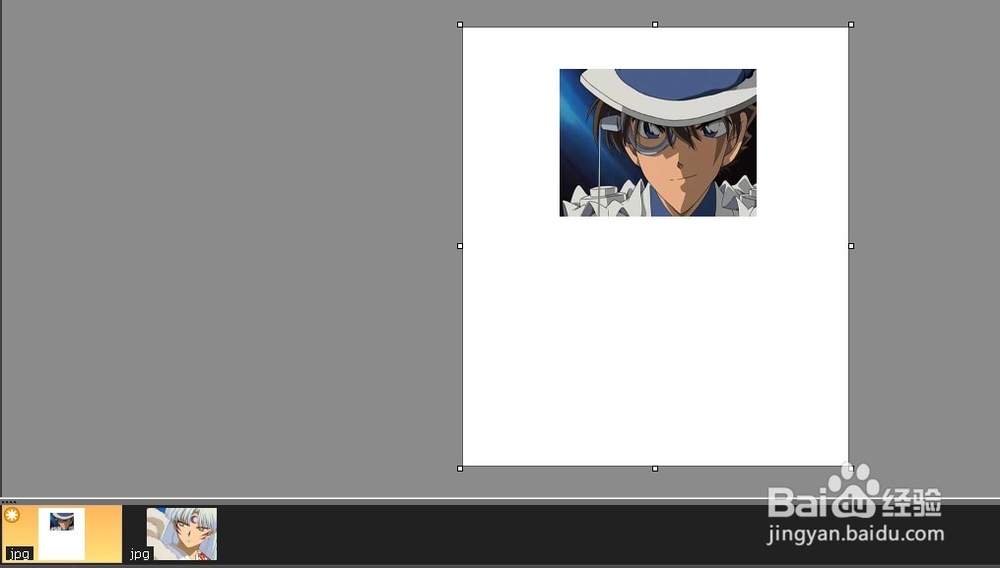
Snagit Editor如何将两张图片合成在一张图片上

5、选中图片2,按ctrl+c复制图片

Snagit Editor如何将两张图片合成在一张图片上

6、选中图片1,在空白处,按ctrl+v粘贴图片2,移动图片2,调整其位置
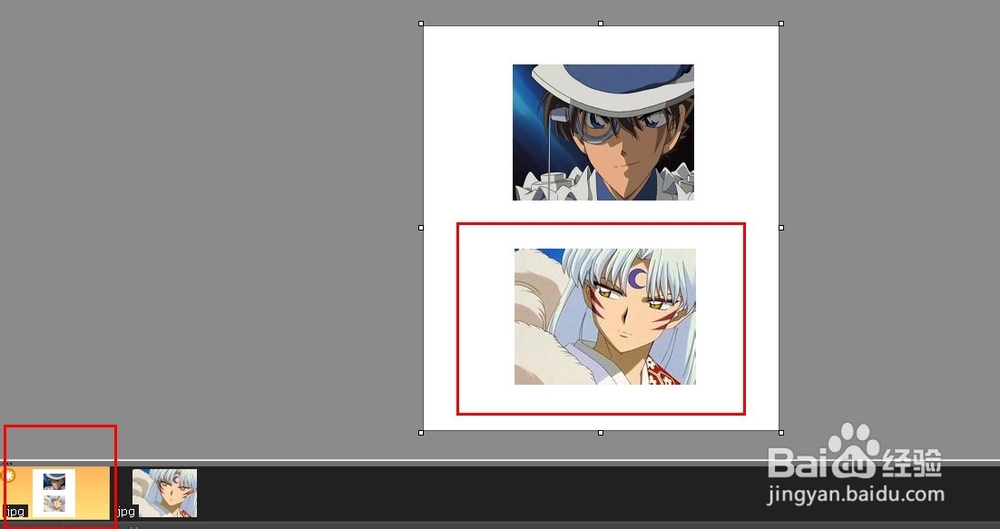
Snagit Editor如何将两张图片合成在一张图片上

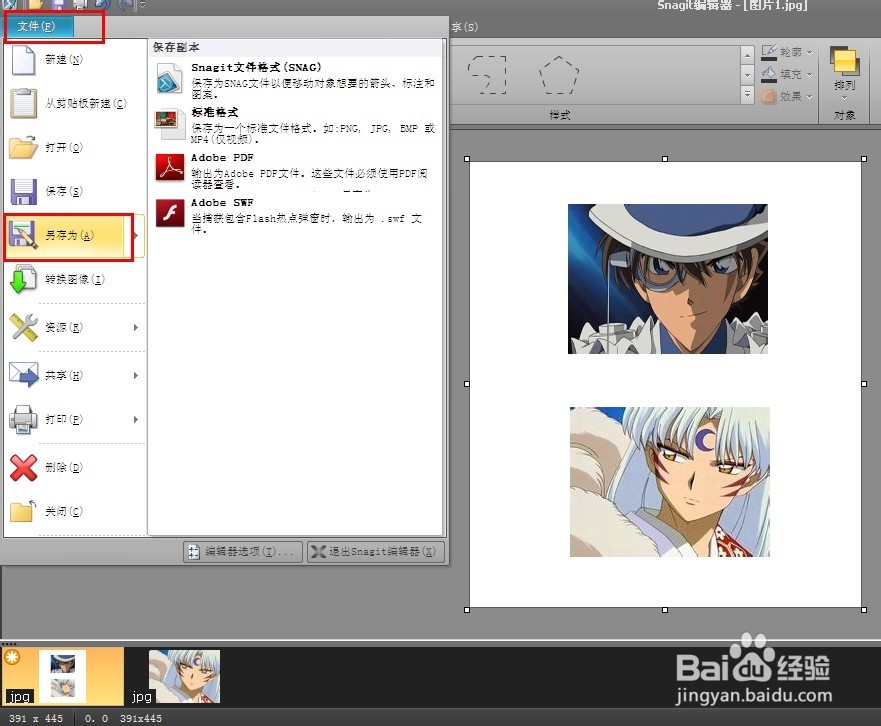
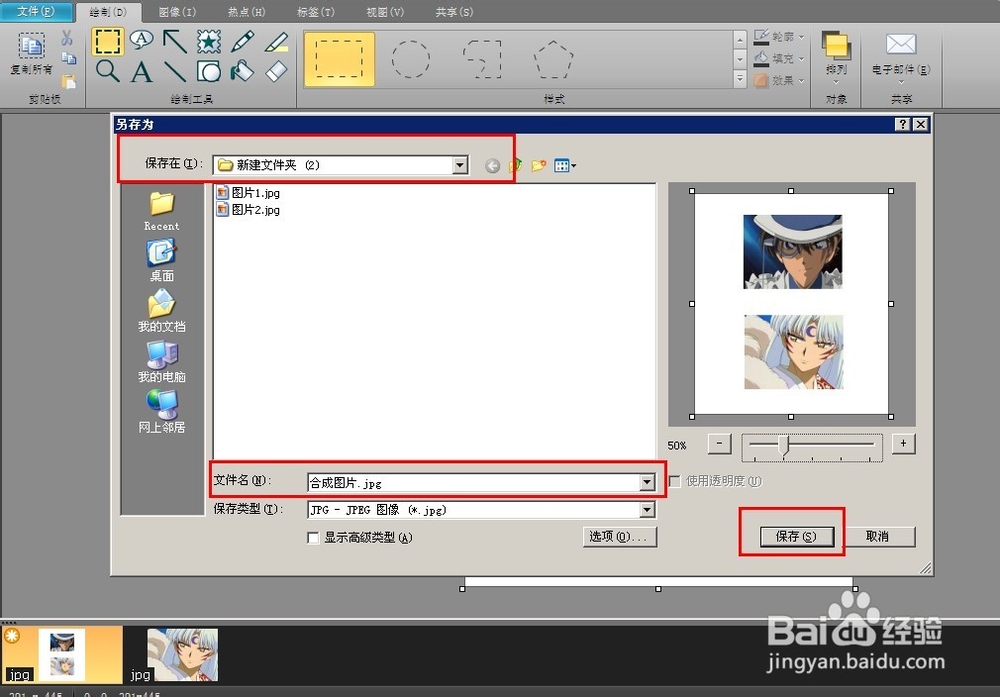
7、依次选择“文件”--“另存为”,选择文件存放位置和文件名,保存即可

Snagit Editor如何将两张图片合成在一张图片上

Snagit Editor如何将两张图片合成在一张图片上

8、打开合成后的文件看看吧,O(∩_∩)O~,此方法工作生活中很实用哦,比如合成身份证的正、反面。
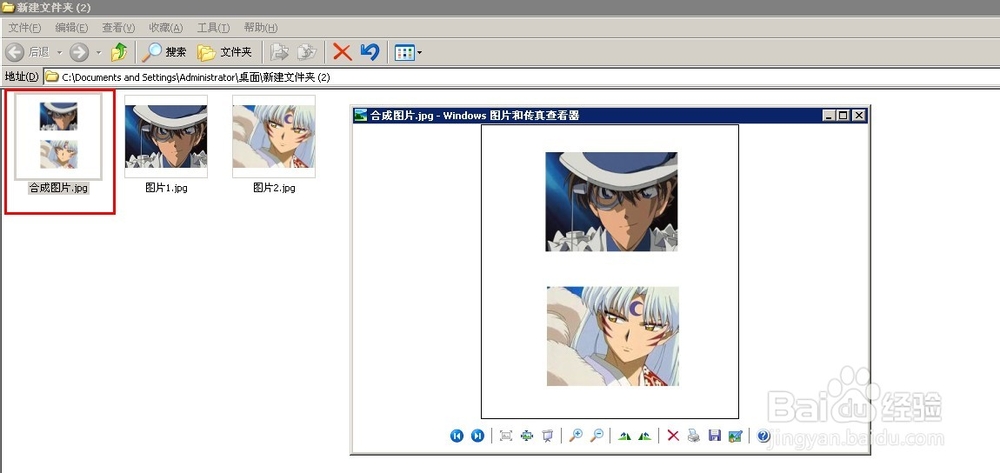
Snagit Editor如何将两张图片合成在一张图片上

  • 草图大师Sketchup:[3]基本命令的使用
  • SU模型快速出图--渲染2
  • 天正建筑如何画圆环#校园分享#
  • SketchUp怎么沿圆形路径拉伸
  • CAD如何调出菜单栏
  • 热门搜索
    护发素怎么用 槐花怎么做好吃呢 磁盘空间不足怎么清理 梦幻西游怎么赚钱 玉米怎么煮 尾椎骨疼是怎么回事 失业金怎么领取 花甲怎么洗 防晒霜怎么用才正确 电脑屏幕怎么截图