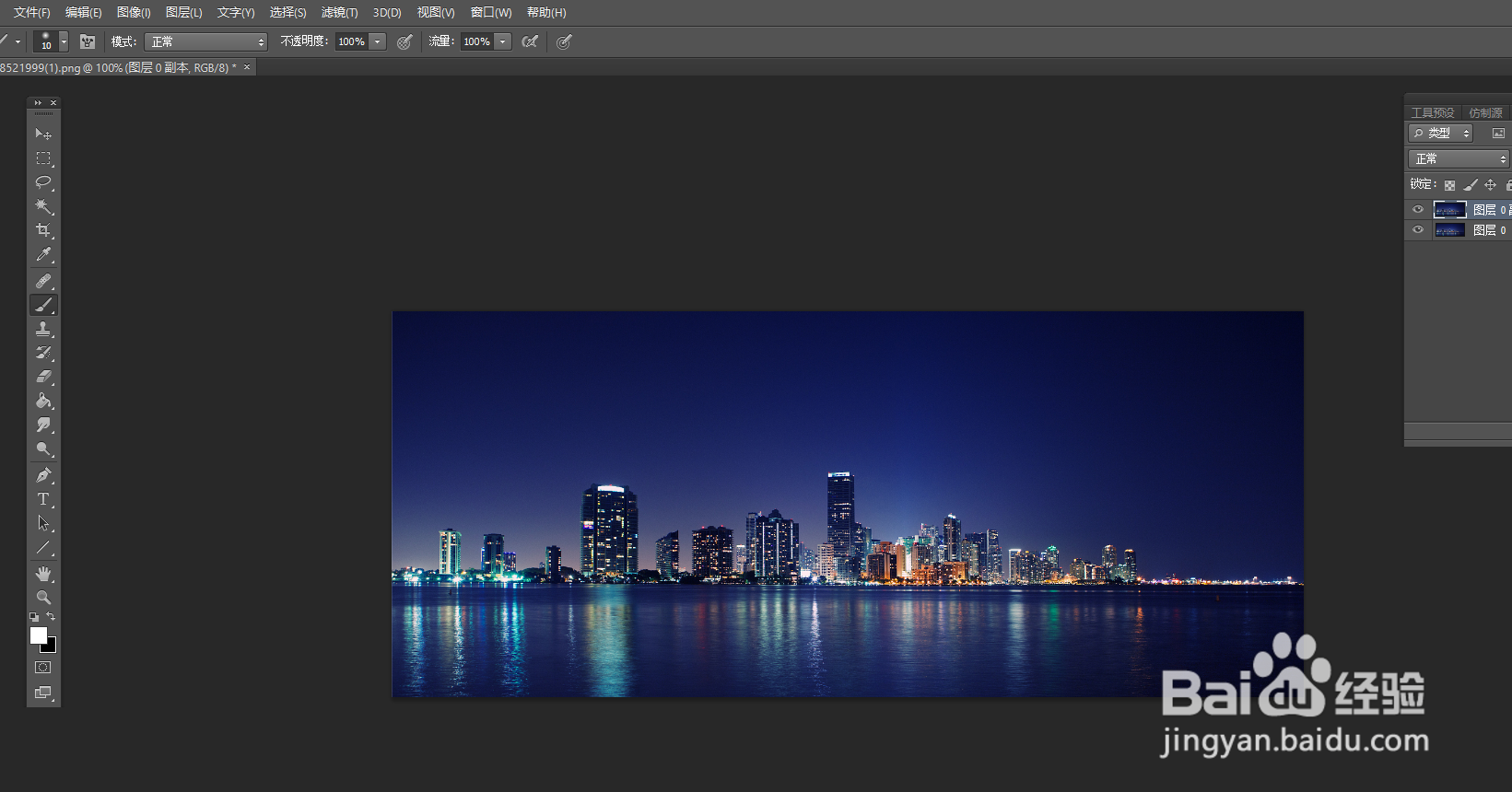
1、如下图我们用ps打开要处理的图片素材。
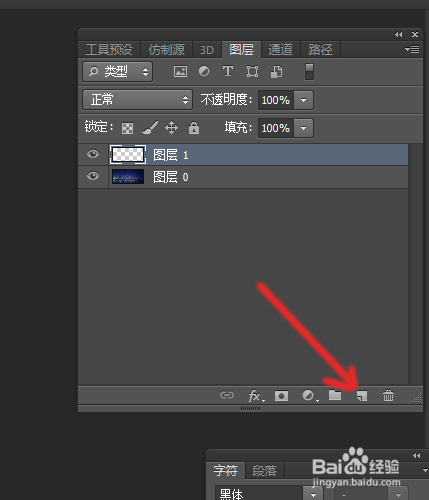
2、如下图我们新建一个图层。
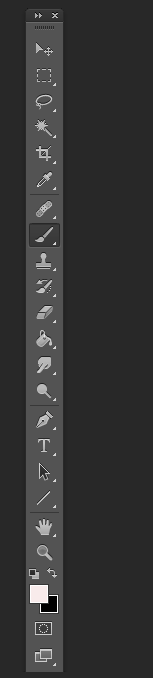
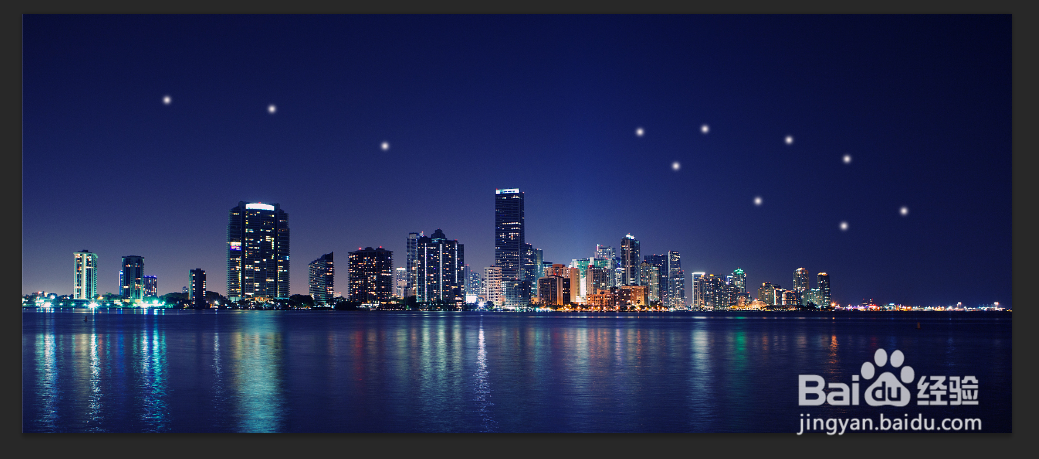
3、在左侧的工具栏找到画笔工具同时在图片上画上白色的点。
4、如下图进行操作“滤镜”-“风格化”-“风”。
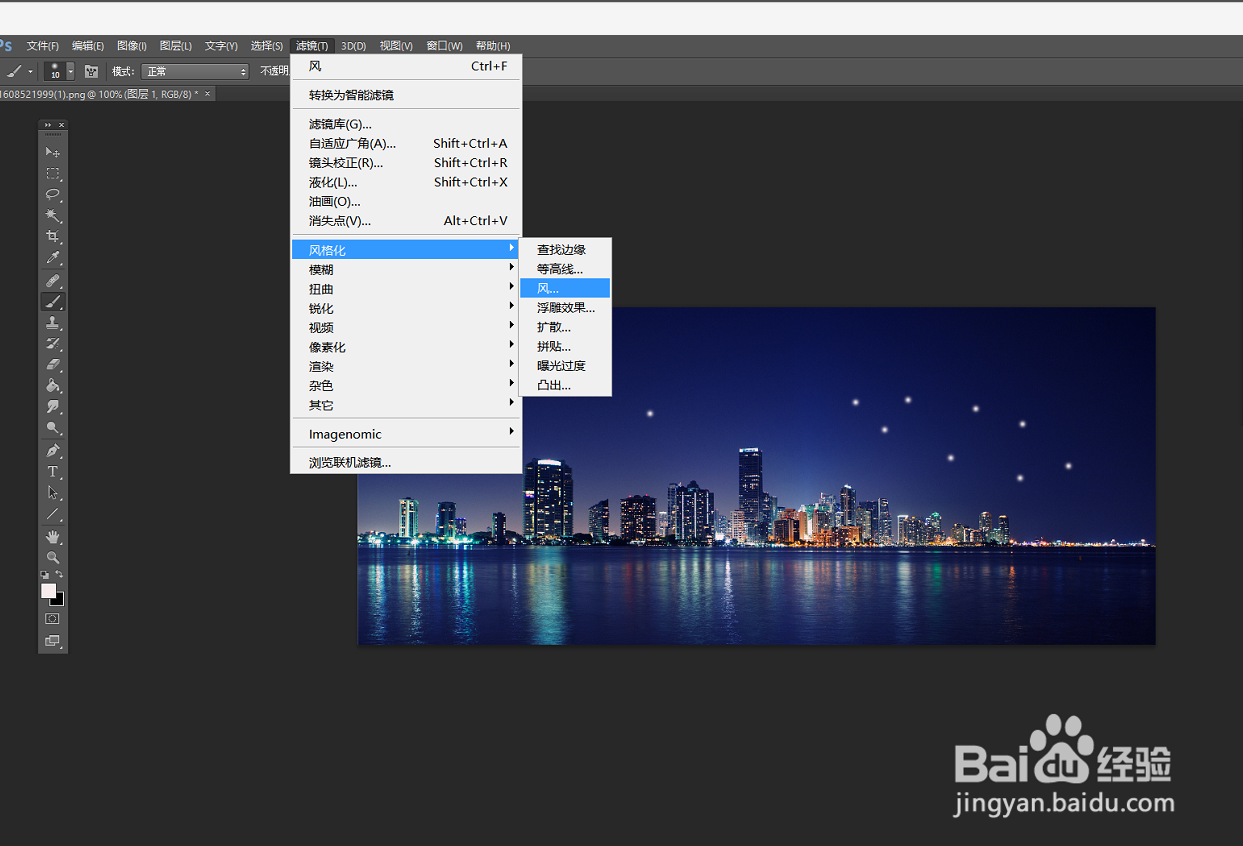
5、如下图设置“风”效果的参数。

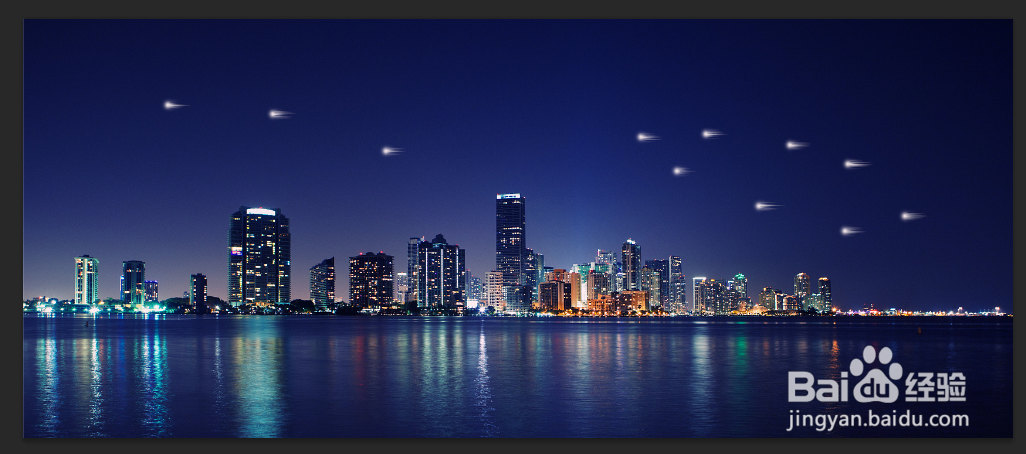
6、如下图以上操作反复操作直到满意为止。
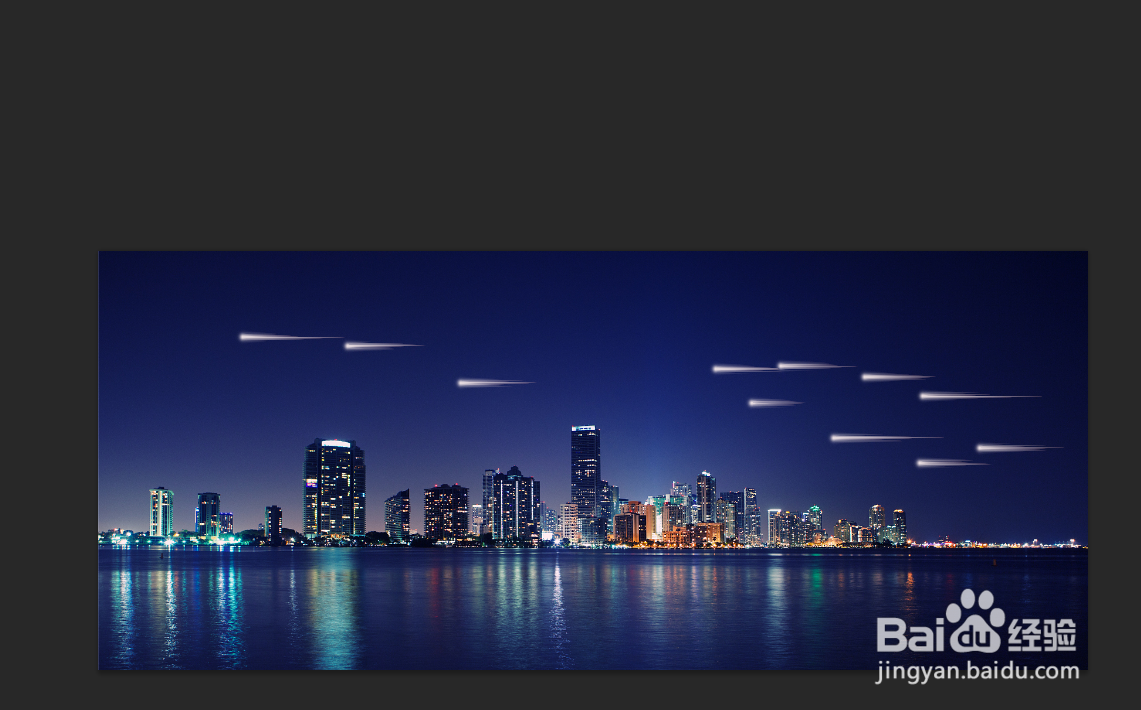
7、如下图“ctrl+T ”调整流星的角度。
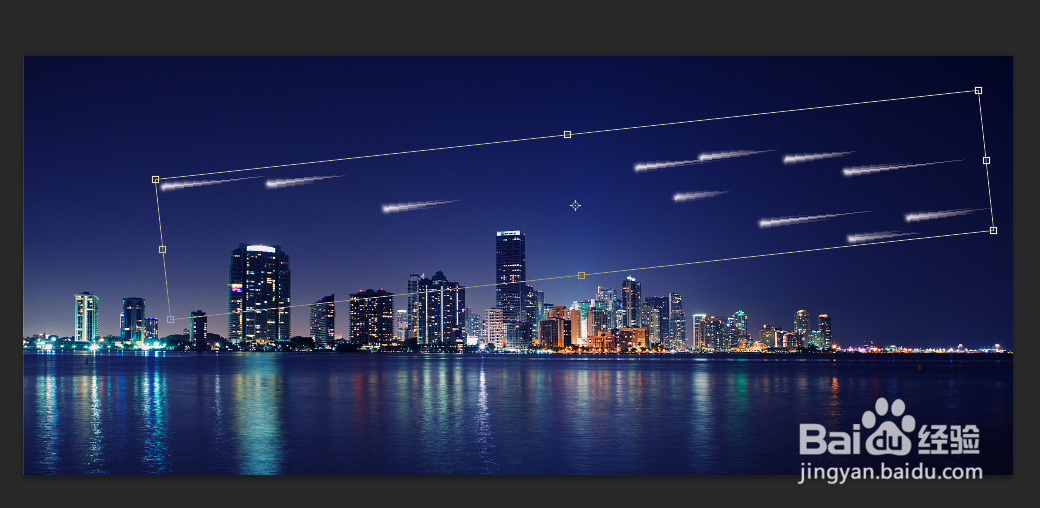
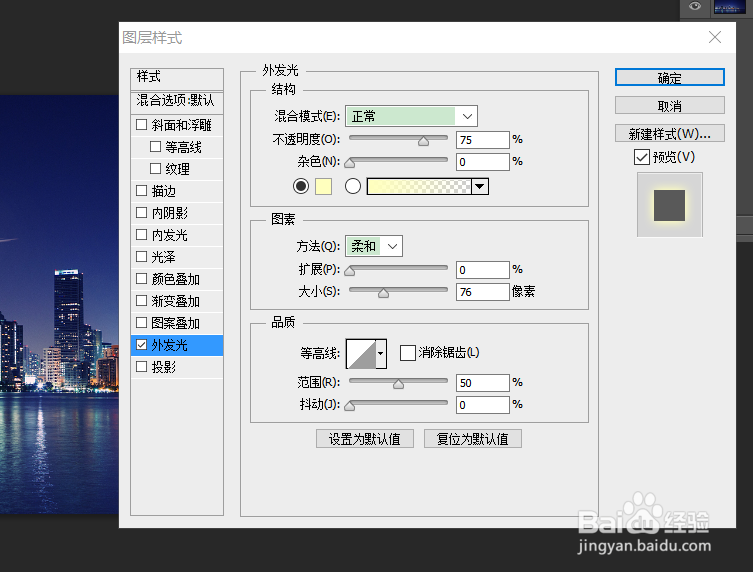
8、如下图我们双击图层设置“外发光”。

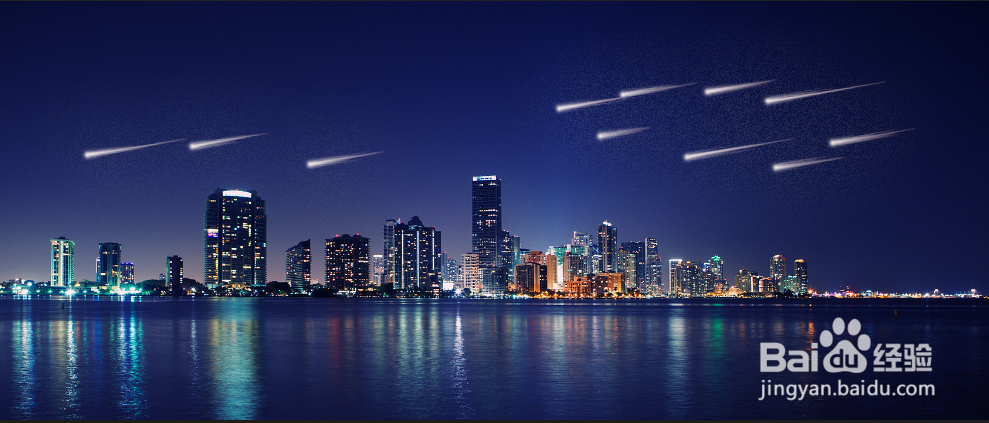
9、最后我们就得到了夜空中流星素材。
时间:2026-04-24 02:40:23
1、如下图我们用ps打开要处理的图片素材。
2、如下图我们新建一个图层。
3、在左侧的工具栏找到画笔工具同时在图片上画上白色的点。
4、如下图进行操作“滤镜”-“风格化”-“风”。
5、如下图设置“风”效果的参数。
6、如下图以上操作反复操作直到满意为止。
7、如下图“ctrl+T ”调整流星的角度。
8、如下图我们双击图层设置“外发光”。
9、最后我们就得到了夜空中流星素材。
