WIN10控制面板在哪、如何在桌面添加控制面板

 时间:2026-04-23 17:58:25

1、先来说说WIN10控制面板在哪?

右键“此电脑——属性”点击打开,如图所示;
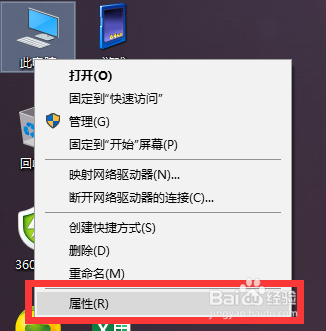
WIN10控制面板在哪、如何在桌面添加控制面板

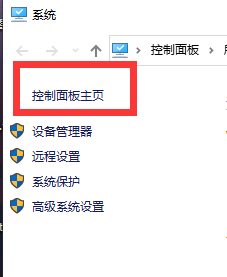
2、找到“控制面板主页”打开即可,如图所示;

WIN10控制面板在哪、如何在桌面添加控制面板

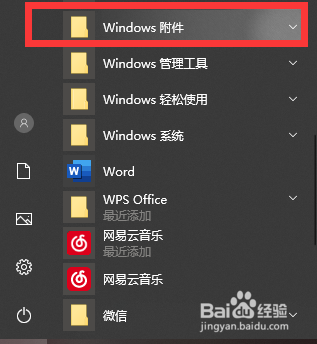
1、找到“开始菜单——Windows附件”点击打开,如图所示;

WIN10控制面板在哪、如何在桌面添加控制面板

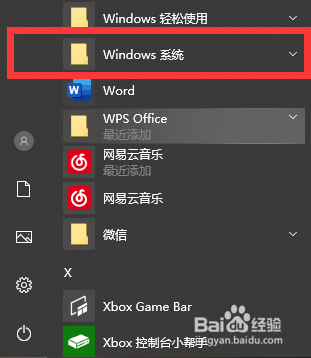
2、找到“Windows系统”点击打开,如图所示;

WIN10控制面板在哪、如何在桌面添加控制面板

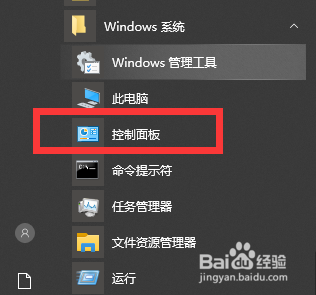
3、找到“控制面板”点击打开即可,如图所示;

WIN10控制面板在哪、如何在桌面添加控制面板

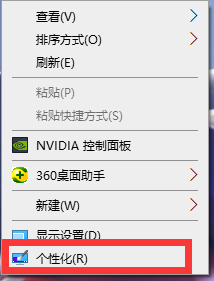
1、右键“桌面空白处——个性化”点击打开,如图所示;

WIN10控制面板在哪、如何在桌面添加控制面板

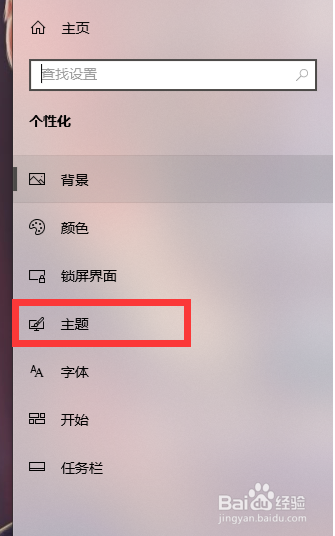
2、找到“主题”点击打开,如图所示;

WIN10控制面板在哪、如何在桌面添加控制面板

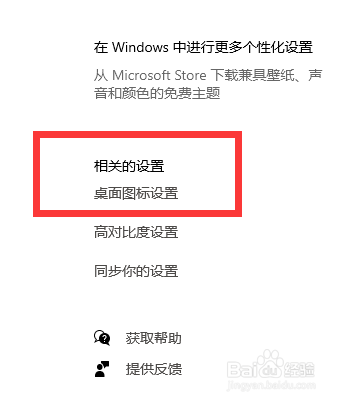
3、找到相关设置里的“桌面图标设置”点击打开,如图所示;

WIN10控制面板在哪、如何在桌面添加控制面板

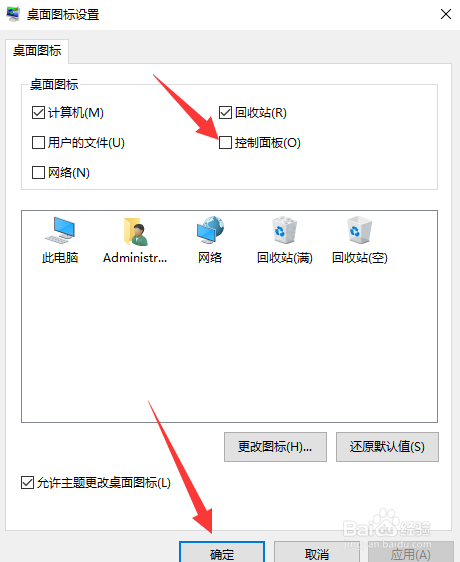
4、“在控制面板前打钩——确定”即可,如图所示。

WIN10控制面板在哪、如何在桌面添加控制面板

1、【1】右键“此电脑——属性”点击打开;

【2】找到“控制面板主页”打开即可;

【3】右键“桌面空白处——个性化”点击打开;

【4】找到“主题”点击打开;

【5】找到相关设置里的“桌面图标设置”点击打开;

【6】“在控制面板前打钩——确定”即可。

  • 如何玩抖音游戏太空移民?
  • 花间怎么退出当前登录的账号
  • 航海王热血航线路飞怎么获取
  • 龙之国物语什么职业好
  • 如何分辨网上兼职的真假?
  • 热门搜索
    如何加入家庭组 本来生活网官网 如何治疗便秘最有效 蓟县生活网招聘 身份证遗失如何补办 心肌缺血如何调理 hope是什么意思 99977是什么意思 湄公河在我国境内的名称是什么 生活视频