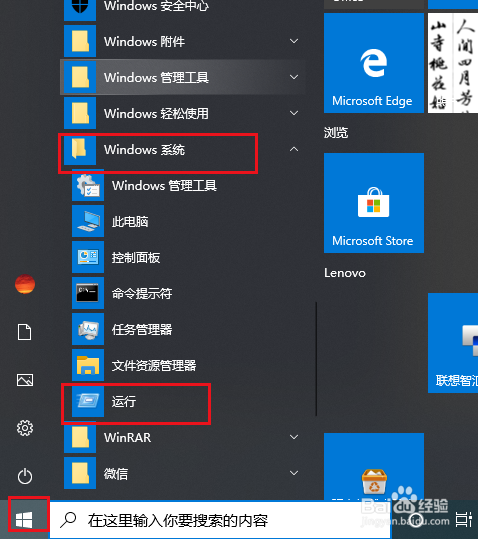
1、打开开始菜单,点击windows系统,运行。
2、弹出对话框,输入gpedit.msc,确定。

3、弹出对话框,点击计算机配置下的windows设置。

4、打开安全设置。

5、打开帐户策略。

6、选中帐户锁定策略。
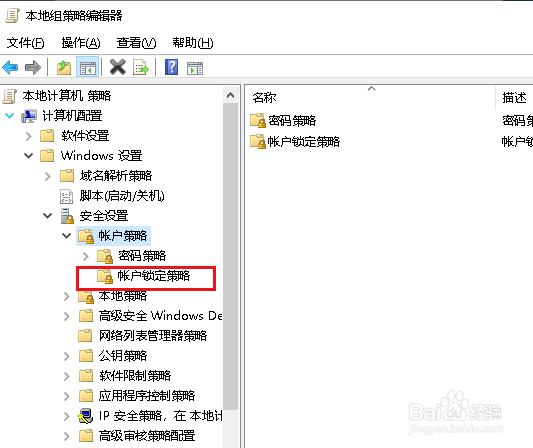
7、双击右侧的帐户锁定阈值。

8、弹出对话框,将次数调整为3次,确定。
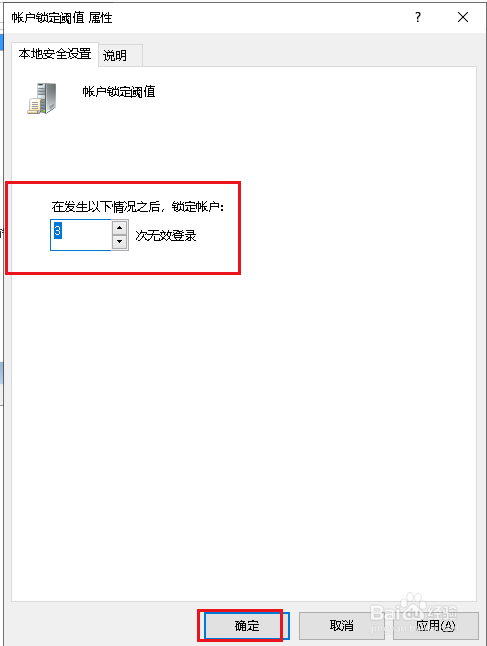
9、弹出对话框,点击确定。

10、输入错误密码3次锁定系统设置完成。

时间:2026-04-25 19:30:51
1、打开开始菜单,点击windows系统,运行。
2、弹出对话框,输入gpedit.msc,确定。
3、弹出对话框,点击计算机配置下的windows设置。
4、打开安全设置。
5、打开帐户策略。
6、选中帐户锁定策略。
7、双击右侧的帐户锁定阈值。
8、弹出对话框,将次数调整为3次,确定。
9、弹出对话框,点击确定。
10、输入错误密码3次锁定系统设置完成。
