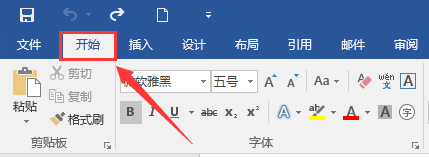
1、打开要编辑的word文档,点击文档上方功能区中的【开始】
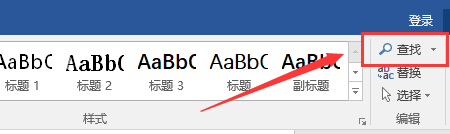
2、点击【开始】工具栏中【查找】右侧的下拉箭头
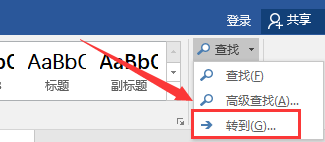
3、在【查找】的下拉选项中,点击【转到】
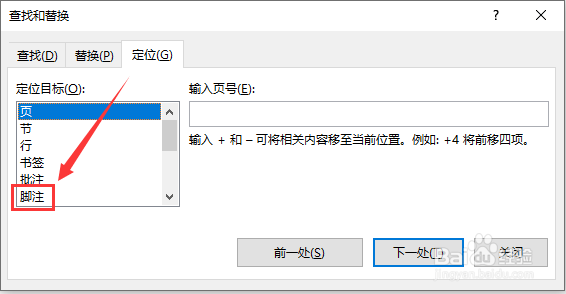
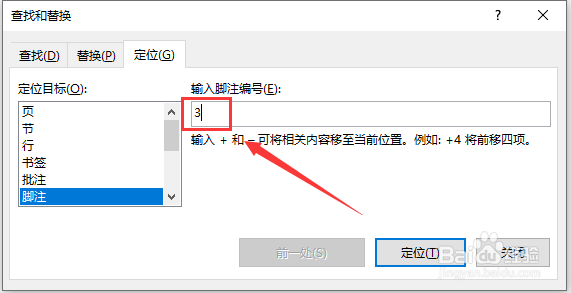
4、打开【查找和替换】对话框,点击【定位】中的【脚注】
5、在【输入脚注编号】处录入要定位到的脚注编号
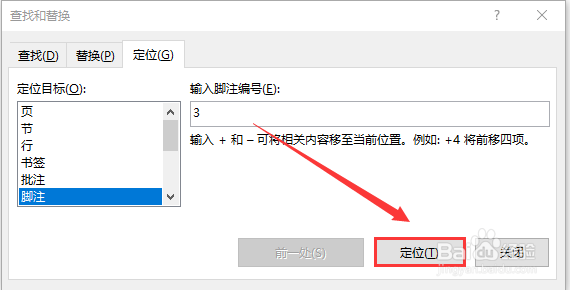
6、设置完成后,点击【定位】
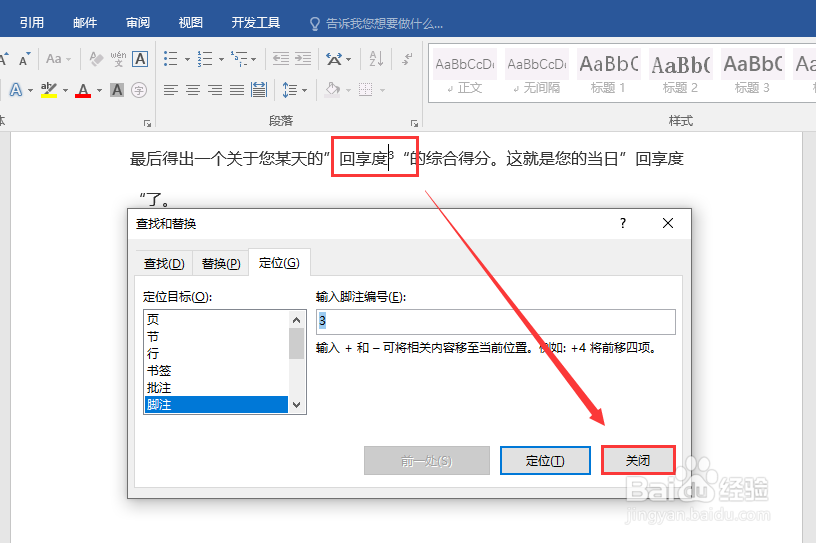
7、可以看到,这样就快速定位到了指定脚注的位置,点击【关闭】就可以了
时间:2026-04-27 09:46:14
1、打开要编辑的word文档,点击文档上方功能区中的【开始】
2、点击【开始】工具栏中【查找】右侧的下拉箭头
3、在【查找】的下拉选项中,点击【转到】
4、打开【查找和替换】对话框,点击【定位】中的【脚注】
5、在【输入脚注编号】处录入要定位到的脚注编号
6、设置完成后,点击【定位】
7、可以看到,这样就快速定位到了指定脚注的位置,点击【关闭】就可以了
