Win10开机或重启自动打开此电脑怎么解决

 时间:2026-04-22 16:48:44

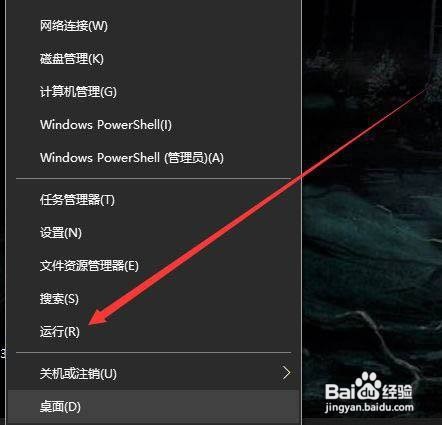
1、在开始菜单按钮鼠标右键弹出菜单后选择“运行”选项
Win10开机或重启自动打开此电脑怎么解决

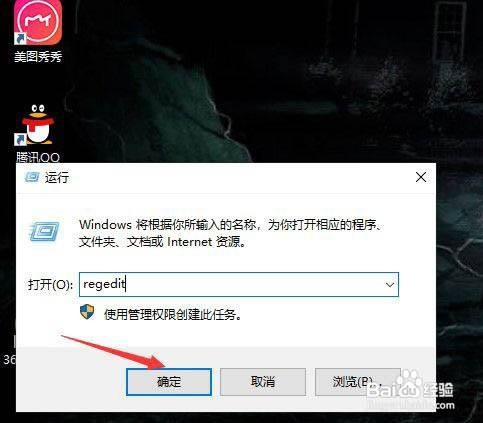
2、弹出运行窗口后输入regedit后选择“确定”按钮

Win10开机或重启自动打开此电脑怎么解决

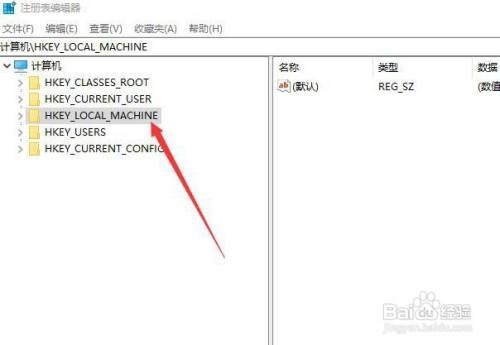
3、在注册表编辑器窗口中选择“展开HKEY_LOCAL_MACHINE\SOFTWARE”文件夹
Win10开机或重启自动打开此电脑怎么解决

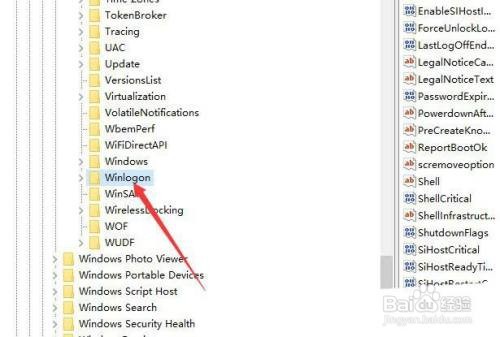
4、依次选择“找到Microsoft\Windows NT\Current Version\Winlogon”选项并选中“Winlogon文件夹”
Win10开机或重启自动打开此电脑怎么解决

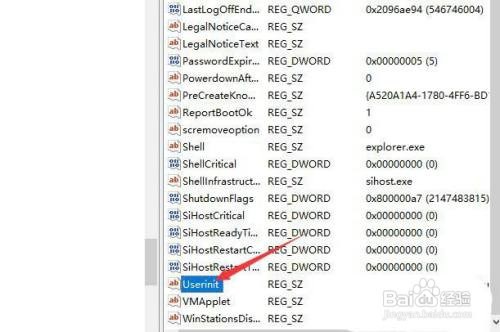
5、在Winlogon的右侧中选择“双击Userinit”文件

Win10开机或重启自动打开此电脑怎么解决

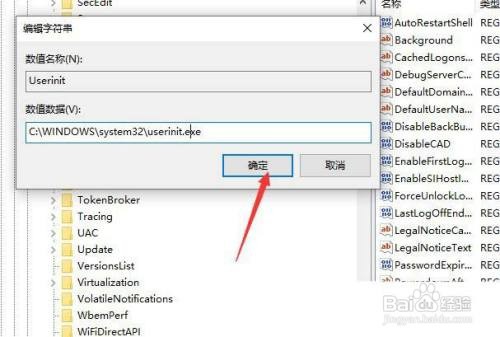
6、弹出编辑字符串对话框中在数值数据栏输入”C:\WINDOW\system32\userinit.exe“后再选择”确定“按钮。
Win10开机或重启自动打开此电脑怎么解决

  • 如何使用ownCloud分享文件
  • windows server 2012 r2 如何进行系统备份?
  • C#如何判断字符串中是否包含某个字符
  • Win10在哪开启就近共享功能?
  • 如何做一个固定在右上角的div
  • 热门搜索
    红楼梦人物简介 范蠡简介 三星手机截屏怎么弄 镜之边缘攻略 安徽新华学院怎么样 新鲜人参怎么吃 银行基金怎么买 周敦颐简介 帕达索皮鞋怎么样 崂山旅游攻略