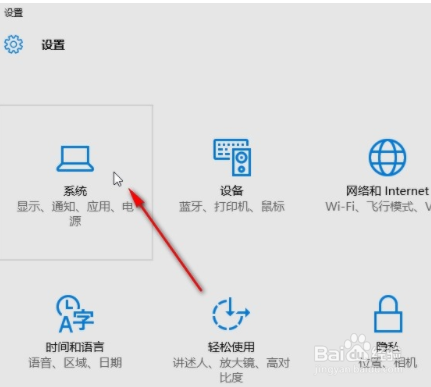
1、 1.首先第一步我们点击桌面左下角的开始菜单选项,选择设置选项之后打开Windows设置界面,在Windows设置界面点击系统模块。
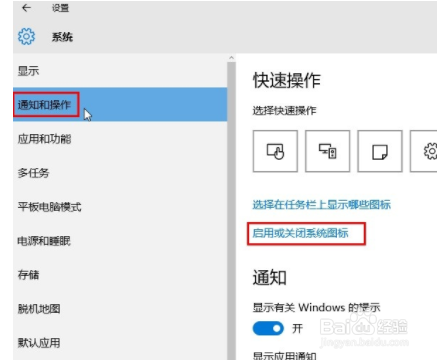
2、 2.点击系统模块之后,在左边的操作选项中选择“通知和操作”这个选项,在它右边的选项中找到“启用或关闭系统图标”选项并点击。
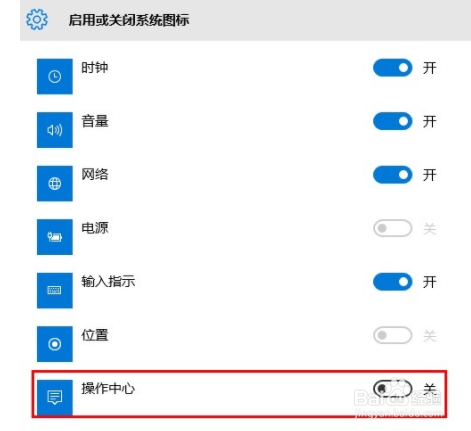
3、 3.之后就会来到设置启用或关闭系统图标的界面了,在这个界面中可以找到有操作中心这个选项,此时它后面的开关是关闭状态,表示不显示图标。
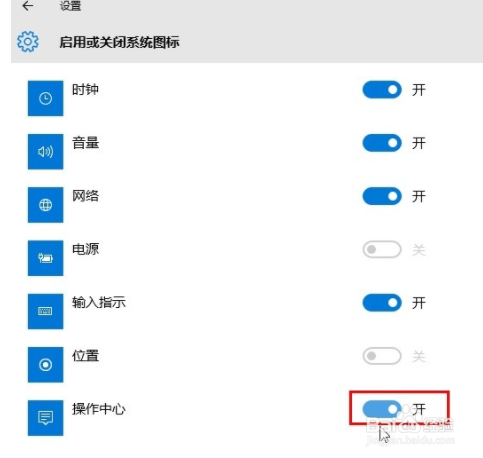
4、 4.最后我们将操作中心的功能开关打开,就可以在桌面右下角看到操作中心图标,并且可以点击打开操作中心界面了。
1、 1.首先第一步我们点击桌面左下角的开始菜单选项,选择设置选项之后打开Windows设置界面,在Windows设置界面点击系统模块。
2.点击系统模块之后,在左边的操作选项中选择“通知和操作”这个选项,在它右边的选项中找到“启用或关闭系统图标”选项并点击。
3.之后就会来到设置启用或关闭系统图标的界面了,在这个界面中可以找到有操作中心这个选项,此时它后面的开关是关闭状态,表示不显示图标。
4.最后我们将操作中心的功能开关打开,就可以在桌面右下角看到操作中心图标,并且可以点击打开操作中心界面了。
