solidworks如何利用实体边线多次绘制实体

 时间:2026-04-25 12:14:00

1、第一步,打开软件进入solidworks工作界面,新建一个零件,进入绘图界面;

solidworks如何利用实体边线多次绘制实体

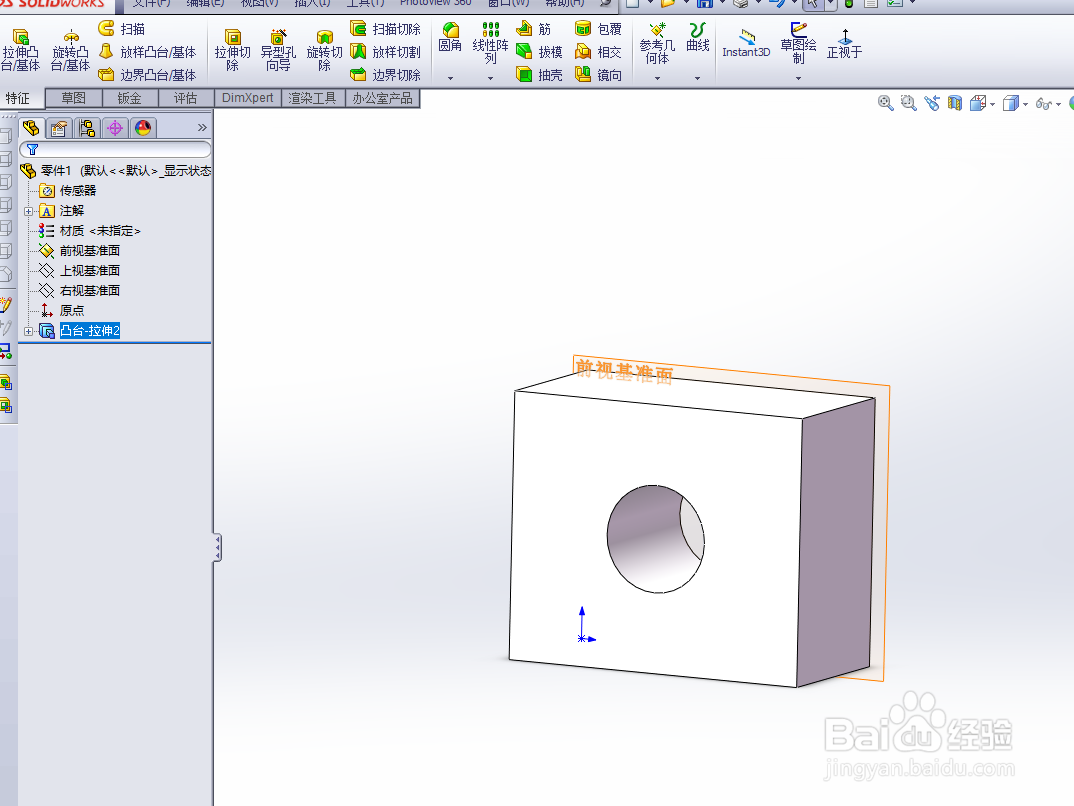
2、第二步,利用草图工具,绘制一个长方体,中间挖孔,我们要在选中的这个面上绘图,如何处理;
solidworks如何利用实体边线多次绘制实体

solidworks如何利用实体边线多次绘制实体

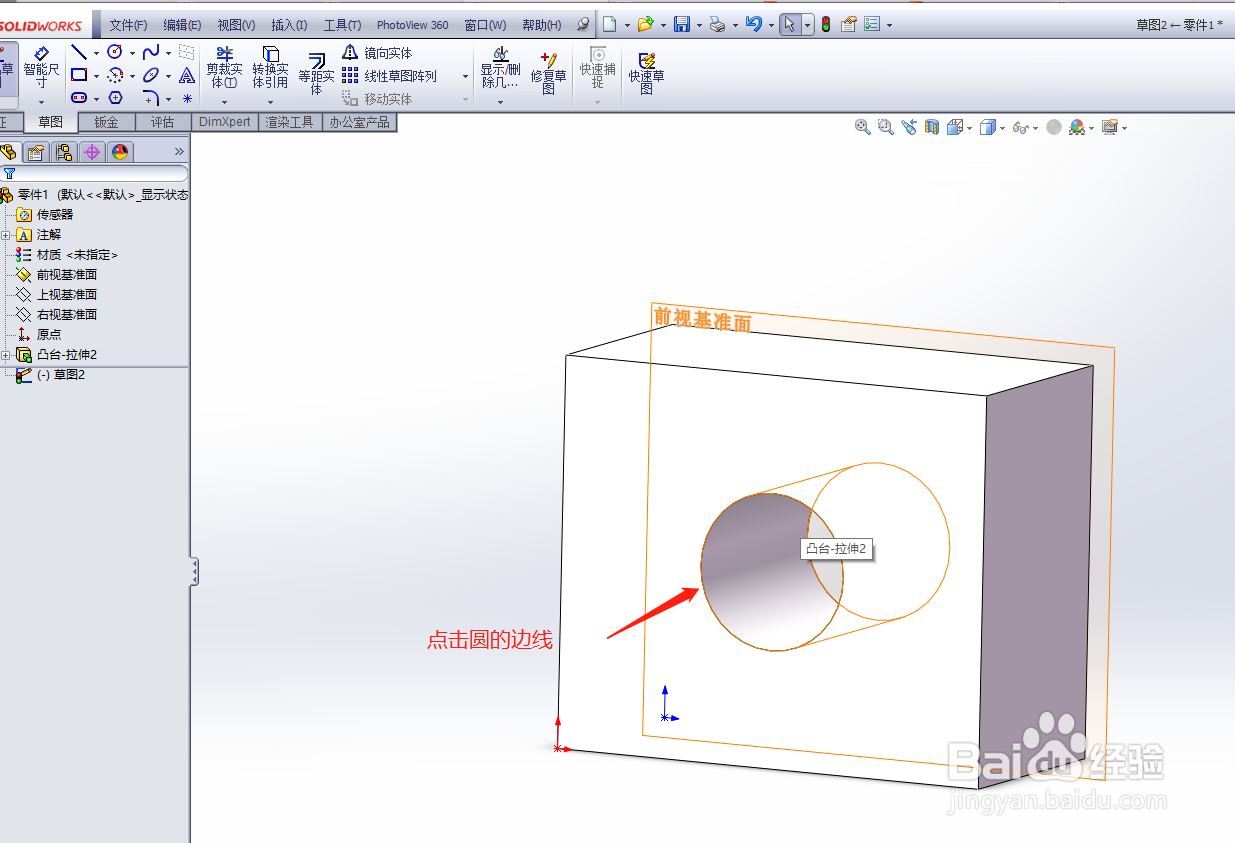
3、第三步,进入草图工具,点击绘图工具栏中的“转换实体引用”命令,

solidworks如何利用实体边线多次绘制实体

4、第四步,然后选中需要引用的连线;

solidworks如何利用实体边线多次绘制实体

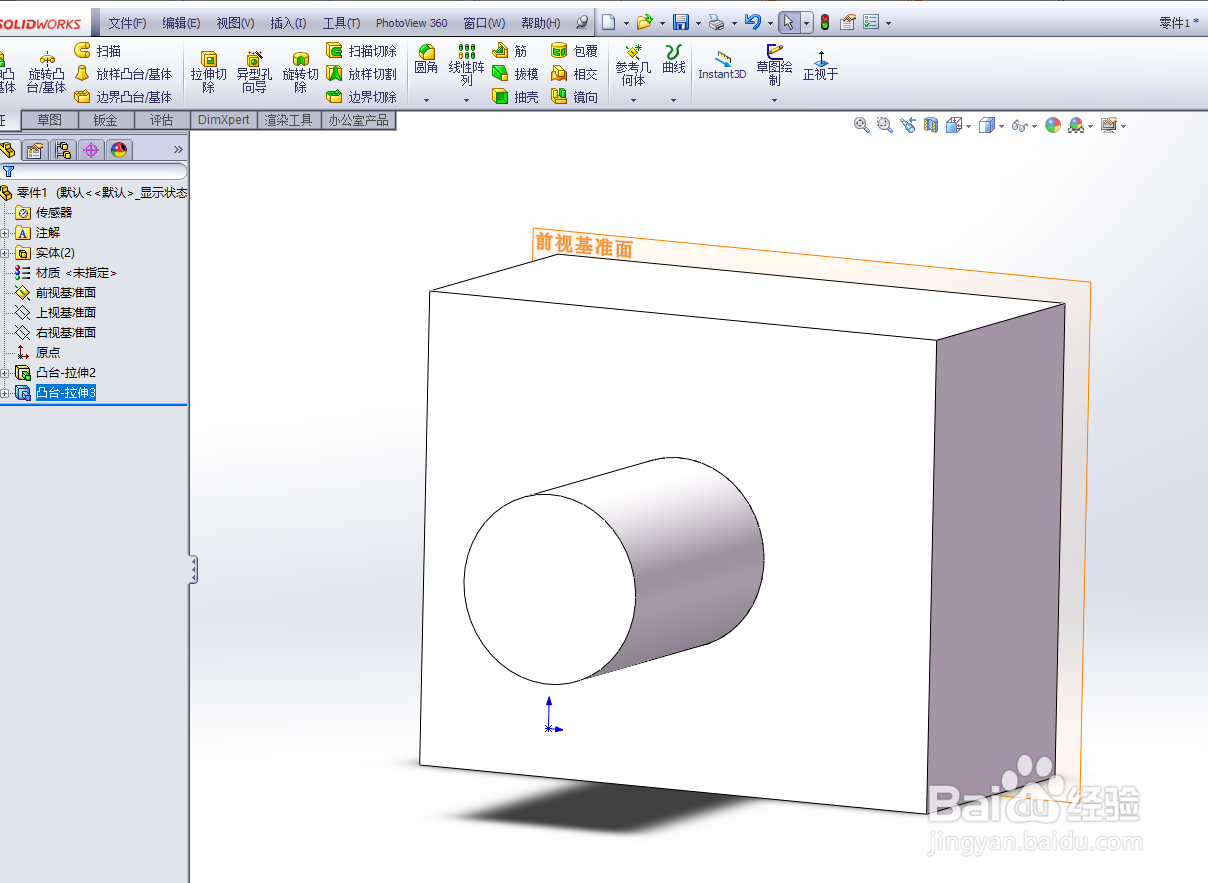
5、第五步,点击确认,即可完成草图实体的引用,并在这个实体上拉伸;

solidworks如何利用实体边线多次绘制实体

1、1.打开软件进入solidworks工作界面,新建一个零件,进入绘图界面;

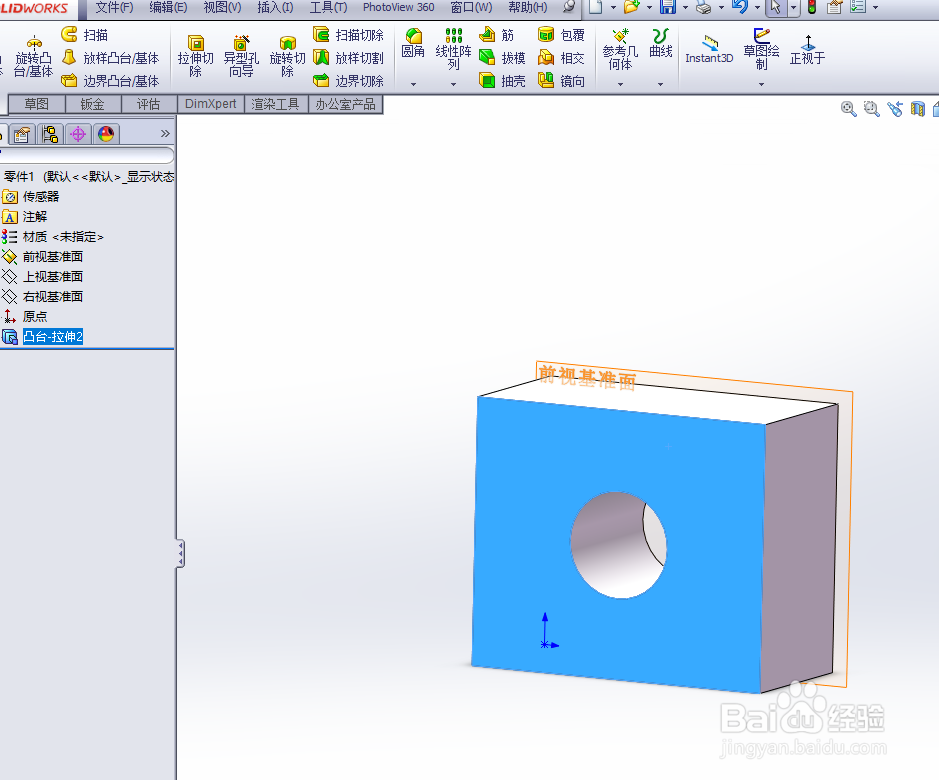
2.利用草图工具,绘制一个长方体,中间挖孔,我们要在选中的这个面上绘图,如何处理;
3.进入草图工具,点击绘图工具栏中的“转换实体引用”命令,

4.然后选中需要引用的连线;

5.点击确认,即可完成草图实体的引用,并在这个实体上拉伸;
solidworks如何利用实体边线多次绘制实体

  • SW如何为零件图添加零件序号
  • SolidWorks总提示“默认模板无效”怎么解决
  • solidworks工程图比例怎么设置
  • SolidWorks界面字体太小了怎么办
  • solidworks工程图如何画剖面视图
  • 热门搜索
    大骨头怎么做好吃 牛肉丸子怎么做好吃 鼻子里面干疼结痂是怎么回事 向日葵图片大全 身上出现小红点是怎么回事 盐水洗鼻的正确方法 脚气的治疗方法 汽车后视镜怎么拆 谜语大全及答案 炒年糕怎么做好吃