怎样把excel里的纵向数据转换成横向数据

 时间:2026-04-22 11:09:58

1、我们新创建一个excel文档  并且编辑好一定的数据   如图

怎样把excel里的纵向数据转换成横向数据

2、我们来选中里面纵向的数据(需要把它变为横向的数据) 右击鼠标  选择复制(也可以按下鼠标Ctrl+c) 如图

怎样把excel里的纵向数据转换成横向数据

3、我们把鼠标放置于excel里面的B列第一个单元格(B1) 右击鼠标选中选择性粘贴  按步骤操作   如图

怎样把excel里的纵向数据转换成横向数据

4、我们会看到弹出一个框  勾选里面的转置后点击确定   如图

怎样把excel里的纵向数据转换成横向数据

怎样把excel里的纵向数据转换成横向数据

5、我们会看到excel里面已经有了横向的数据了 但是纵向的数据还是存在来   如图

怎样把excel里的纵向数据转换成横向数据

6、我们选中excel里纵向数据  右击选择删除   如图

怎样把excel里的纵向数据转换成横向数据

7、我们会看到一个提示框 选择右边单元格左移选项   直接点击确定即可   如图
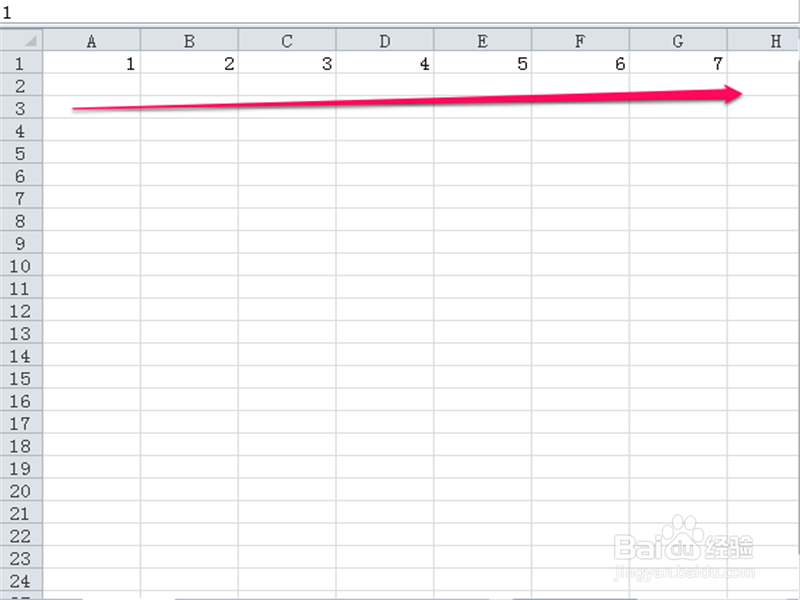
怎样把excel里的纵向数据转换成横向数据

怎样把excel里的纵向数据转换成横向数据

  • 对Excel数组中N个符合条件的数据进行求和
  • 如何快速跨行填充公式
  • 在excel中如何根据类别插入空行
  • Excel公式向导,不懂函数也可单条件求个数!
  • excel空值填充为0
  • 热门搜索
    people怎么读 3m净水器怎么样 叵怎么读 南昌大学怎么样 羽字五笔怎么打 杜康酒怎么样 合理化建议怎么写 school怎么读 空气刘海怎么剪 孩子不听话怎么办