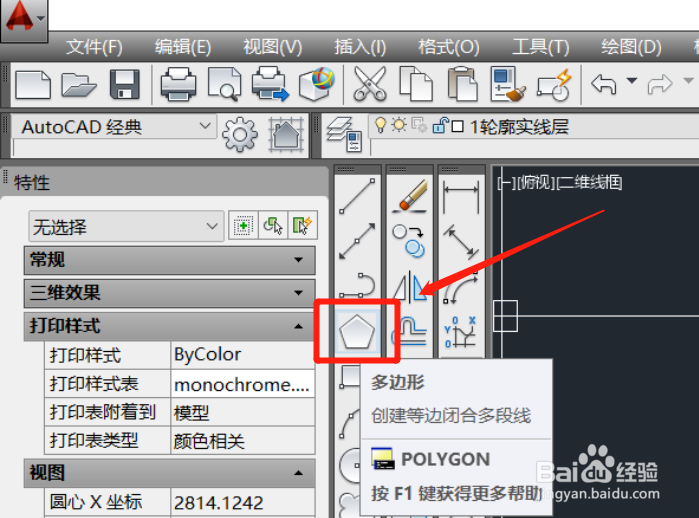
1、点多边形图标
在cad工具栏中,点击“多边形”工具图标。
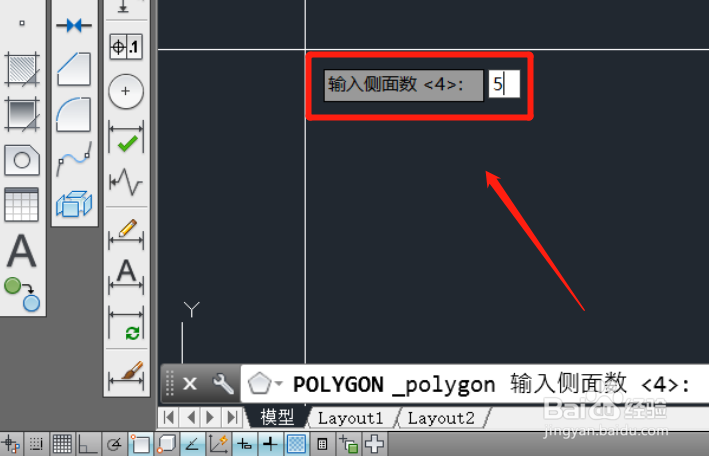
2、输入侧面数5
输入多边形侧面参数为“5”。
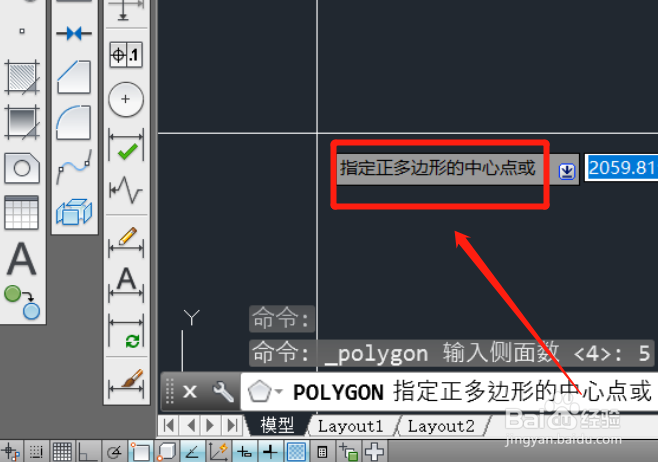
3、指定中心点
在编辑区中,自定正多边形的中心点。
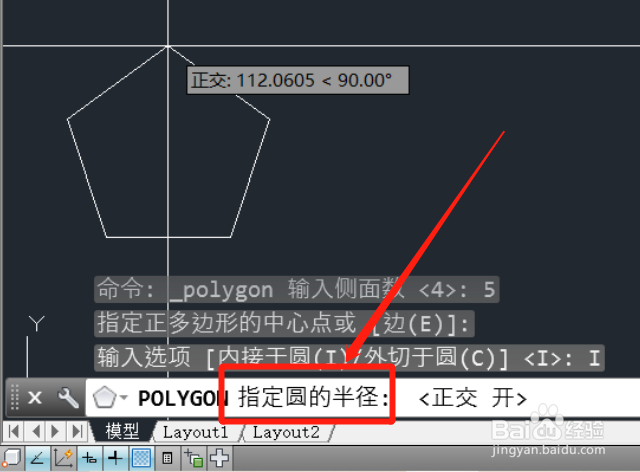
4、选择切圆方式
选择切于圆的方式,按空格键确定。

5、指定圆半径
接着指定圆的半径值,按空格键确定。
6、绘制正五边形
确定后,完成正五边形的绘制。

7、连接五边形对角
之后使用直线工具,将正五边形对角进行连线。

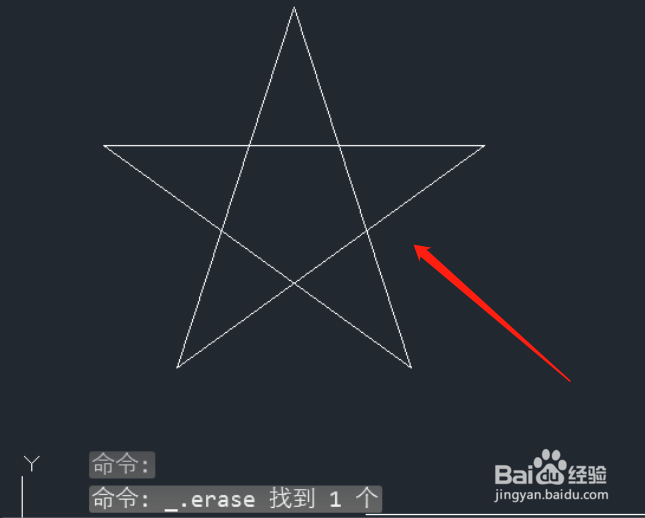
8、完成五角星绘制
删除正五边形,即可完成五角星的绘制。
时间:2026-04-29 16:09:33
1、点多边形图标
在cad工具栏中,点击“多边形”工具图标。
2、输入侧面数5
输入多边形侧面参数为“5”。
3、指定中心点
在编辑区中,自定正多边形的中心点。
4、选择切圆方式
选择切于圆的方式,按空格键确定。
5、指定圆半径
接着指定圆的半径值,按空格键确定。
6、绘制正五边形
确定后,完成正五边形的绘制。
7、连接五边形对角
之后使用直线工具,将正五边形对角进行连线。
8、完成五角星绘制
删除正五边形,即可完成五角星的绘制。
