苹果短信怎么批量删除

 时间:2026-04-30 16:12:41

1、打开信息设置页

打开苹果设置,进入“信息”设置界面。

苹果短信怎么批量删除

2、进入保留信息页

在信息设置界面,点开“保留信息”设置页。

苹果短信怎么批量删除

3、选30天项

在保留信息设置页,选择“30天”选项。

苹果短信怎么批量删除

4、点删除

弹出对话框,点击“删除”功能。

苹果短信怎么批量删除

5、点开通用页

回到设置界面,打开“通用”设置页。

苹果短信怎么批量删除

6、打开日期与时间页

在通用设置页,进入“日期与时间”界面。

苹果短信怎么批量删除

7、调整日期删短信

将当前日期往后调30天,即可清空所有保留的短信。

苹果短信怎么批量删除

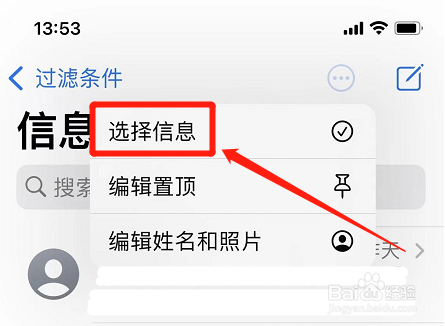
1、点选择信息

在苹果信息应用中,点击“选择信息”功能。

苹果短信怎么批量删除

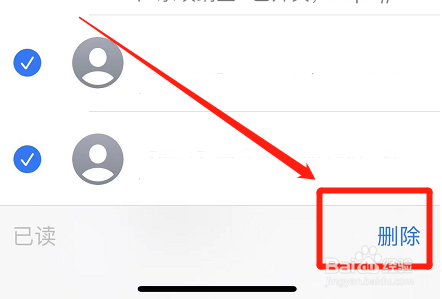
2、选短信点删除

批量选取要删除的短信,点击右下角“删除”功能。

苹果短信怎么批量删除

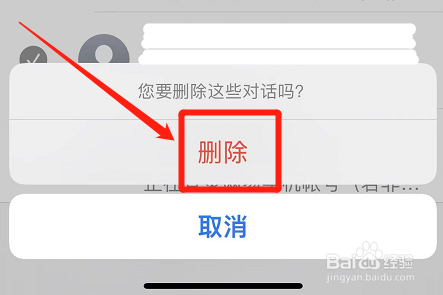
3、点删除项

弹出确认对话框,点击“删除”选项即可批量删短信。

苹果短信怎么批量删除

  • iPhone如何批量删除短信
  • iPhone手机短信怎么快速大批量删除?
  • 苹果手机短信怎么全部删除
  • 苹果手机短信怎么一键删除
  • iPhone如何批量删除短信?
  • 热门搜索
    减肥贴 怎样做红烧肉好吃 节食减肥的最好方法 罪恶都市攻略 秦国历史简介 林海音的简介 侠客风云传攻略 外伶仃岛攻略 贵州赤水旅游攻略 跑步减肥多久见效