怎么设置chrome浏览器每次打开时的起始页

 时间:2026-02-14 17:06:42

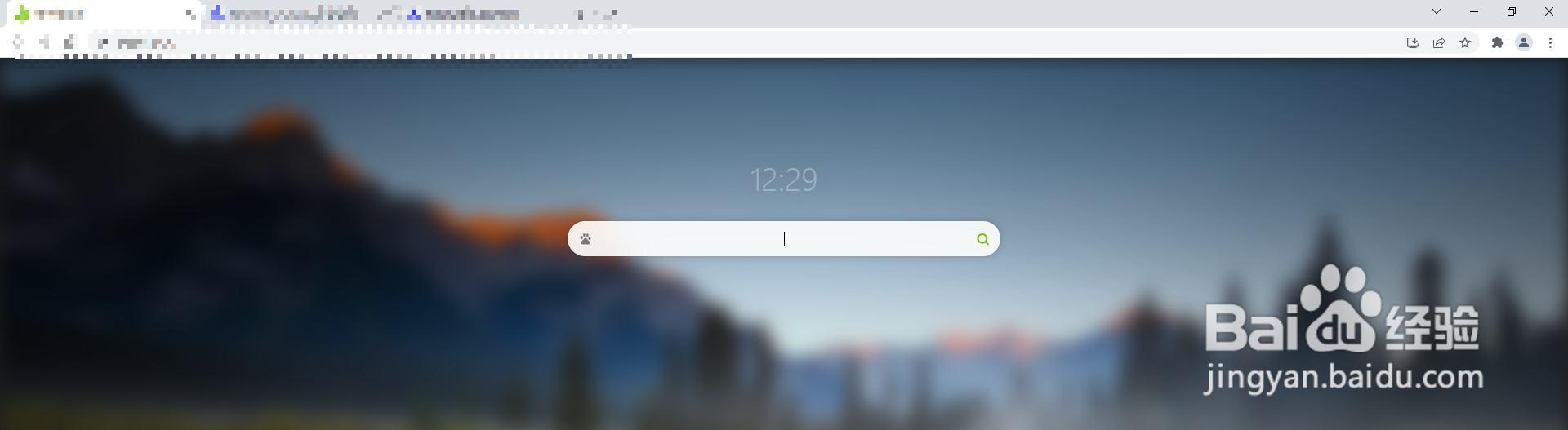
1、打开Chrome浏览器

怎么设置chrome浏览器每次打开时的起始页

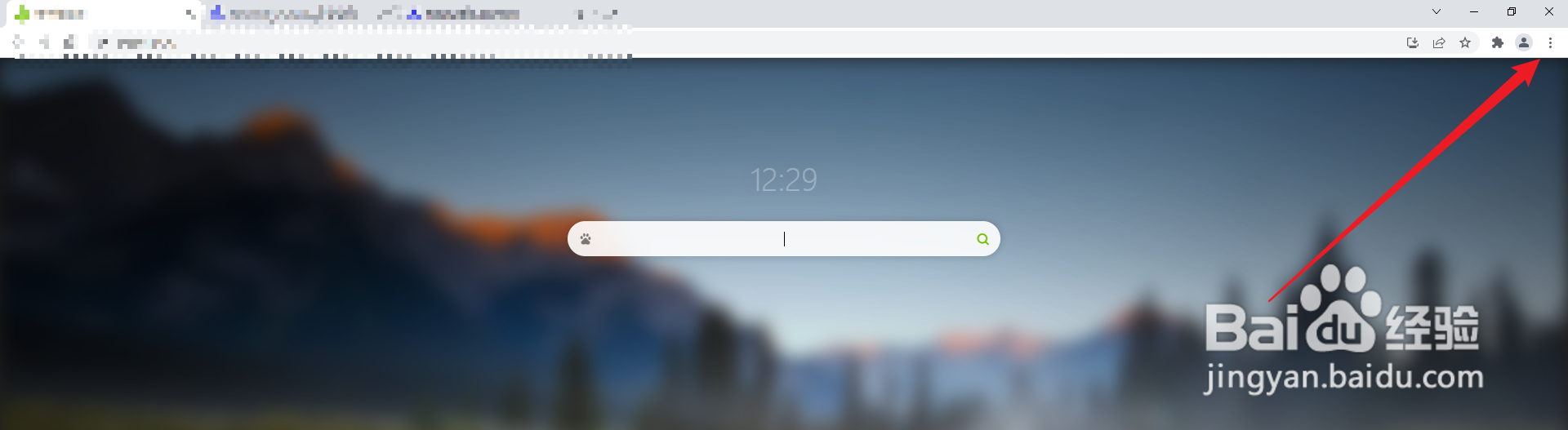
2、点击浏览器右上角的三个点

怎么设置chrome浏览器每次打开时的起始页

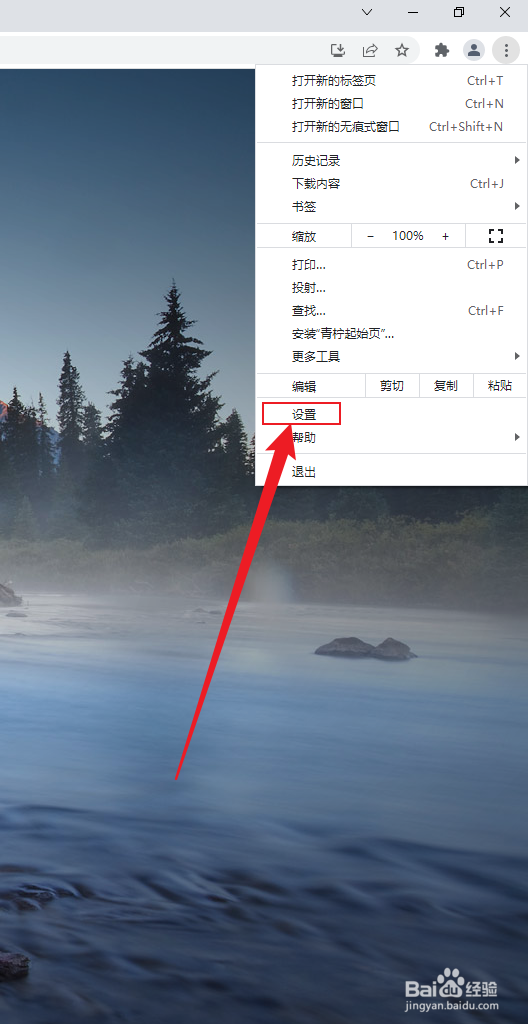
3、在弹出来的菜单中点击设置

怎么设置chrome浏览器每次打开时的起始页

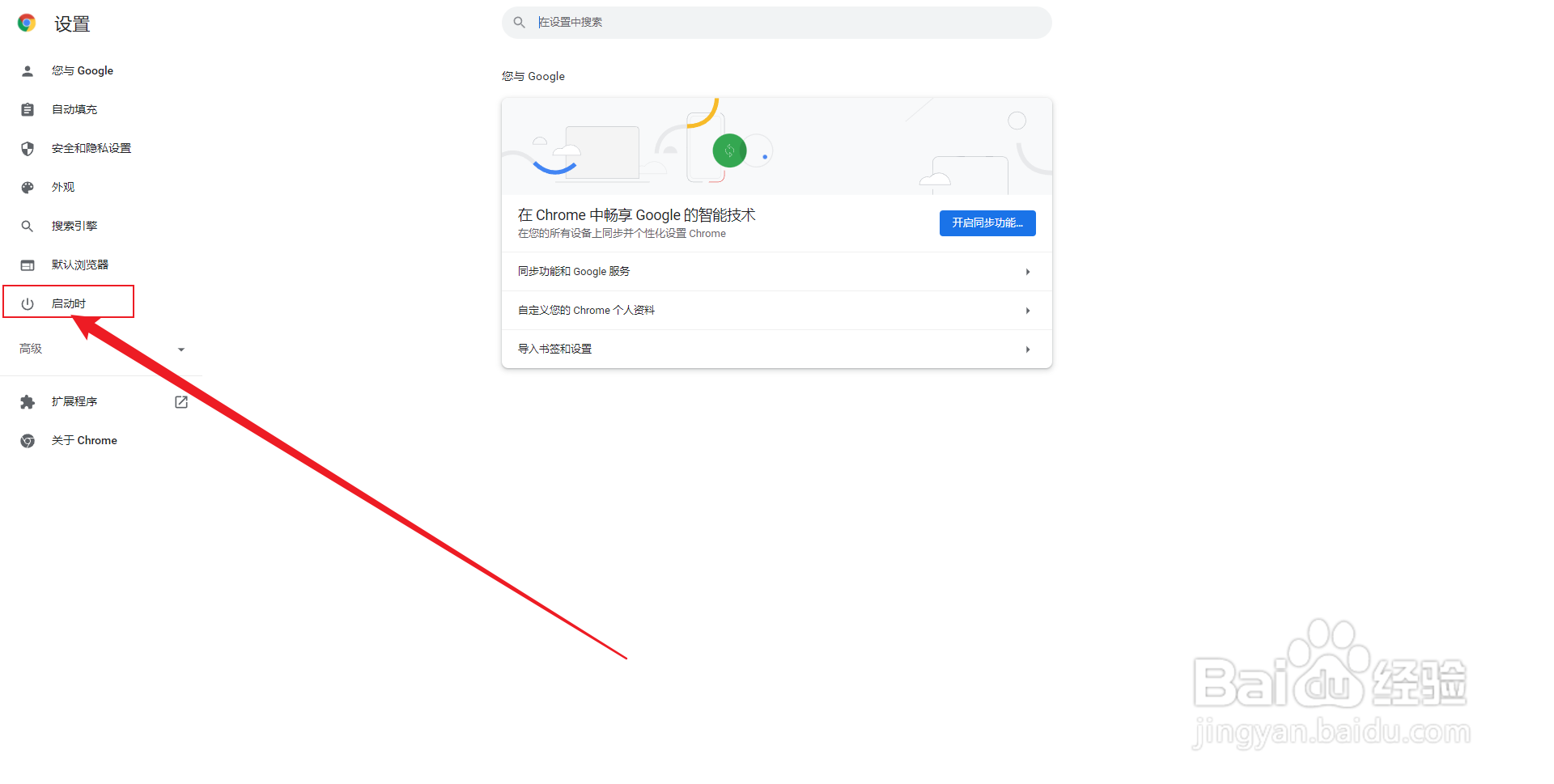
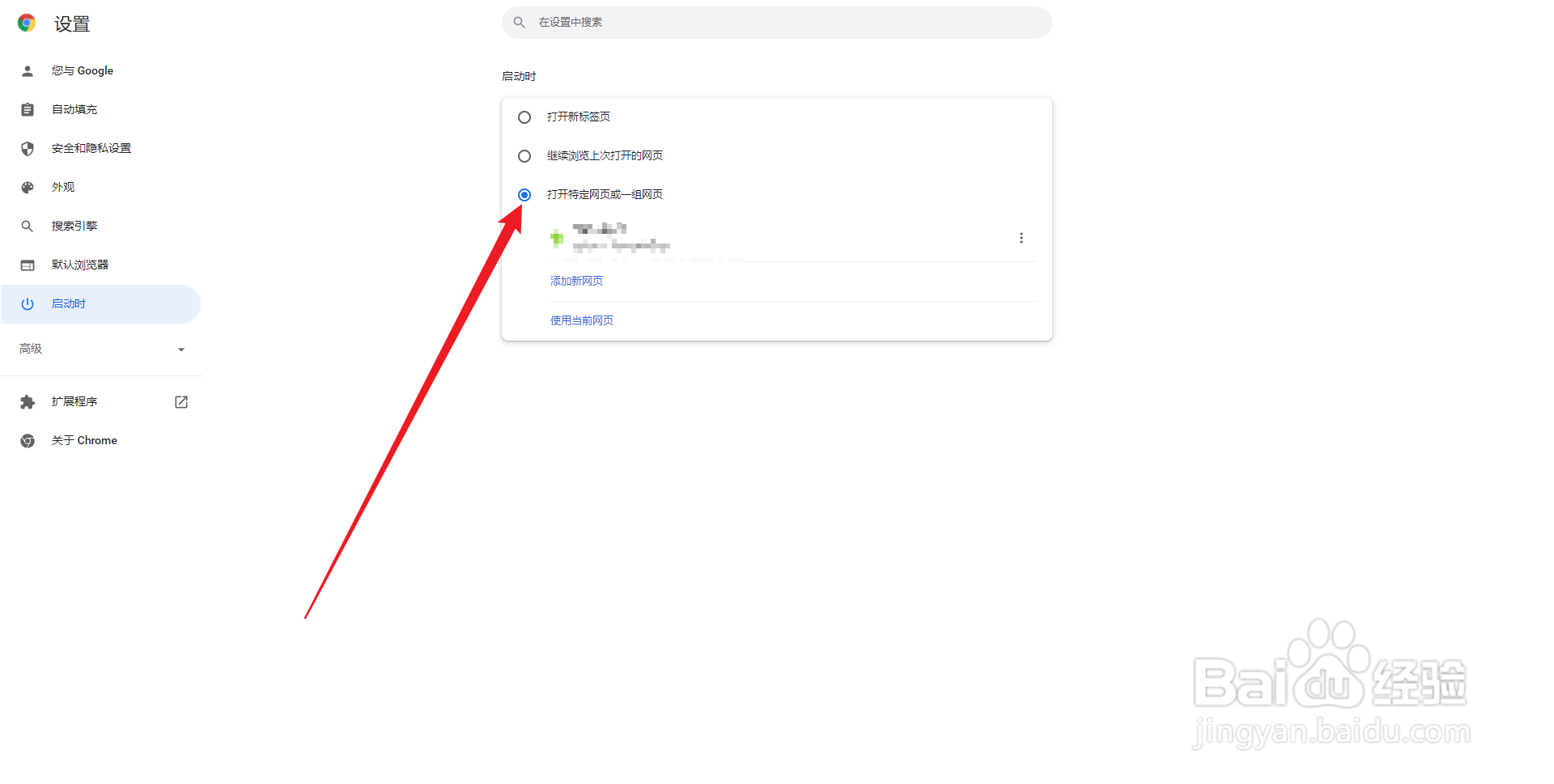
4、接着点击左侧打开时的标签

怎么设置chrome浏览器每次打开时的起始页

5、选择打开时启动特定网页

怎么设置chrome浏览器每次打开时的起始页

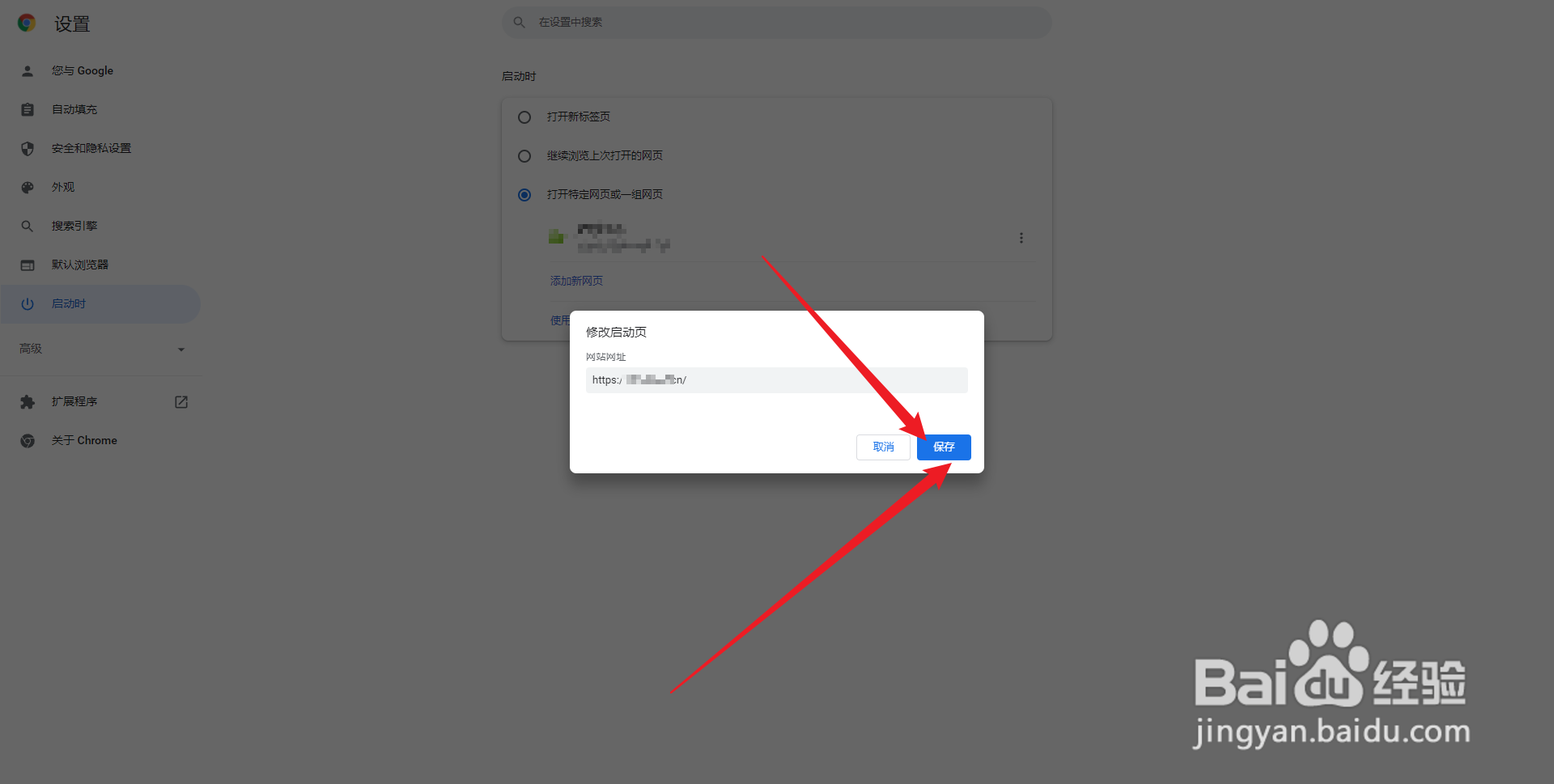
6、输入网址后点击保存这样就可以了

怎么设置chrome浏览器每次打开时的起始页

  • Google浏览器怎么设置地址栏的搜索引擎
  • 谷歌浏览器打开不是谷歌界面
  • 谷歌浏览器主页被强制更改怎么办
  • 如何设置谷歌浏览器的启动页?
  • 火狐浏览器如何选择默认搜索引擎
  • 热门搜索
    君子兰的养殖方法和注意事项 去痣的方法 情话大全 杏鲍菇怎么做好吃 读书的方法 怎么减掉双下巴 眼睛凹陷怎么办 睡觉磨牙的治疗方法 煮生牛肉的正确方法 茶叶的保存方法