1、打开WPS演示文稿。依次点击“插入-形状-矩形”。

2、点击“填充”,选择“黑色”。

3、点击“轮廓”,选择“无边框颜色”。

4、继续依次点击“插入-形状-矩形”,在大矩形边框中插入多个大小相同的矩形,然后调整小矩形位置。

5、按住“Ctrl+A”全选形状,依次点击“格式-合并形状-剪除”。

6、接着在矩形中间位置插入大小相同的矩形。

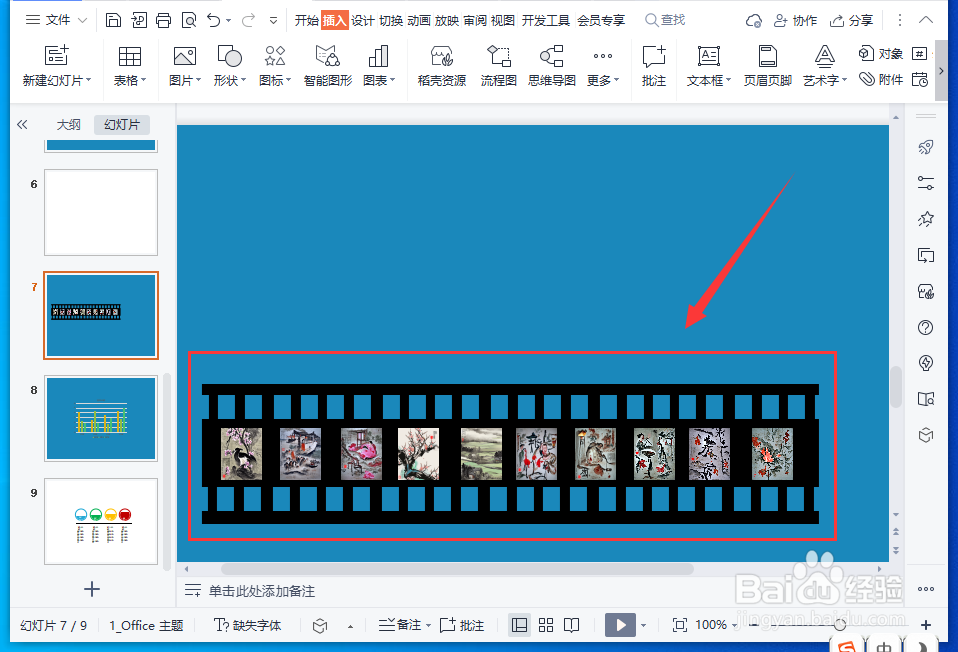
7、最后在内部矩形分别“填充”图片即可。
时间:2026-04-22 19:18:45
1、打开WPS演示文稿。依次点击“插入-形状-矩形”。
2、点击“填充”,选择“黑色”。
3、点击“轮廓”,选择“无边框颜色”。
4、继续依次点击“插入-形状-矩形”,在大矩形边框中插入多个大小相同的矩形,然后调整小矩形位置。
5、按住“Ctrl+A”全选形状,依次点击“格式-合并形状-剪除”。
6、接着在矩形中间位置插入大小相同的矩形。
7、最后在内部矩形分别“填充”图片即可。
