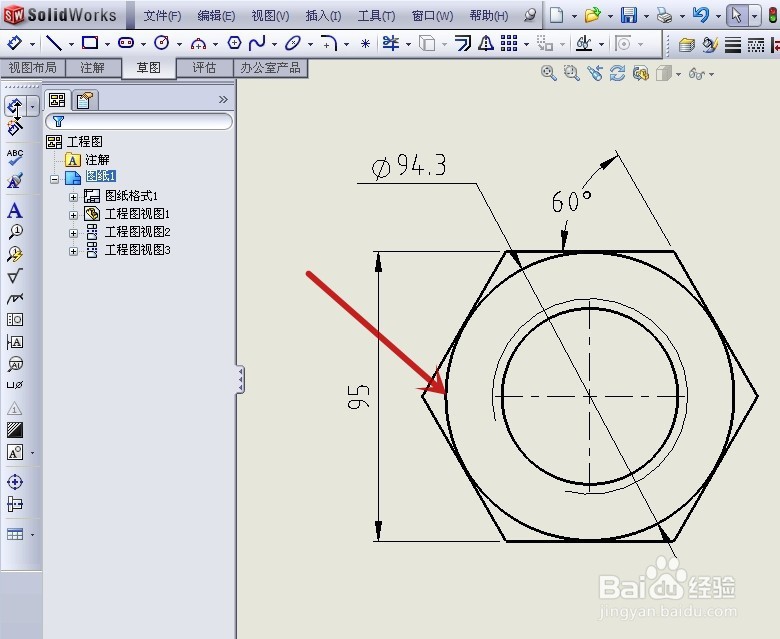
1、打开一张已经准备好的SW工程图,准备隐藏图中红色箭头所指的圆
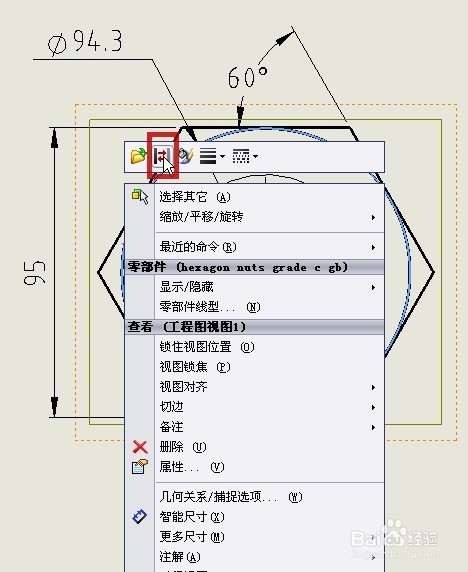
2、用光标对着圆的轮廓线,单击鼠标右键,在弹出的对话框中用鼠标左键单击“隐藏/显示边线”按钮(图中红框)
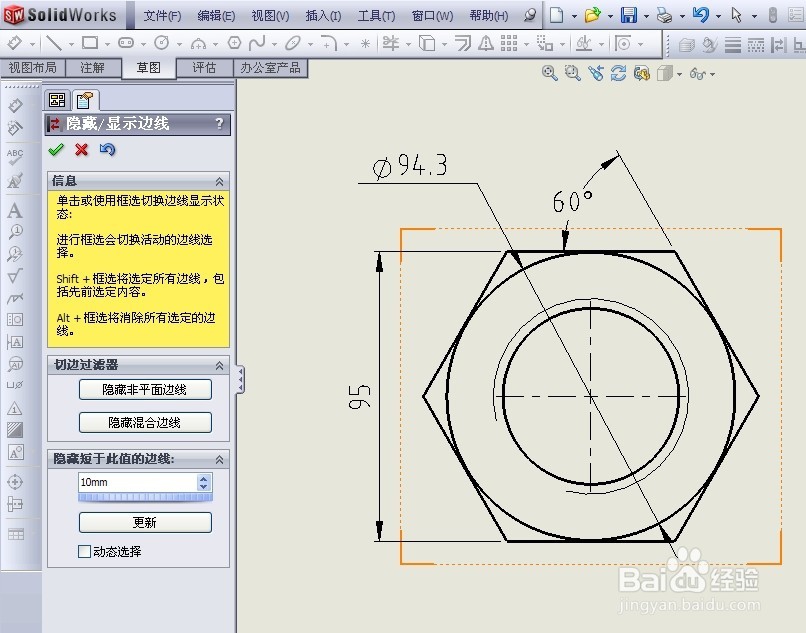
3、圆的轮廓线被隐藏

4、若想恢复已经隐藏的轮廓线,请用鼠标左键单击“线型”工具栏中的“隐藏/显示边线”按钮(图中红框)

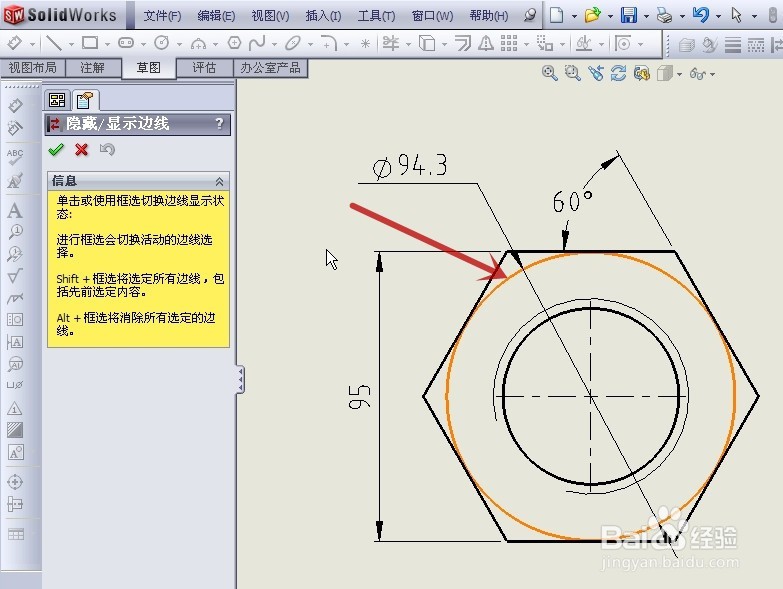
5、用鼠标左键单击被隐藏的轮廓线(图中红色箭头所指)
6、则被隐藏的轮廓线恢复显示
时间:2026-05-02 07:02:45
1、打开一张已经准备好的SW工程图,准备隐藏图中红色箭头所指的圆
2、用光标对着圆的轮廓线,单击鼠标右键,在弹出的对话框中用鼠标左键单击“隐藏/显示边线”按钮(图中红框)
3、圆的轮廓线被隐藏
4、若想恢复已经隐藏的轮廓线,请用鼠标左键单击“线型”工具栏中的“隐藏/显示边线”按钮(图中红框)
5、用鼠标左键单击被隐藏的轮廓线(图中红色箭头所指)
6、则被隐藏的轮廓线恢复显示
