SolidWorks中弹簧的画法

 时间:2026-04-25 03:02:18

1、打开solidworks软件,选择一个基准面绘制一个圆,给定尺寸约束。然后点击退出草图绘制。

SolidWorks中弹簧的画法

2、点击(插入)工具栏中,选中(曲线)工具栏中的(螺旋线/涡状线)点击打开。

SolidWorks中弹簧的画法

3、打开(螺旋线/涡状线)之后会叫你(选择一个基准面来绘制的一个圆来定义螺旋线的横断面)

SolidWorks中弹簧的画法

4、点击前面所画的圆,这时会弹出编辑螺旋线的参数,编辑好你需要的螺距,圈数等定义参数。点击确就会出现你需要的螺旋构造线了

SolidWorks中弹簧的画法

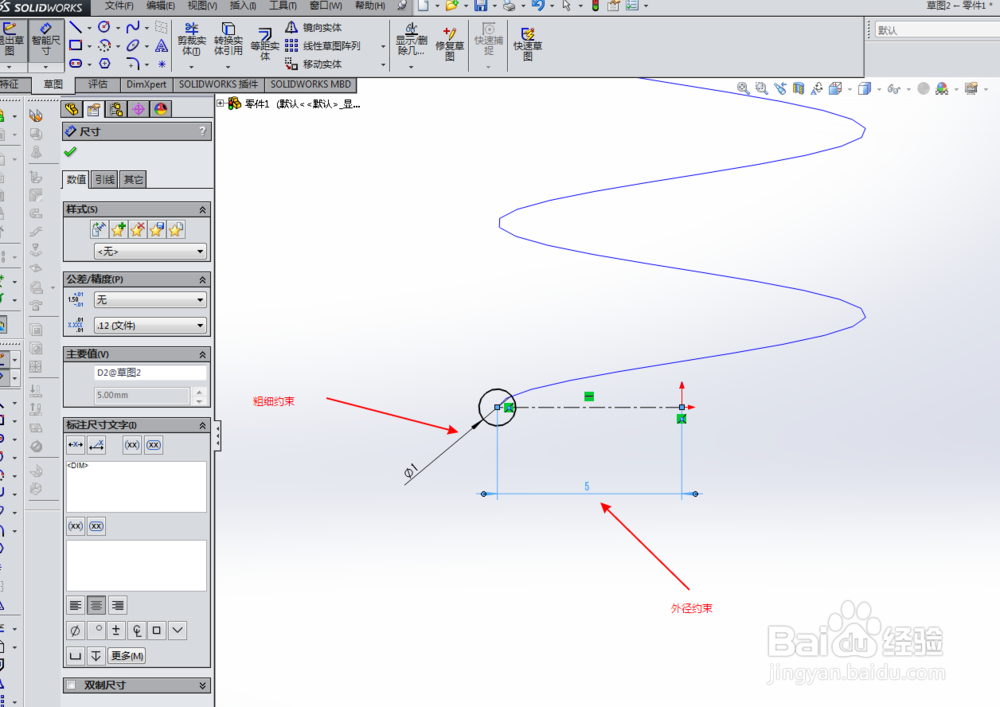
5、点击与刚绘制螺旋线那基准面垂直的的任意一个基准面,然后在这个基准面上画出弹簧的径的形状和约束尺寸。然后点击退出草图,
SolidWorks中弹簧的画法

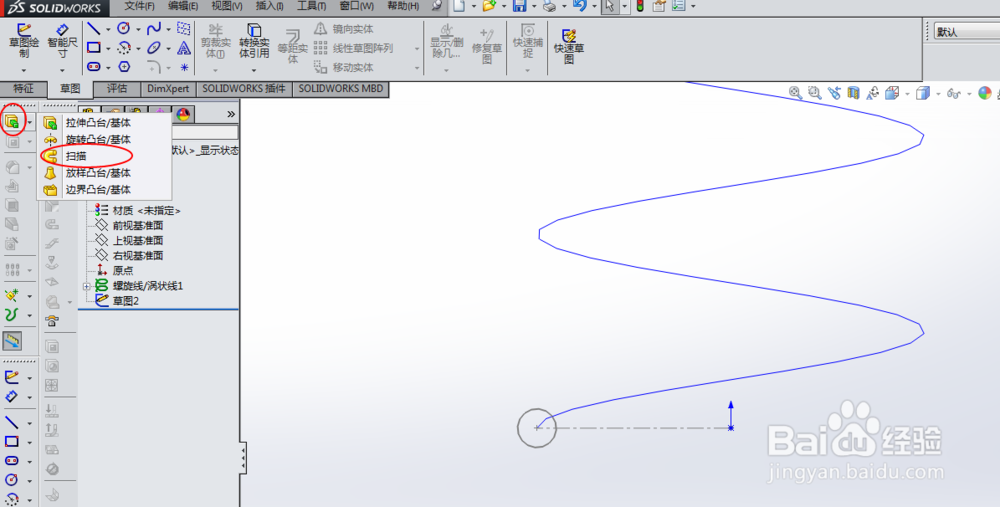
6、在特征里面选择扫描

SolidWorks中弹簧的画法

7、在轮廓中选择弹簧的径的封闭形状,在路径中选择螺旋线,后面各项根据你的要求设置。然后确定。

SolidWorks中弹簧的画法

8、这就是完整的弹簧。

SolidWorks中弹簧的画法

  • solidworks中如何画弹簧
  • solidworks工程图比例怎么设置
  • solidworks中如何画弹簧
  • 如何使用solidworks做受力分析
  • SW如何进行二维草图的标注
  • 热门搜索
    微信怎么添加好友 word分数怎么输入 家长感言怎么写 好怎么读 我的世界怎么圈地 黑死病怎么消失的 眼睛进异物怎么办 dnf宠物怎么获得 怎么脱毛 小孩吓着了怎么叫魂