1、本教程以新建的Excel为例来介绍如何实现自定义多条件筛选功能。

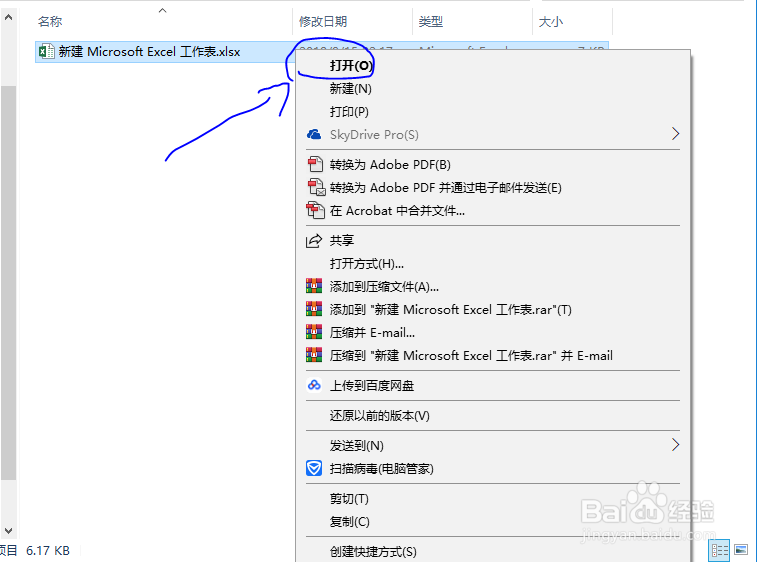
2、鼠标右键单击Excel图标即可打开该应用程序。
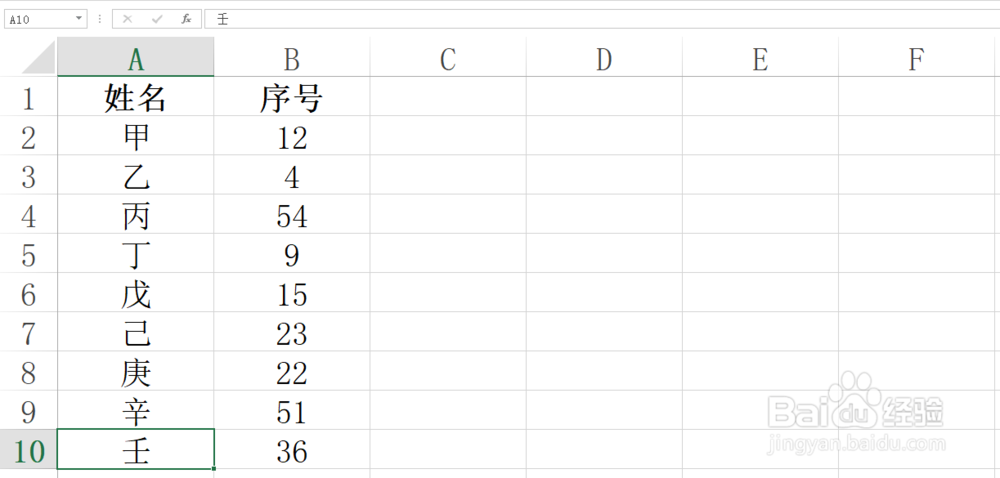
3、为了便于理解,教程以下列数据为例,筛选出A列中甲和乙。
4、首先选中第一行。

5、按下键盘上的组合键Ctrl+Shift+L键进入筛选模式。

6、选择文本筛选下的自定义筛选命令。

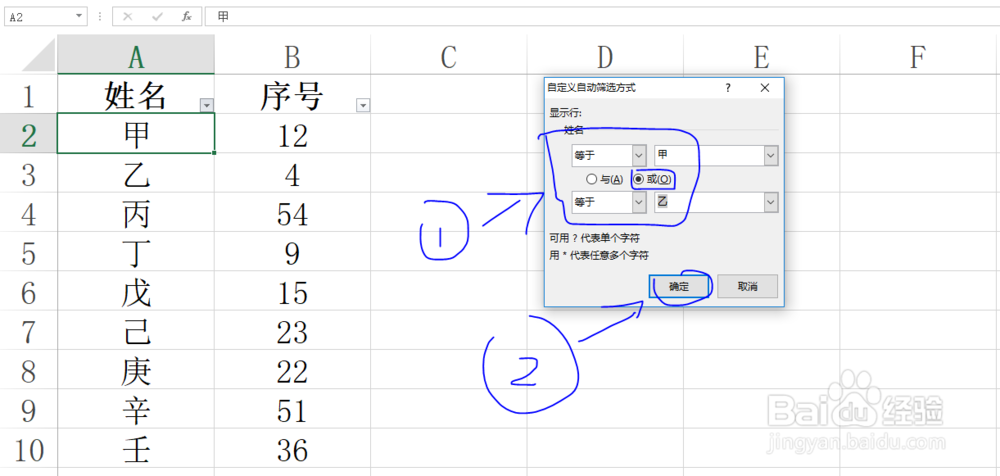
7、在自定义筛选中设置等于甲或等于乙,然后单击确定键即可。

时间:2026-04-23 05:10:51
1、本教程以新建的Excel为例来介绍如何实现自定义多条件筛选功能。
2、鼠标右键单击Excel图标即可打开该应用程序。
3、为了便于理解,教程以下列数据为例,筛选出A列中甲和乙。
4、首先选中第一行。
5、按下键盘上的组合键Ctrl+Shift+L键进入筛选模式。
6、选择文本筛选下的自定义筛选命令。
7、在自定义筛选中设置等于甲或等于乙,然后单击确定键即可。
